Versionen und Papierkorb
Referenz — Frühere Fassungen eines Eintrags ansehen und wiederherstellen, gelöschte Einträge aus dem Papierkorb zurückholen
Wofür Sie diesen Bereich nutzen
Jedes Mal, wenn ein Eintrag im Arbeitsbereich Ihres Kontos gespeichert oder gelöscht wird, legt Herzog CAB die bisherige Fassung ab. So sehen Sie, wer wann etwas geändert hat, und holen eine versehentlich geänderte oder gelöschte Fassung zurück. Das gilt für alle Wege, auf denen Daten in den Arbeitsbereich kommen:
- Speichern und Löschen in der Web-App,
- der Cloud-Abgleich der Desktop-App,
- der Import aus dem Desktop.
Hat der Cloud-Abgleich eine Änderung aus der Web-App mit der Fassung des Desktops überschrieben, finden Sie die Fassung aus der Web-App deshalb unter Versionen wieder.
Versionen gibt es für Designs, Flecht- und Spulaufträge, Maschinen, die Stammdaten Materialien, Spulen, Trommeln, Farben und Kunden, Hallenpläne (Grundrisse und Belegungen) und Druckvorlagen. Dateien der Medienbibliothek (Bilder, Dokumente, 3D-Modelle), Einstellungen, Benutzer und Rollen haben keine Versionen.
Wohin eine Fassung beim Speichern und Löschen wandert und wie Sie sie zurückholen:
flowchart LR
  E[Eintrag] -- Speichern --> V[Bisherige Fassung<br>unter Versionen]
  V -- Wiederherstellen --> E
  E -- Löschen --> P[Papierkorb]
  P -- Wiederherstellen --> E
Wo der Knopf „Versionen" steht
Der Knopf erscheint, sobald ein Eintrag einmal gespeichert ist. In Werkzeugleisten steht nur das Symbol (eine Uhr mit Pfeil); der Name erscheint beim Zeigen darauf.
| Bereich | Ort |
|---|---|
| Designer | Symbol in der Werkzeugleiste, neben Drucken. |
| Flechtauftrag und Spulauftrag | Knopf in der Kopfzeile, neben Drucken. |
| Maschine | Knopf oben rechts, neben Löschen und Speichern. |
| Stammdaten (Materialien, Spulen, Trommeln, Farben, Kunden) | Knopf unten links im Dialog … bearbeiten. |
| Hallenplaner | Symbol in der Kopfzeile des Editors, neben Speichern: im Modus Grundriss für den Grundriss, im Modus Belegung für die gewählte Belegung. |
| Druck Editor | Knopf in der Kopfzeile, nur bei Vorlagen Ihres Kontos und mit dem Recht Druckvorlagen bearbeiten. Mitgelieferte Standardvorlagen haben erst Versionen, wenn Ihr Konto eine eigene Fassung gespeichert hat. |
Ansehen darf die Versionen jeder, der den Eintrag sehen darf.
Der Dialog „Versionen"
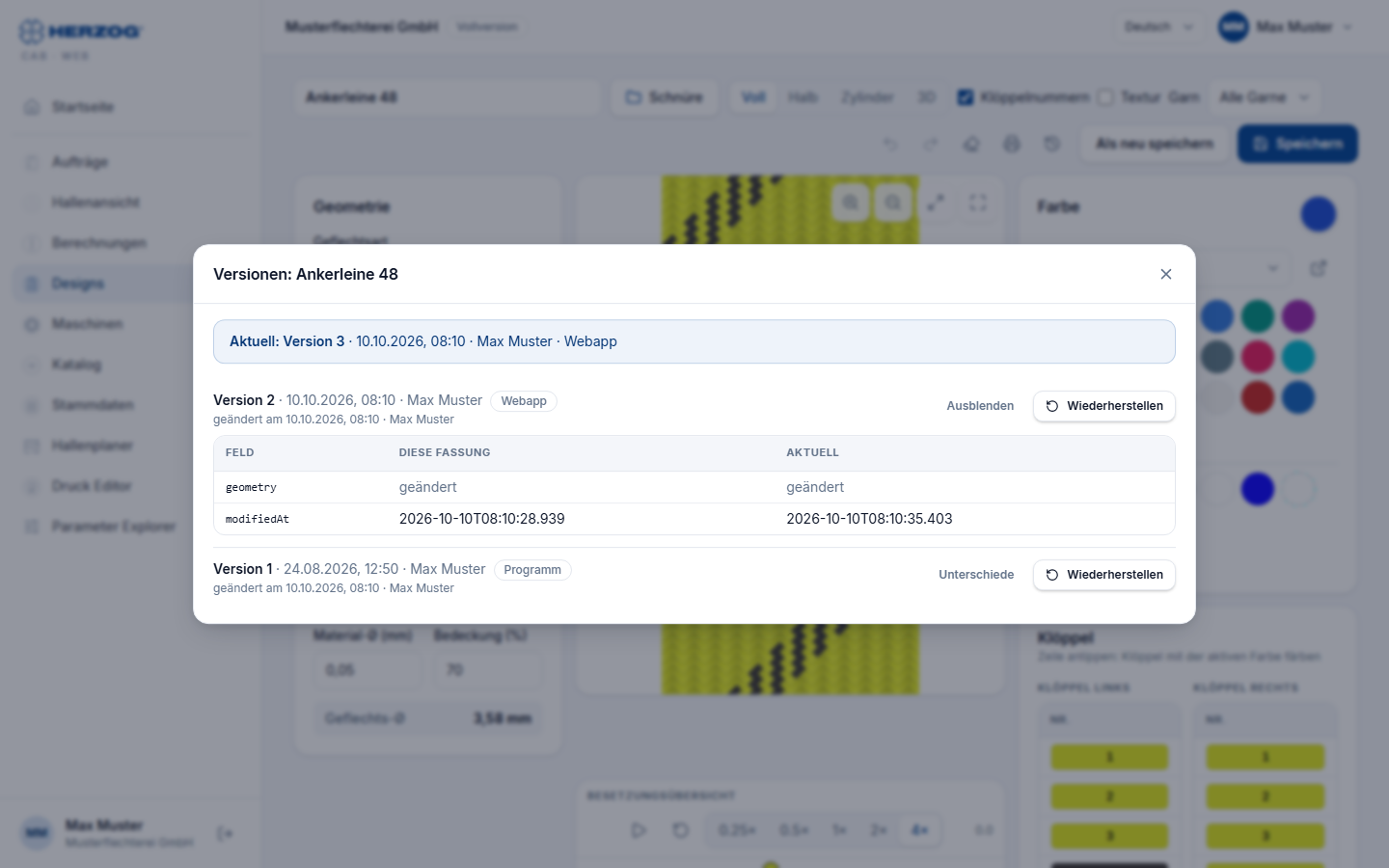
Der Dialog heißt Versionen: <Name des Eintrags>.
| Element | Bedeutung |
|---|---|
| Kasten oben | Die aktuelle Fassung: Aktuell: Version n, wann und von wem sie gespeichert wurde und woher sie kam (Webapp oder Programm). Bei einem gelöschten Eintrag steht dort Gelöscht am <Datum> mit der Person und dem Knopf Eintrag wiederherstellen. |
| Liste der Fassungen | Alle abgelegten Fassungen, die neueste oben. Je Fassung: Version n, wann und von wem sie gespeichert wurde, die Quelle als Chip (Webapp oder Programm) und darunter, wann und von wem sie ersetzt wurde: geändert, gelöscht oder durch Wiederherstellen ersetzt. |
| Unterschiede / Ausblenden | Klappt unter der Fassung eine Tabelle auf: Feld, Diese Fassung, Aktuell. Sie nennt nur, was sich von der aktuellen Fassung unterscheidet, mit den Bezeichnungen aus dem Editor, z. B. Klöppelzahl mit 20 und 24. Die Werte stehen wie im Editor: Zahlen mit dem Dezimalzeichen Ihrer Sprache, der Flechtwinkel in Ihrem Bezug, Ja/Nein, Zeitpunkte als Datum. Beim Kunden eines Auftrags steht der Kundenname. Bei Listen, etwa den Farben eines Designs, steht geändert, bei einem Feld, das eine Fassung nicht hat, fehlt. Was sich keiner Bezeichnung zuordnen lässt, fasst die Zeile Weitere Angaben zusammen. Die technischen Feldnamen zeigt der Kurzhinweis jeder Zeile. Am Ende stehen, falls abweichend, Angelegt und Geändert am. Unterscheiden sich nur Zeitstempel, Vorschaubild oder Programmversion, steht dort Inhaltlich gleich wie die aktuelle Fassung. |
| Wiederherstellen | Macht diese Fassung wieder zur aktuellen (siehe unten). Nur mit dem Recht zum Bearbeiten. |
Gibt es noch keine früheren Fassungen, steht dort Noch keine früheren Fassungen. Ab jetzt legt jede Speicherung die vorige Fassung hier ab. Das ist bei Einträgen so, die seit Einführung der Versionen am 05.10.2026 nicht mehr gespeichert wurden. Speichert jemand einen Eintrag, ohne etwas zu ändern, entsteht keine neue Fassung.
Eine Version wiederherstellen
- Öffnen Sie den Eintrag und klicken Sie auf Versionen.
- Prüfen Sie bei Bedarf mit Unterschiede, was die Fassung anders hat.
- Klicken Sie bei der gewünschten Fassung auf Wiederherstellen.
- Bestätigen Sie die Rückfrage Version n vom <Datum> wird zur aktuellen Fassung. Die jetzige Fassung bleibt im Verlauf. mit Wiederherstellen.
Die Web-App meldet Wiederhergestellt., lädt die Seite neu und zeigt den Eintrag in der alten Fassung. Im Stammdaten-Dialog schließt sich stattdessen der Dialog. Gespeichert wird die Fassung als neue Version mit der Quelle Webapp. Die Fassung, die sie ersetzt, steht danach selbst in der Liste. Ein Wiederherstellen lässt sich also ebenso rückgängig machen.
Auf der Maschinenseite merkt die Web-App ungespeicherte Eingaben nicht vor. Die Rückfrage weist dort darauf hin, dass beim Neuladen nicht Gespeichertes verloren geht.
Arbeitet die Desktop-App mit dem Cloud-Abgleich und ist der Rückweg eingeschaltet, kommt die wiederhergestellte Fassung wie jede andere Änderung aus der Web-App ins Arbeitsverzeichnis.
Wer wiederherstellen darf
Wiederherstellen darf, wer den Eintrag auch bearbeiten darf (Rollen):
| Einträge | Recht |
|---|---|
| Designs | Designer bearbeiten |
| Aufträge und Kunden | Aufträge bearbeiten |
| Materialien, Spulen, Trommeln, Farben, Maschinen | Stammdaten bearbeiten |
| Grundrisse und Belegungen | Hallenplaner bearbeiten |
| Druckvorlagen | Druckvorlagen bearbeiten |
Ohne dieses Recht sehen Sie die Versionen nur.
Meldungen
| Meldung | Bedeutung |
|---|---|
| Dieser Editor hat ungespeicherte Änderungen. Bitte speichern oder verwerfen Sie sie, bevor Sie eine Version wiederherstellen. | Der Editor hat offene Änderungen. Solange sie da sind, fehlt der Knopf Wiederherstellen. |
| Inzwischen hat jemand anderes gespeichert. Der Verlauf wird neu geladen. | Ein Kollege oder der Cloud-Abgleich hat den Eintrag gerade gespeichert. Prüfen Sie die neu geladene Liste und stellen Sie dann erneut wieder her. |
| Dieser Eintrag ist gerade in Bearbeitung. | Ein anderer hat den Eintrag gerade offen, in der Web-App oder in der Desktop-App (Schloss, siehe Bearbeitungssperre). Stellen Sie wieder her, sobald er frei ist. |
Papierkorb
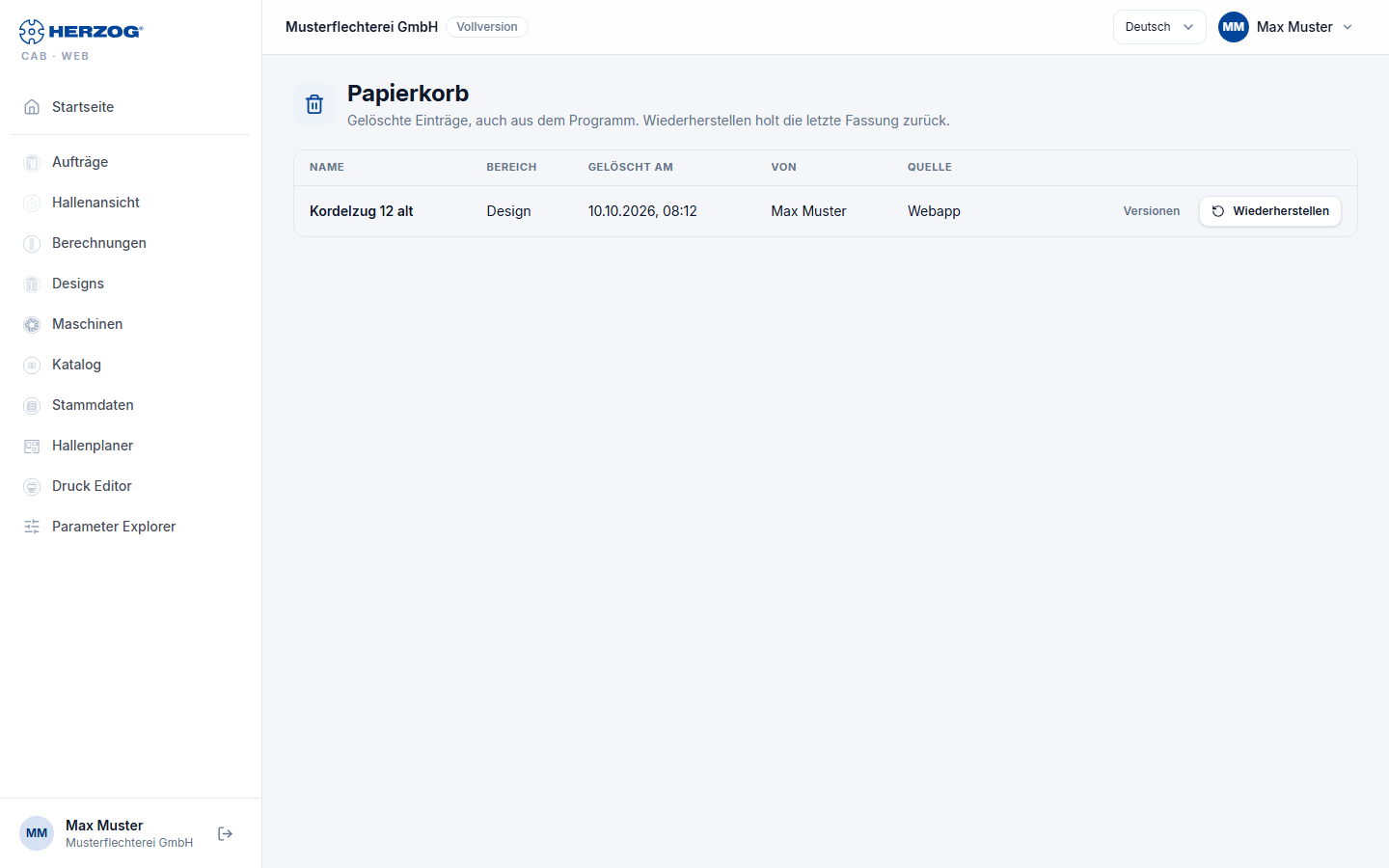
Gelöschte Einträge verschwinden nicht sofort, sondern kommen in den Papierkorb. Sie öffnen ihn über Benutzermenü > Papierkorb. Er zeigt die gelöschten Einträge aller Bereiche, die Sie sehen dürfen, die neueste Löschung oben. Auch was die Desktop-App über den Cloud-Abgleich löscht, landet hier.
| Element | Bedeutung |
|---|---|
| Alle / Bereiche | Filter nach Bereich, zum Beispiel Design, Auftrag, Material, Maschine, Hallenplan, Belegung oder Druckvorlage. Erscheint, sobald Einträge aus mehr als einem Bereich im Papierkorb liegen. |
| Name | Name des gelöschten Eintrags. |
| Bereich | Woher der Eintrag stammt. |
| Gelöscht am / Von | Zeitpunkt der Löschung und wer gelöscht hat. |
| Quelle | Webapp oder Programm (über den Cloud-Abgleich). |
| Versionen | Öffnet den Dialog „Versionen" des gelöschten Eintrags. Dort holen Sie auch eine ältere Fassung zurück. |
| Wiederherstellen | Holt den Eintrag in seiner letzten Fassung zurück, nach der Rückfrage Der Eintrag kommt in seiner letzten Fassung zurück. Danach steht er wieder in seiner Liste, und die Web-App meldet <Name> ist wieder da. Nur mit dem Recht zum Bearbeiten (siehe oben). |
Am Smartphone erscheinen die Einträge als Karten mit denselben Knöpfen. Ist nichts gelöscht, steht dort Der Papierkorb ist leer. Je Bereich zeigt der Papierkorb die 200 zuletzt gelöschten Einträge.
Was nicht im Papierkorb landet
Dateien der Medienbibliothek löscht die Web-App endgültig. Das betrifft auch Bild, Dokumente und 3D-Modell einer Maschine: Sie werden beim Löschen der Maschine mit entfernt. Holen Sie die Maschine aus dem Papierkorb zurück, kommen nur ihre Daten wieder.
Testphase
Ein wiederhergestellter Eintrag zählt wie ein neu angelegter. Ist die Grenze der Testphase für diesen Bereich erreicht, lässt er sich erst nach dem Löschen eines anderen Eintrags oder mit einem Abo zurückholen.
Wie lange Versionen aufbewahrt werden
- Versionen: 90 Tage. Je Eintrag bleiben die letzten 20 Fassungen auch länger erhalten. Ältere Fassungen entfernt der Server einmal am Tag.
- Papierkorb: Gelöschte Einträge bleiben im Papierkorb, bis jemand sie wiederherstellt. Endgültig löschen lässt sich dort nichts.
Unterschied zur Desktop-App
Die Desktop-App hat keinen Dialog Versionen und keinen Papierkorb. Arbeitet sie mit dem Cloud-Abgleich, landen ihre Speicherungen und Löschungen trotzdem hier, mit der Quelle Programm. Ohne Cloud-Abgleich legt sie frühere Fassungen nur im Arbeitsverzeichnis ab, wo Sie sie nicht ansehen können (siehe Alte Fassungen).
Verwandte Seiten
- Oberfläche der Web-App — Benutzermenü und Versionskonflikte
- Rollen — Rechte zum Bearbeiten
- Lizenz und Cloud — Cloud-Abgleich der Desktop-App
- Bekannte Einschränkungen