CodeMeter installieren
Anleitung — Wibu CodeMeter Runtime installiert und einsatzbereit
Nur für Bestandskunden mit Dongle oder Software-Lizenz
Diese Seite betrifft nur Installationen, deren Lizenz auf einem CmDongle oder einer CmAct-Software-Lizenz liegt. Wer sein Herzog CAB über das Kundenkonto lizenziert (Regelfall seit Version 2.0), braucht kein CodeMeter und kann diese Seite überspringen.
Für Dongle- und CmAct-Lizenzen nutzt Herzog CAB das System Wibu CodeMeter. Bevor Sie Herzog CAB selbst installieren, muss auf dem Rechner die CodeMeter User Runtime vorhanden sein. Sie bringt das CodeMeter Control Center und das CodeMeter WebAdmin mit, über die Lizenzen verwaltet werden.
Reihenfolge
Wir empfehlen, CodeMeter vor dem Herzog-CAB-Installer einzurichten. So ist die Runtime beim ersten Programmstart bereits vollständig initialisiert.
Vorab klären: Einsatz-Szenario
Wie CodeMeter aufgebaut werden soll, hängt davon ab, ob nur ein Anwender oder mehrere Bediener / Rechner damit arbeiten. Ein Blick auf die Einsatz-Szenarien hilft, das passende Setup zu wählen.
Woher bekommen Sie die Runtime?
Es gibt zwei Bezugsquellen — beide führen zum gleichen Ergebnis und sind unabhängig vom Lizenztyp:
| Bezugsquelle | Wann? |
|---|---|
| Download von wibu.com | Immer möglich. Liefert die aktuellste Version. Empfohlen. |
| Mitgelieferter USB-Stick | Nur wenn Sie einen CmDongle bestellt haben — dort liegt zusätzlich der Installer bei. Praktisch, wenn der Rechner kein Internet hat. |
Auch Dongle-Kunden können also die Runtime von Wibu herunterladen — der beigelegte USB-Stick ist nur ein Bequemlichkeits-Bonus.
Variante A - Runtime von wibu.com herunterladen
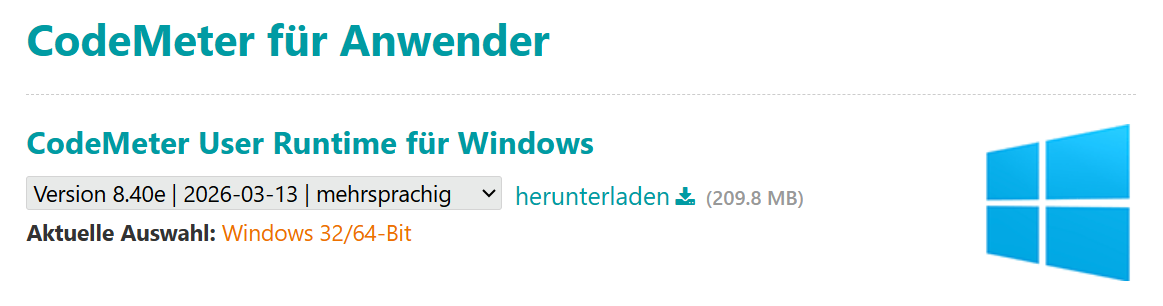
- Öffnen Sie im Browser https://www.wibu.com/de/support/anwendersoftware.html.
- Wählen Sie unter CodeMeter User Runtime für Windows die aktuelle Version (im Beispiel v8.40e). Die Variante Windows 32/64-Bit passt für alle aktuellen Windows-PCs.
- Klicken Sie auf herunterladen. Sie erhalten die Datei
CodeMeterRuntime.exe.
- Doppelklicken Sie die heruntergeladene
CodeMeterRuntime.exeund bestätigen Sie die Windows-Abfrage nach Administratorrechten mit Ja. - Folgen Sie dem Setup-Assistenten (siehe unten).
Versionen kompatibel
CodeMeter-Runtimes sind abwärtskompatibel. Eine neuere Version als auf einem mitgelieferten USB-Stick zu installieren ist in der Regel kein Problem.
Variante B - Runtime vom mitgelieferten USB-Stick
Nur relevant, wenn Sie einen CmDongle bestellt haben. Mit der Dongle-Lieferung erhalten Sie zwei USB-Datenträger:
- den CmDongle selbst (kleiner Stick mit der Lizenz)
- einen zusätzlichen USB-Stick mit der Software
So gehen Sie vor:
- Stecken Sie den Software-USB-Stick (nicht den Dongle!) in einen freien USB-Anschluss.
- Öffnen Sie den Stick im Windows-Explorer. Sie finden dort:

- Doppelklicken Sie
CodeMeterRuntime.exe. - Bestätigen Sie die Windows-Abfrage nach Administratorrechten mit Ja.
- Folgen Sie dem Setup-Assistenten (siehe unten).
Den USB-Stick können Sie nach erfolgreicher Installation wieder abziehen und sicher aufbewahren - Sie brauchen ihn nur, falls die Runtime später neu installiert werden muss.
Setup-Assistent durchlaufen
Der Setup-Assistent ist für beide Varianten identisch.
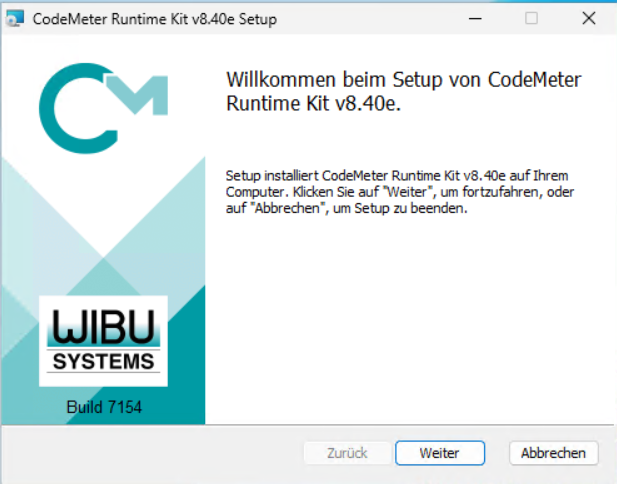
Schritt 1 - Willkommen
Klicken Sie auf Weiter.
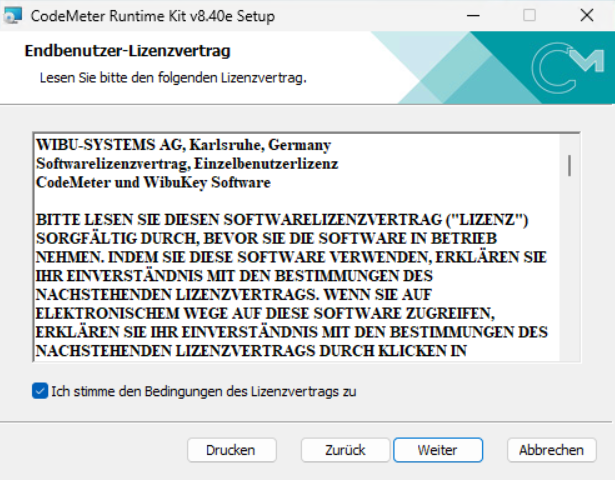
Schritt 2 - Lizenzvereinbarung
Lesen Sie die Vereinbarung, setzen Sie das Häkchen bei Ich stimme den Bedingungen des Lizenzvertrags zu und klicken Sie auf Weiter.
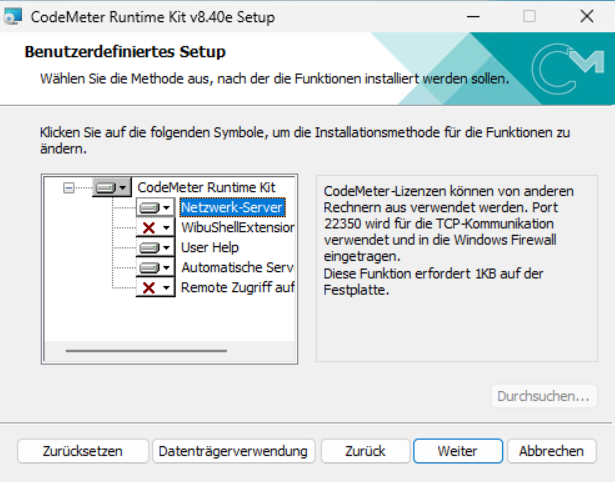
Schritt 3 - Komponenten-Auswahl
Hier entscheiden Sie, welche Funktionen installiert werden sollen.
Wichtig bei Floating-Lizenzen / Lizenzserver
Wenn dieser Rechner als Lizenzserver dienen soll (Variante 3 aus den Einsatz-Szenarien — Floating-Lizenzen für mehrere Clients), muss die Komponente Netzwerk-Server aktiviert werden. Klicken Sie dazu auf das Symbol vor Netzwerk-Server und wählen Sie Wird auf lokaler Festplatte installiert.
Die Komponente öffnet Port 22350 für die TCP-Kommunikation mit den Clients und trägt eine Ausnahme in die Windows-Firewall ein.
Bei Single-Platz oder Client-Installation
Wenn dieser Rechner kein Lizenzserver wird (Variante 1 oder 2, oder ein Client in Variante 3), reichen die Standard-Komponenten — Netzwerk-Server muss nicht aktiviert werden.
Klicken Sie nach der Auswahl auf Weiter.
Schritt 4 - Installation starten
Klicken Sie auf Installieren.
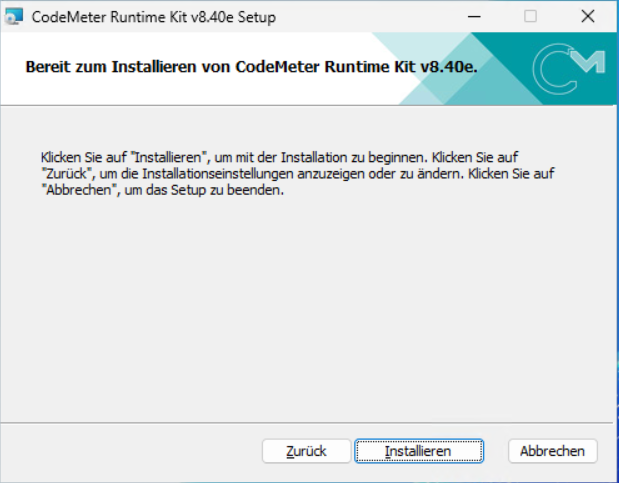
Der Vorgang dauert je nach Rechner ein bis zwei Minuten. Schließen Sie den Assistenten am Ende mit Fertigstellen.
Prüfen, ob CodeMeter läuft
Nach der Installation läuft CodeMeter als Hintergrunddienst. Prüfen Sie den Erfolg so:
- Schauen Sie unten rechts in den Windows-Infobereich (neben der Uhr). Dort sollte das CodeMeter-Symbol erscheinen (kleines C in einem Kreis). Eventuell müssen Sie das Tray-Menü mit dem Pfeil aufklappen, um es zu sehen.
- Klicken Sie es doppelt - das CodeMeter Kontrollzentrum öffnet sich.
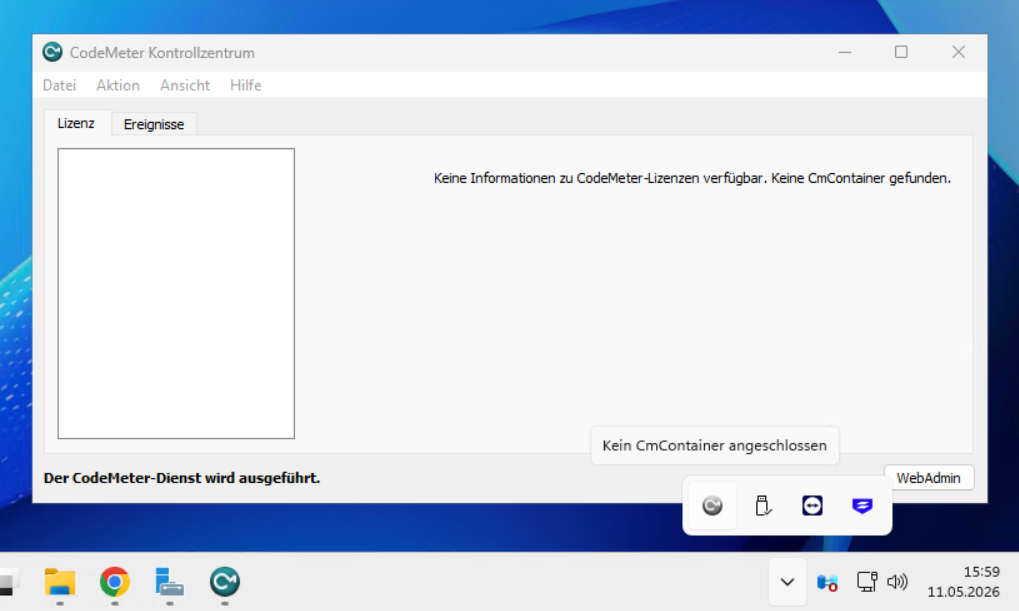
Im Kontrollzentrum ist die Lizenzliste noch leer — die Meldung „Keine Informationen zu CodeMeter-Lizenzen verfügbar. Keine CmContainer gefunden." ist an dieser Stelle korrekt. Wichtig ist nur der Status unten links: „Der CodeMeter-Dienst wird ausgeführt."
Die Herzog-Lizenz wird erst im nächsten Schritt aktiviert.
Nächster Schritt
Jetzt können Sie Herzog CAB installieren.