Vorlagen verwalten
Referenz — Druckvorlagen anlegen, wählen, löschen
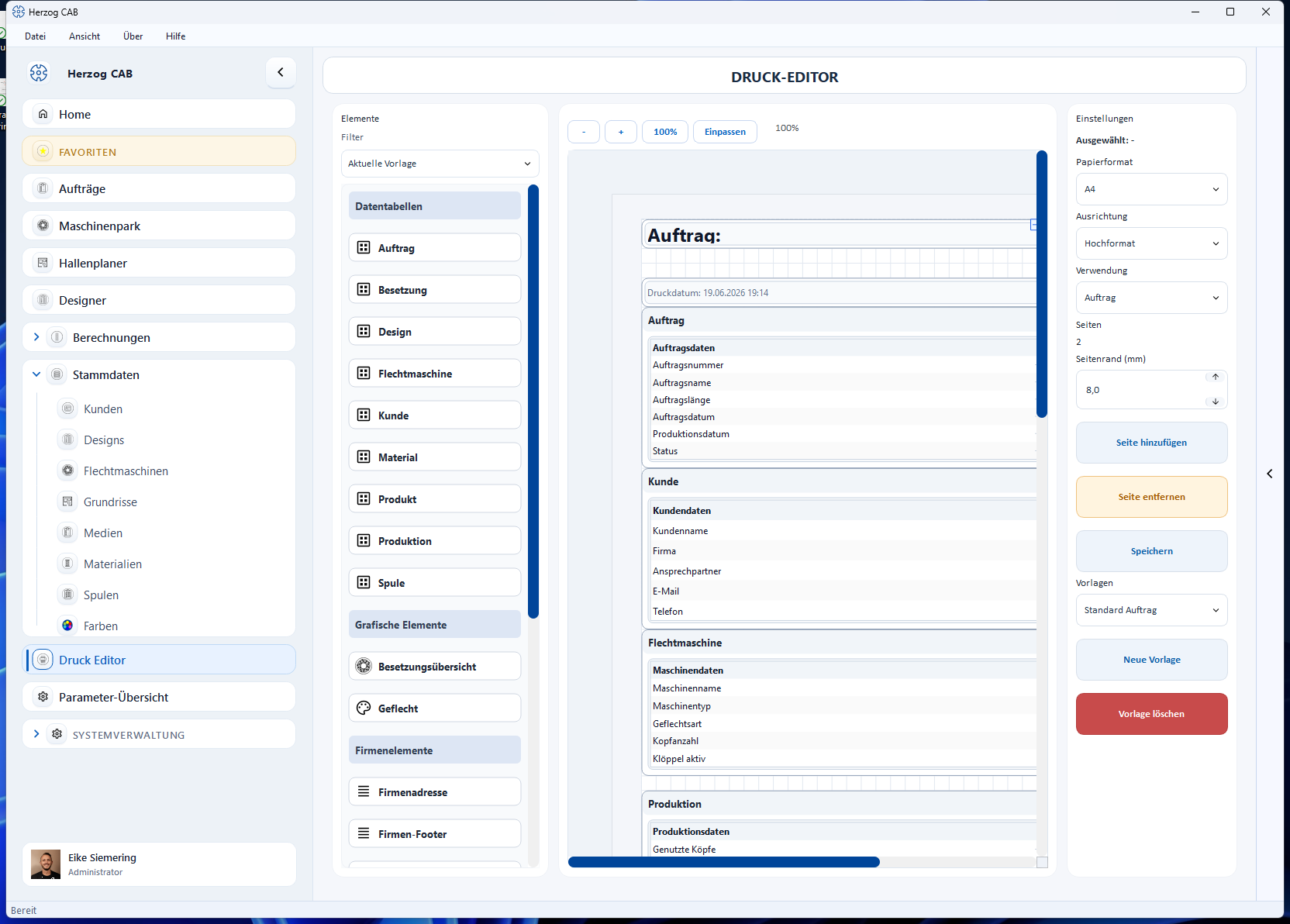
Den Druck-Editor öffnen Sie über den Navigationspunkt Druck Editor. Oben wählen Sie die zu bearbeitende Vorlage; rechts finden Sie die Aktionen zum Verwalten.
Vorlage wählen
Über das Auswahlfeld Vorlagen (z. B. Standard Auftrag) rechts unten wechseln Sie zwischen den vorhandenen Vorlagen. Die gewählte Vorlage wird sofort im Editor angezeigt.
Aktionen
| Aktion | Wirkung |
|---|---|
| Neu (Kurzhinweis Neue Vorlage) | Legt eine neue, leere Vorlage an. |
| Speichern | Sichert die aktuelle Vorlage mit allen Änderungen. Gibt es ungespeicherte Änderungen, heißt die Schaltfläche Speichern * und ist blau hervorgehoben. Hat ein Kollege dieselbe Vorlage inzwischen gespeichert, fragt Herzog CAB nach (Überschreiben, Als Kopie speichern, Neu laden). Bearbeitet er sie gerade, ist sie für Sie nur lesbar (Schloss in der Vorlagenauswahl, Band In Bearbeitung – nur lesen) — siehe Mehrere Benutzer. |
| Löschen (Kurzhinweis Vorlage löschen) | Entfernt die aktuelle Vorlage (mit Sicherheitsabfrage). |
| Verwendung | Legt fest, wofür die Vorlage gilt: Berechnung, Design oder Auftrag, mit dem Flechtsimulator auch Flechtsimulator (Schaltplan, Vorlage Standard Schaltplan, siehe Ausgeben). Siehe Editor-Aufbau. |
Beim Verlassen des Editors mit ungespeicherten Änderungen fragt Herzog CAB nach, ob Sie zuerst speichern oder die Änderungen verwerfen möchten.
Mitgelieferte Standardvorlagen
Herzog CAB bringt Standardvorlagen mit, z. B. Standard Auftrag, Standard Design und Standard Design (hohe Klöppelzahl). Welche Design-Vorlage beim Drucken angeboten wird, steht unter Speichern und Drucken.
Bringt ein Update eine neue Fassung einer Standardvorlage mit, ersetzt Herzog CAB die Vorlage beim ersten Start einmal je Arbeitsverzeichnis — aber nur, solange sie noch ihren ursprünglichen Namen trägt. Vorlagen mit anderem Namen und Ihre eigenen Vorlagen bleiben unverändert. Eine gelöschte Standardvorlage legt Herzog CAB nicht wieder an.
Eigene Änderungen an einer Standardvorlage behalten
Haben Sie eine Standardvorlage angepasst, speichern Sie sie vor dem Update unter einem eigenen Namen: Klicken Sie auf Speichern und geben Sie unter Name der Vorlage einen neuen Namen ein. Herzog CAB legt damit eine eigene Vorlage an, die ein Update nicht ersetzt.
Speicherort
Alle Vorlagen liegen als Datei unter Printouts/templates/ im aktiven
Workspace. Dadurch lassen sie sich auch sichern oder zwischen Arbeitsplätzen
austauschen, die denselben Workspace nutzen.
Mit einer Kopie starten
Statt bei Null anzufangen, gehen Sie von der mitgelieferten Vorlage Standard Auftrag aus: anpassen, unter neuem Namen speichern – fertig.
Berechtigung erforderlich
Vorlagen ansehen genügt die Berechtigung Druckvorlagen anzeigen. Zum Anlegen, Ändern, Speichern und Löschen benötigen Sie zusätzlich Druckvorlagen bearbeiten. Mehr dazu unter Rollen.
Verwandte Seiten
- Editor-Aufbau – Element-Palette, Filter, Seiteneinstellungen
- Elemente und Platzhalter – alle Bausteine der Element-Palette im Detail
- Vorschau und Druck – Seitenformat, Vorschau, Ausgabe
- Eine Druckvorlage erstellen – Schritt-für-Schritt-Anleitung
- Aufträge → Drucken – wo Auftrags-Vorlagen zum Einsatz kommen
- Designer → Speichern und Drucken – wo Design-Vorlagen zum Einsatz kommen