Drucken (Web-App)
Referenz — Die Druckseite der Web-App: Aufträge, Spulaufträge, Designs und Berechnungen mit Druckvorlagen als Seite oder PDF
Wofür Sie diesen Bereich nutzen
Die Web-App druckt mit denselben Druckvorlagen wie die Desktop-App — mitgeliefert, aus Ihrem Arbeitsbereich übernommen oder im Browser gestaltet. Die Druckseite baut die Vorlage im Browser auf, zeigt die Vorschau und gibt sie über den Druckdialog des Browsers aus oder speichert sie als PDF. Vorlagen gestalten Sie im Druck Editor der Web-App oder im Druck-Editor der Desktop-App; aus dem Programm kommen sie per Import oder Cloud-Abgleich.
Sie erreichen die Druckseite über Drucken im Flechtauftrag und Spulauftrag, im Designer und auf jeder Rechnerseite.
Der Bildschirm im Überblick
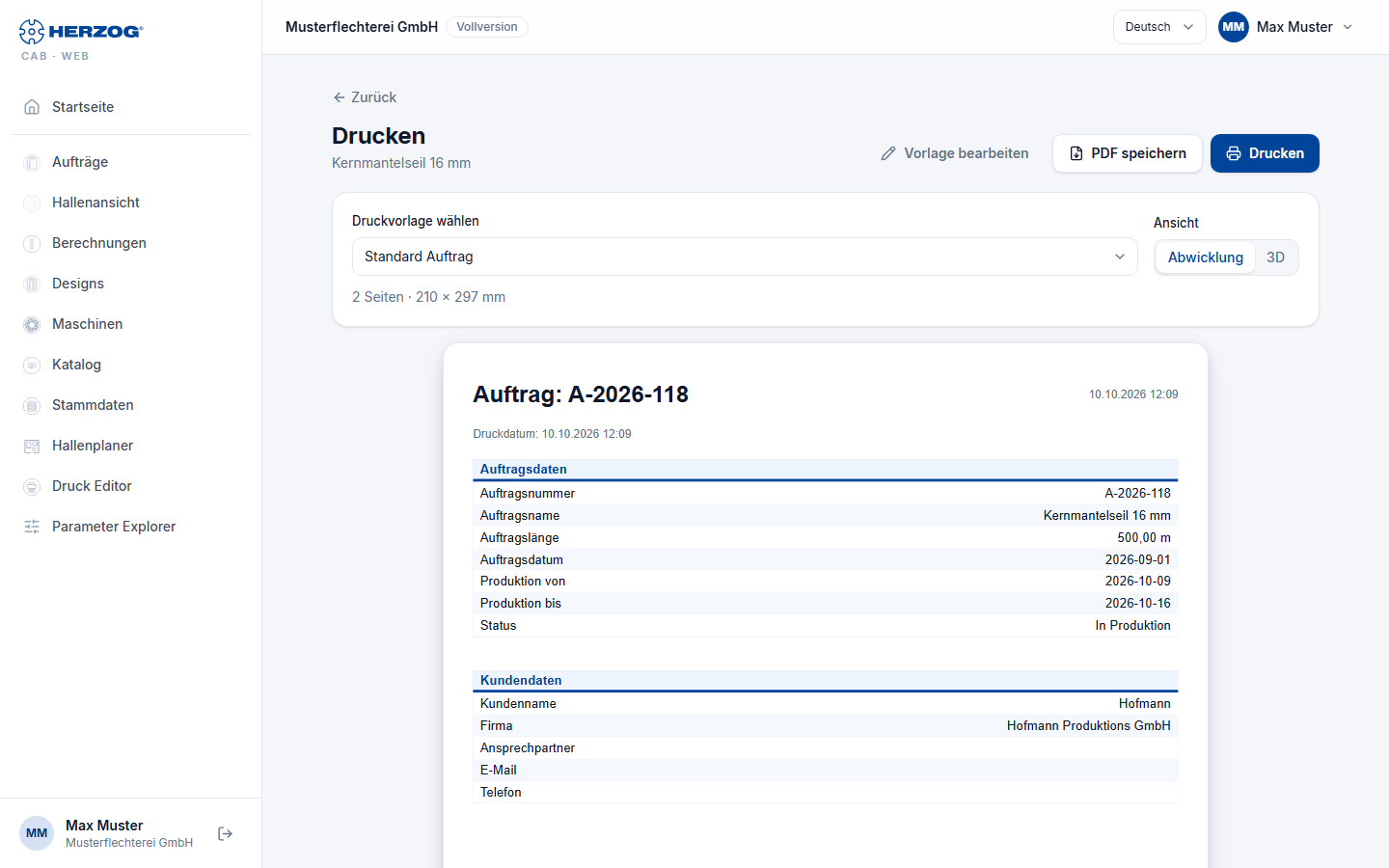
| Element | Bedeutung |
|---|---|
| Zurück | Zurück zum Auftrag, Design bzw. Rechner. |
| Vorlage bearbeiten | Nur mit dem Recht Druckvorlagen bearbeiten: öffnet die gewählte Vorlage im Druck Editor. |
| Druckvorlage wählen | Die mitgelieferten Standardvorlagen — in der Fassung Ihres Kontos, falls Sie sie angepasst haben — und Ihre eigenen Vorlagen, soweit sie zum Druckziel passen; vorbelegt ist die Standardvorlage für Flechtauftrag, Spulauftrag, Design bzw. Berechnung. |
| Ansicht | Abwicklung oder 3D — welches Bild des Designs auf der Vorlage erscheint (bei Designs und bei Aufträgen mit verknüpftem Design). |
| Vorschau | Die Seiten der Vorlage mit den Daten des Auftrags bzw. Designs; darüber Seitenzahl und Format (2 Seiten · 210 × 297 mm). |
| Öffnet den Druckdialog des Browsers — Drucker oder Als PDF speichern. | |
| PDF speichern | Erzeugt direkt eine PDF-Datei und lädt sie herunter. |
Platzhalter für Firmendaten und Logo füllt die Web-App aus Firma; Klöppeltabellen, Farbaufschlüsselung und Parameter kommen aus dem Auftrag bzw. Design.
Druckbild stimmt nicht?
Prüfen Sie im Druckdialog des Browsers Papierformat (A4) und Ränder und schalten Sie Kopf- und Fußzeilen des Browsers ab. PDF speichern umgeht diese Einstellungen.
Verwandte Seiten
- Druck Editor (Web-App) — Vorlagen im Browser gestalten
- Auftrag drucken und QR-Code (Desktop-App)
- Druck-Editor (Desktop-App) — Vorlagen im Programm gestalten
- Firma (Web-App) — Firmendaten für Briefkopf und Fußzeile
- Druckprobleme