Anmelden und Lizenz beziehen
Anleitung — Herzog CAB auf diesem Rechner freigeschaltet: über das Kundenkonto oder über eine CodeMeter-Lizenz
Ohne gültige Lizenz lässt sich Herzog CAB nicht starten. Seit Version 2.0 gibt es dafür zwei Wege — Herzog CAB erkennt beim Start selbst, welcher zutrifft:
| Weg | Für wen | Was Sie brauchen |
|---|---|---|
| Kundenkonto (Regelfall) | Alle Neukunden ab Version 2.0 und alle, die vom Dongle auf das Konto umgestellt haben. | Ihren Benutzer im Kundenkonto und eine Internetverbindung beim ersten Start. |
| CodeMeter (Bestandskunden) | Kunden mit CmDongle oder CmAct-Software-Lizenz aus Version 1.x. | Die CodeMeter-Runtime und den Dongle bzw. die Lizenzdateien. |
Beides vorhanden?
Findet Herzog CAB einen CodeMeter-Container mit gültiger Lizenz, nutzt es diesen — das Kundenkonto kommt nur zum Zug, wenn kein Container vorhanden ist. Bestandskunden ändern also nichts.
Regelfall: Anmeldung am Kundenkonto
Voraussetzungen: Sie haben die Einladung ins Kundenkonto angenommen und ein Passwort gesetzt; Herzog CAB ist installiert; der Rechner ist online.
Schritt 1: Ersten Start abwarten
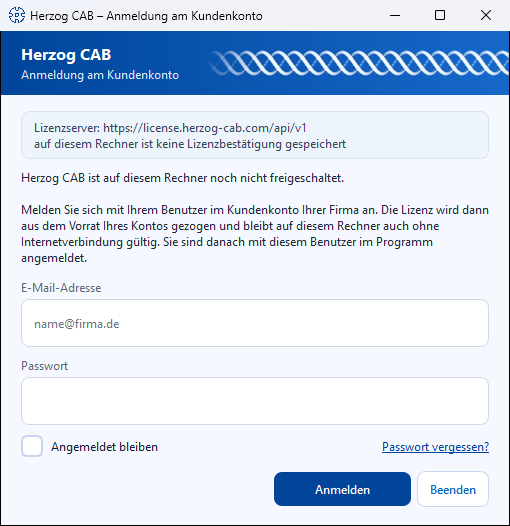
Starten Sie Herzog CAB. Auf einem Rechner, der noch nicht freigeschaltet ist, erscheint der Dialog Herzog CAB – Anmeldung am Kundenkonto. Oben liegt ein blaues Kopfband mit Herzog CAB und der Unterzeile Anmeldung am Kundenkonto, rechts darin läuft ein kleiner animierter Zopf. Darunter steht der Hinweis „Herzog CAB ist auf diesem Rechner noch nicht freigeschaltet.“ mit einer kurzen Erklärung. Aufbau und Verhalten des Dialogs sind dieselben wie bei der täglichen Anmeldung mit dem Kontobenutzer.
Schritt 2: Anmelden
| Feld / Schaltfläche | Bedeutung |
|---|---|
| E-Mail-Adresse | Die Adresse Ihres Benutzers im Kundenkonto (dieselbe wie im Lizenzportal). |
| Passwort | Ihr Konto-Passwort (verdeckte Eingabe). |
| Code aus der Authenticator-App | Klappt erst nach dem Klick auf Anmelden auf, wenn für Ihren Benutzer die Zwei-Faktor-Anmeldung eingerichtet ist. Tippen Sie den aktuellen sechsstelligen Code in die sechs Kästchen — nach der sechsten Ziffer prüft Herzog CAB ihn von selbst. Details unter Anmeldung mit dem Kontobenutzer. |
| Angemeldet bleiben | Voreingestellt an. Herzog CAB startet auf diesem Rechner dann ohne neue Anmeldung, bis Sie sich im Programm abmelden, Ihr Passwort ändern oder 30 Tage nicht damit arbeiten. Gilt nur für Ihren Windows-Benutzer. Arbeiten mehrere Personen mit demselben Windows-Benutzer am Rechner, schalten Sie es aus. |
| Anmelden | Prüft die Zugangsdaten am Lizenzserver, meldet den Rechner am Konto an und belegt einen Platz. |
| Beenden | Schließt Herzog CAB ohne Anmeldung. |
Nach erfolgreicher Anmeldung startet Herzog CAB direkt — Sie sind mit demselben Benutzer auch im Programm angemeldet, ein zweiter Anmeldedialog folgt nicht. Beim allerersten Start auf einem Rechner richten Sie anschließend noch das Arbeitsverzeichnis ein.
Passwort-Manager
Windows-Passwort-Manager füllen diesen Dialog nicht automatisch aus. Mit Auto-Type (z. B. 1Password: Ctrl+Shift+Space, KeePass: Ctrl+Alt+A) tippt der Manager E-Mail und Passwort in das Feld, das gerade den Fokus hat — ein Klick in das Feld E-Mail-Adresse markiert dafür den vorausgefüllten Inhalt.
Schritt 3: Prüfen
Unter Datei > Einstellungen, Tab Lizenz, sehen Sie jetzt Ihr Konto, den angemeldeten Benutzer, die Edition, die freigeschalteten Bausteine und die Miete mit Ablaufdatum — siehe Lizenz und Cloud.
Was danach passiert
- Platz und Miete: Solange Herzog CAB läuft, belegt der Rechner einen Platz im Konto. Beim Beenden wird er frei, nach einem Absturz spätestens nach 15 Minuten. Die Miete verlängert sich bei jedem Programmstart und alle sechs Stunden von selbst. Ohne Verbindung läuft Herzog CAB bis zu 24 Stunden weiter, Version 2.0.0 bis zu sieben Tage.
- Alle Plätze belegt: Dann zeigt Herzog CAB beim Start den Dialog Alle Plätze belegt mit der Liste, wer gerade arbeitet. Siehe Lizenzprobleme.
- Länger offline: Wer länger als 24 Stunden ohne Netz arbeitet (Messe, Baustelle), zieht vorher unter Einstellungen > Lizenz eine Offline-Miete für bis zu 30 Tage. Der Platz bleibt dann so lange belegt.
- Weitere Bediener am selben Rechner: Beim nächsten Start erscheint der kürzere Dialog Herzog CAB – Anmelden. Jeder Kollege meldet sich dort mit seinem eigenen Kontobenutzer an; der Rechner belegt trotzdem nur einen Platz. Siehe Anmelden und Abmelden.
- Rechner abgeben oder neu aufsetzen: Vorher Von diesem Rechner abmelden (Tab Lizenz). Das hebt die Anmeldung des Rechners auf und gibt auch eine Offline-Miete frei. Vergessen ist nicht schlimm: Der Platz ist ohnehin frei, sobald das Programm beendet ist. Ein Administrator kann den Rechner im Lizenzportal außerdem freigeben oder sperren.
Meldungen bei der Anmeldung
| Meldung | Bedeutung / Abhilfe |
|---|---|
| E-Mail-Adresse oder Passwort stimmen nicht. | Zugangsdaten prüfen; Passwort über Passwort vergessen im Lizenzportal zurücksetzen. |
| Für diesen Benutzer ist die Zwei-Faktor-Anmeldung eingerichtet … | Kein Fehler — den Code aus der Authenticator-App eintragen. |
| Der Code stimmt nicht. | Uhrzeit des Handys prüfen, neuen Code abwarten. |
| Die Anmeldung war erfolgreich, aber alle Plätze des Kontos „…" sind gerade belegt. | Die Zugangsdaten stimmen, aber alle Plätze sind gerade belegt, im Programm oder im Browser. Darunter steht, wer gerade arbeitet. Warten Sie, bis jemand Herzog CAB beendet, oder bestellen Sie unter Abo und Bestellung weitere Plätze. |
| Dieser Benutzer ist deaktiviert. | Ein Administrator hat den Benutzer im Portal deaktiviert. |
| Zu viele Fehlversuche. Bitte später erneut versuchen. | Der Lizenzserver bremst nach mehreren Fehlversuchen — ein paar Minuten warten. |
| Der Lizenzserver ist nicht erreichbar … | Internetverbindung, Proxy und Firewall prüfen (Ziel: license.herzog-cab.com, Port 443). Für die erste Anmeldung eines Rechners ist eine Verbindung Pflicht. |
Weitere Fälle: Lizenzprobleme.
Bestandskunden: Dongle oder CmAct-Lizenz
Herzog CAB nutzt für diese Lizenzen Wibu CodeMeter.
Voraussetzung
Die CodeMeter-Runtime muss bereits installiert sein.
Lizenztyp
| Typ | Artikel | Product Code | Umfang |
|---|---|---|---|
| Vollversion | 88805 | 200006 | Alle Funktionen, unbefristet |
| Designer-Edition | 88805 | 200006, Feature Code 4 | Nur der Designer |
Der Firmencode bei Wibu CodeMeter ist immer 6001037 (Herzog GmbH).
Bezugswege
| Bezugsweg | Wann? |
|---|---|
| CmDongle (USB-Lizenzstick) | Wenn Sie einen physischen Dongle bestellt haben. |
| CmActLicense (Software-Lizenz) | Wenn Ihre Lizenz an den Fingerabdruck des Rechners gebunden ist. |
Variante A - Lizenz per USB-Dongle
Sie haben mit Ihrer Bestellung einen kleinen Wibu-Dongle erhalten. Die Lizenz ist bereits auf dem Dongle vorinstalliert.
- Schließen Sie das Programm Herzog CAB, falls es läuft.
- Stecken Sie den CmDongle in einen freien USB-Anschluss.
- Warten Sie kurz - Windows erkennt den Stick und CodeMeter liest die Lizenz automatisch ein.
Sie erkennen den Erfolg am CodeMeter-Tray-Icon unten rechts in der Taskleiste: es wechselt von grau auf blau.
📷 Screenshot fehlt
Motiv: CodeMeter-Tray-Icon im Windows-Infobereich vor und nach dem
Einstecken des Dongles (Farbwechsel grau → blau).
So erzeugen: Dongle abgezogen fotografieren, dann einstecken und
nach ein paar Sekunden erneut fotografieren.
Ziel-Datei: assets/screenshots/activate-license/tray-icon-farbwechsel.png
- Öffnen Sie das CodeMeter Kontrollzentrum (Doppelklick auf das Tray-Symbol) und prüfen Sie, dass eine Lizenz mit Firmencode 6001037 und Artikel 88805 (Vollversion) angezeigt wird.
📷 Screenshot fehlt
Motiv: CodeMeter Kontrollzentrum mit erkanntem CmDongle, Firmencode
6001037 und Artikel 88805 in der Lizenzliste.
So erzeugen: Dongle einstecken, CodeMeter Kontrollzentrum öffnen,
Lizenzliste zeigen.
Ziel-Datei: assets/screenshots/activate-license/kontrollzentrum-dongle-erkannt.png
Dongle muss eingesteckt bleiben
Der Dongle muss während des Betriebs von Herzog CAB eingesteckt bleiben - sonst wird die Lizenz nicht gefunden. Ziehen Sie ihn erst nach dem Beenden des Programms wieder ab.
Mehrere Arbeitsplätze
Wenn Sie nur einen Dongle haben, können Sie ihn zwischen mehreren Rechnern wechseln - aber immer nur an einem Rechner zur gleichen Zeit.
Variante B - Software-Lizenz per CmAct-Dateiaustausch
Software-Lizenzen sind an den Fingerabdruck Ihres Rechners (Hardware-Merkmale) gebunden. Die Aktivierung läuft über einen mehrstufigen Dateiaustausch zwischen Ihnen und der Herzog GmbH.
Überblick
1. Empty.WibuCmLif      Herzog GmbH  →  Sie    (leerer Lizenz-Container)
2. Request.WibuCmRaC    Sie          →  Herzog (Anforderung mit Fingerabdruck)
3. Update.WibuCmRaU     Herzog GmbH  →  Sie    (gültige Lizenz)
4. Receipt.WibuCmRaC    Sie          →  Herzog (Quittung)
Der Vorteil: Ihr Rechner braucht keine direkte Internetverbindung zu Wibu - der Austausch läuft per E-Mail. Der Nachteil: ein bisschen Hin-und-Her, planen Sie ungefähr einen Arbeitstag ein.
Schritt 1 - Leeren Container einspielen
Sie erhalten von Herzog GmbH per E-Mail eine Datei mit dem Namensschema
- Speichern Sie die Datei auf dem Zielrechner ab.
- Doppelklick auf die Datei genügt - das CodeMeter Kontrollzentrum öffnet sich automatisch und richtet einen leeren Container für den Hersteller Herzog GmbH ein.
- Alternativ: CodeMeter Kontrollzentrum öffnen und die
.WibuCmLif-Datei mit der Maus in das Fenster ziehen.
Im Kontrollzentrum erscheint jetzt unter Lizenz ein Eintrag CmActLicense für die Firma Herzog GmbH. Der Status zeigt „Aktivierung ungültig" - das ist nach diesem Schritt korrekt, die Aktivierung folgt erst in Schritt 3.
📷 Screenshot fehlt
Motiv: CodeMeter Kontrollzentrum direkt nach dem Doppelklick auf
den .WibuCmLif-Container — Eintrag „Herzog GmbH", Status
„Aktivierung ungültig".
So erzeugen: .WibuCmLif-Datei doppelklicken, Kontrollzentrum
fotografieren.
Ziel-Datei: assets/screenshots/activate-license/kontrollzentrum-leerer-container.png
Schritt 2 - Lizenzanforderung erzeugen
- Öffnen Sie das CodeMeter Kontrollzentrum.
- Wählen Sie den Container Herzog GmbH aus.
- Klicken Sie unten auf Lizenz aktivieren (in älteren Versionen „Lizenzaktualisierung…").
- Im CmFAS-Assistenten wählen Sie als Aktion Lizenzanforderung erzeugen und klicken auf Weiter.
📷 Screenshot fehlt
Motiv: CmFAS-Assistent mit ausgewählter Option „Lizenzanforderung
erzeugen".
So erzeugen: Im CodeMeter Kontrollzentrum Lizenz aktivieren
anklicken, ersten Assistenten-Schritt fotografieren.
Ziel-Datei: assets/screenshots/activate-license/cmfas-lizenzanforderung-erzeugen.png
- Als Hersteller Herzog GmbH auswählen (steht nach Schritt 1 in der Liste) und auf Weiter klicken.
- Lizenz für diesen leeren Container anfordern wählen, dann Weiter.
- Wählen Sie einen Speicherort - die erzeugte Datei hat die Endung
.WibuCmRaC.
Schritt 3 - Anforderung zurücksenden
Senden Sie die .WibuCmRaC-Datei als E-Mail-Anhang an Ihren
Herzog-Ansprechpartner. Die Standard-Adresse ist:
Schritt 4 - Aktivierungsdatei einspielen
Sie erhalten kurzfristig eine Datei mit der Endung .WibuCmRaU zurück.
Wichtig: gleicher Rechner
Spielen Sie die .WibuCmRaU-Datei auf dem gleichen Rechner ein,
von dem Sie die Anforderung in Schritt 2 erstellt haben. Die Lizenz
ist an den Fingerabdruck dieses Rechners gebunden und funktioniert
auf keinem anderen Rechner.
So geht es:
- Doppelklick auf die
.WibuCmRaU-Datei reicht - die Lizenz wird automatisch eingespielt.
Alternativ über das Kontrollzentrum:
- Kontrollzentrum öffnen und den Container Herzog GmbH auswählen. Der Container ist sichtbar (Name: CmActLicense, Serien-Nr. wird angezeigt), aber der Status zeigt noch „Aktivierung ungültig".
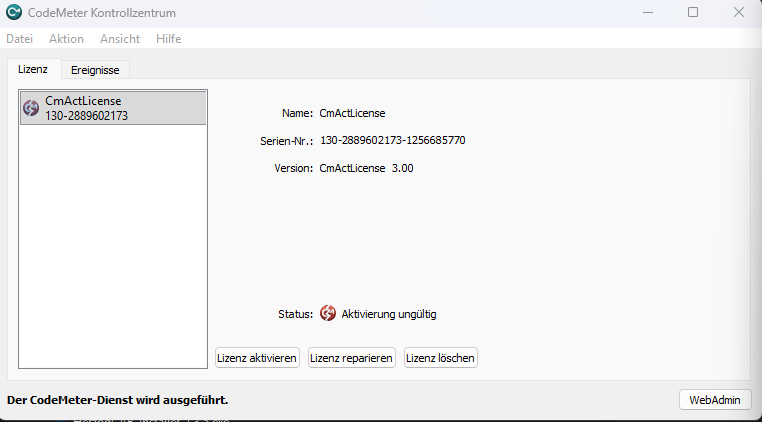
- Klicken Sie auf den Button Lizenz aktivieren unten im Fenster.
- Im CmFAS-Assistenten wählen Sie als Aktion Lizenzaktualisierung einspielen und klicken auf Weiter.
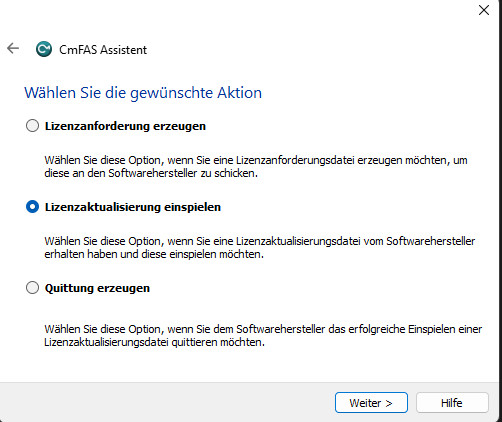
- Wählen Sie die
.WibuCmRaU-Datei aus und folgen Sie den Anweisungen des Assistenten bis zum Ende.
Schritt 5 - Erfolg prüfen
Im CodeMeter Kontrollzentrum sollte unter Herzog GmbH jetzt die aktive Lizenz Herzog CAB mit Product Code 200006 (Vollversion) erscheinen. Beim nächsten Start von Herzog CAB ist die Vollversion freigeschaltet.
Schritt 6 - Quittung erzeugen und zurücksenden
Damit Herzog GmbH die erfolgreiche Aktivierung dokumentieren kann, erzeugen Sie zum Abschluss eine Quittung:
- Kontrollzentrum öffnen → Container Herzog GmbH auswählen → Lizenz aktivieren → CmFAS-Assistent.
- Als Aktion Quittung erzeugen wählen, dann Weiter.
- Speicherort wählen - die erzeugte Datei hat ebenfalls die Endung
.WibuCmRaC. - Schicken Sie diese Quittung per E-Mail an Ihren Herzog-Ansprechpartner.
Wichtige Hinweise zu CmActLicense
Rechner-Bindung
CmActLicenses sind an den Rechner gebunden, auf dem Sie die Anforderung in Schritt 2 erstellt haben.
Hardware-Wechsel oder Umzug
Wenn Sie auf einen anderen Rechner umziehen oder Hardware tauschen (Mainboard, Festplatte), muss die Lizenz vor dem Umzug über eine separate Umzugs-Prozedur zurückgegeben und danach neu aktiviert werden. Wenden Sie sich dafür rechtzeitig an Ihren Herzog-Ansprechpartner — oder sprechen Sie mit ihm über den Wechsel auf das Kundenkonto, das ohne Rechnerbindung auskommt.
Lizenzprüfung durch Herzog CAB
Beim Start prüft Herzog CAB, ob eine gültige Lizenz vorhanden ist:
| Status | Verhalten |
|---|---|
| CodeMeter-Lizenz vorhanden, gültig | Programm startet normal (Dongle-Weg). |
| Kein CodeMeter-Container, Rechner am Konto angemeldet | Programm startet normal; die Miete wird im Hintergrund verlängert. |
| Kein CodeMeter-Container, Rechner noch nicht angemeldet | Dialog Anmeldung am Kundenkonto. |
| Miete abgelaufen und kein Server erreichbar | Hinweis-Dialog; sobald wieder eine Verbindung besteht, startet das Programm normal. |
| Lizenz abgelaufen (Dongle) oder Baustein beendet | Hinweis-Dialog, Programm startet nicht. |
Wenn die Lizenzprüfung fehlschlägt, lesen Sie Lizenzprobleme.
Nächster Schritt
Mit der gültigen Lizenz ist die Installation abgeschlossen. Beim ersten Programmstart richten Sie noch Ihr Arbeitsverzeichnis ein — siehe Erststart und Einrichtung.