Lizenzportal
Referenz — Das Lizenzportal unter license.herzog-cab.com: Kundenkonto, Bausteine, Rechner, Benutzer und Anfragen an einem Ort
Wofür Sie diesen Bereich nutzen
Im Lizenzportal verwalten die Administratoren Ihrer Firma das Kundenkonto: Welche Bausteine sind freigeschaltet, welche Rechner belegen Plätze, wer darf sich anmelden, und welche Anfragen laufen gerade bei Herzog. Jeder Benutzer kann dort außerdem sein Passwort und seinen Namen ändern, einen zweiten Faktor einrichten und die neueste Programmversion laden.
Sie erreichen das Portal unter license.herzog-cab.com — aus der Desktop-App auch über Einstellungen > Lizenz > Lizenzportal öffnen, aus der Web-App über Benutzermenü > Konto und Benutzer > Lizenzportal öffnen.
-
Mein Konto
Bausteine mit Plätzen und Laufzeit, angemeldete Rechner, wer gerade arbeitet, laufende Anfragen.
-
Benutzer
Kollegen einladen, Namen und Rollen ändern, Zugänge deaktivieren, Einladungen erneuern.
-
Maschinenmodelle
Modell-Lizenzen für den Flechtsimulator an Benutzer verteilen. Nur für Administratoren und nur, wenn das Konto Modell-Lizenzen hat.
-
Bestellen
Jahresabo bestellen, Plätze dazukaufen oder verlängern. Der Ablauf ist derselbe wie in der Web-App.
-
Lizenz anfordern
Mehr Plätze, eine Verlängerung oder einen anderen Baustein direkt bei Herzog anfragen.
-
Herunterladen
Die neueste Version der Desktop-App für Windows und macOS samt Versionshinweisen.
-
Passwort, zweiter Faktor und Name
Passwort ändern, die Anmeldung in zwei Schritten mit einer Authenticator-App einrichten und den eigenen Namen ändern.
Anmelden
Das Portal fragt E-Mail-Adresse und Passwort Ihres Kontobenutzers ab — dieselben Zugangsdaten wie in der Desktop-App und der Web-App. Ist für Ihren Benutzer ein zweiter Faktor eingerichtet, folgt eine zweite Seite, auf der Sie den sechsstelligen Code aus der Authenticator-App eintragen.
| Element | Bedeutung |
|---|---|
| E-Mail-Adresse / Passwort | Ihre Zugangsdaten im Kundenkonto. |
| Anmelden | Meldet Sie an; bei eingerichtetem zweiten Faktor folgt die Code-Abfrage. |
| Passwort vergessen | Fordert einen Link zum Setzen eines neuen Passworts an (siehe unten). |
Einen Zugang legen Sie nicht selbst an: Herzog richtet das Konto ein und lädt den ersten Administrator ein, weitere Benutzer lädt ein Administrator Ihres Kontos ein — siehe Kundenkonto und Einladung.
Passwort vergessen
- Klicken Sie auf der Anmeldeseite auf Passwort vergessen.
- Tragen Sie Ihre E-Mail-Adresse ein und klicken Sie auf Link anfordern.
- Gibt es zu dieser Adresse einen Zugang, erhalten Sie eine E-Mail mit einem Link. Er gilt eine Stunde.
- Über den Link setzen Sie ein neues Passwort (mindestens 10 Zeichen).
Das neue Passwort gilt sofort auch für die Desktop-App und die Web-App.
Der Bildschirm im Überblick
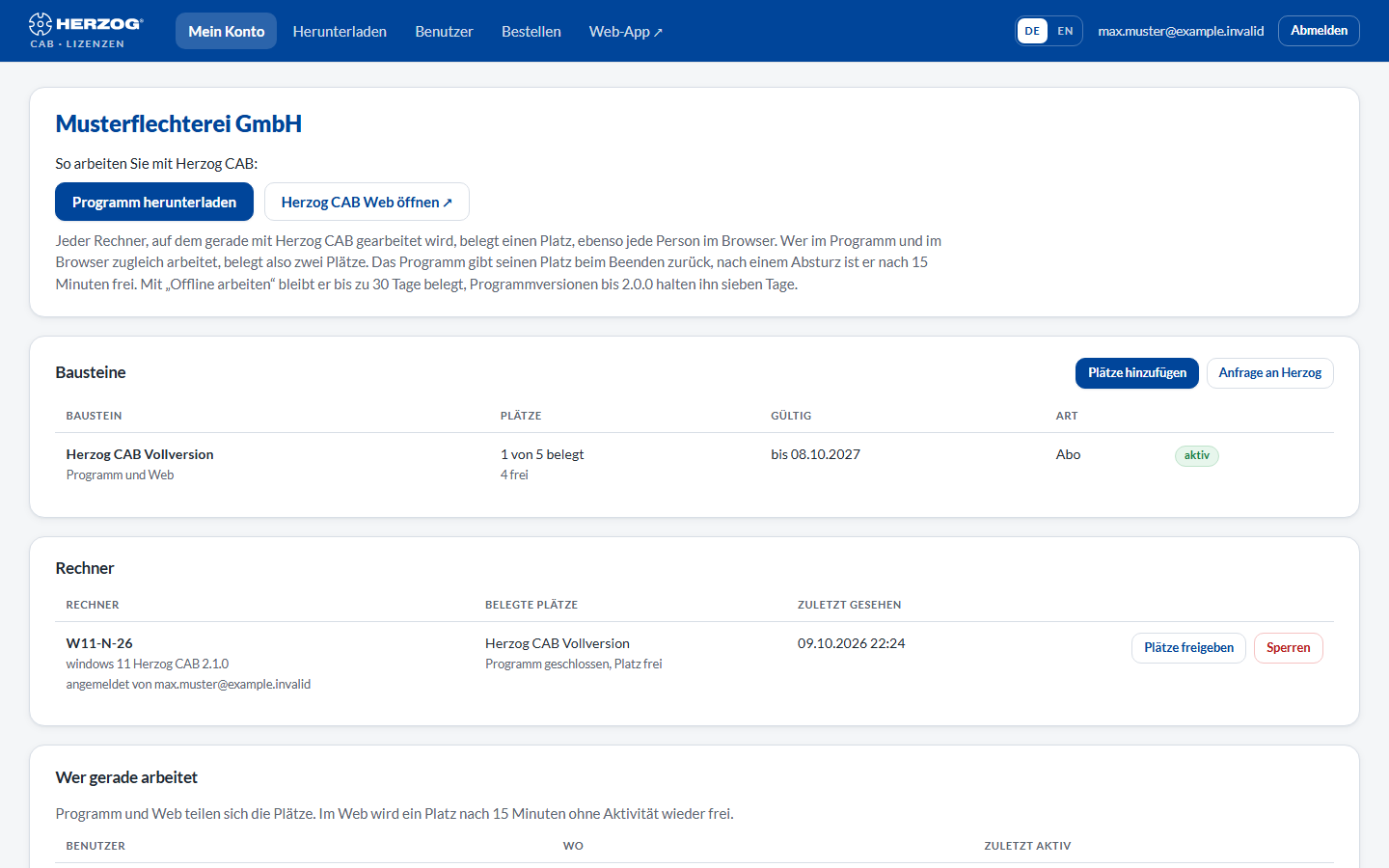
Nach der Anmeldung zeigt das Portal oben eine Menüleiste, darunter die Seite Mein Konto.
| Menüpunkt | Inhalt |
|---|---|
| Mein Konto | Startseite: Firma, Kundennummer, Bausteine, Rechner, wer gerade arbeitet, Anfragen. |
| Herunterladen | Neueste Version der Desktop-App. Nur mit einem Baustein für das Programm. |
| Benutzer | Benutzerliste, Einladungen, Rollen. |
| Maschinenmodelle | Modell-Lizenzen für den Flechtsimulator Benutzern zuweisen. Nur für Administratoren und nur, wenn das Konto Modell-Lizenzen hat. |
| Bestellen | Jahresabo bestellen, Plätze dazukaufen oder verlängern, wie unter Abo und Bestellung beschrieben. Bestellen können nur Administratoren. |
| Web-App | Öffnet app.herzog-cab.com in einem neuen Tab. Nur, wenn das Konto die Web-App nutzen darf. |
| Sprache | Deutsch oder Englisch — die Wahl gilt für Ihren Benutzer. |
| Ihre E-Mail-Adresse (rechts oben) | Öffnet Passwort, zweiter Faktor und Name Ihres Benutzers. |
| Abmelden | Beendet die Portal-Sitzung. |
Wer sieht was?
Administratoren sehen und verwalten alles. Bearbeiter und Betrachter sehen das Konto und ändern ihr eigenes Passwort, ihren zweiten Faktor und ihren Namen, können aber weder Rechner freigeben noch Benutzer einladen, bestellen oder Lizenzen anfragen. Das Portal blendet die entsprechenden Schaltflächen aus.
Verwandte Seiten
- Kundenkonto und Einladung — das Konzept hinter Konto, Bausteinen und Plätzen
- Anmelden und Lizenz beziehen — Rechner am Konto anmelden
- Lizenz und Cloud (Einstellungen) — Lizenzstatus in der Desktop-App
- Web-App — Herzog CAB im Browser
- Lizenzprobleme