Startseite
Referenz — Die Startseite der Web-App: Begrüßung mit Schnellaktionen, Aufträge, Produktion, Favoriten, zuletzt Geöffnetes, Überblick und Schnellzugriff
Wofür Sie diesen Bereich nutzen
Die Startseite begrüßt Sie nach der Anmeldung und zeigt, was ansteht: Ihre Aufträge nach Status, die Produktionen der nächsten zwei Wochen, Ihre Lieblingsrechner und das, woran zuletzt gearbeitet wurde. Von hier springen Sie in jedes Modul. Sie erreichen die Startseite jederzeit über Startseite in der Seitenleiste, das Herzog-Logo oder Start in der unteren Leiste am Smartphone.
Der Bildschirm im Überblick
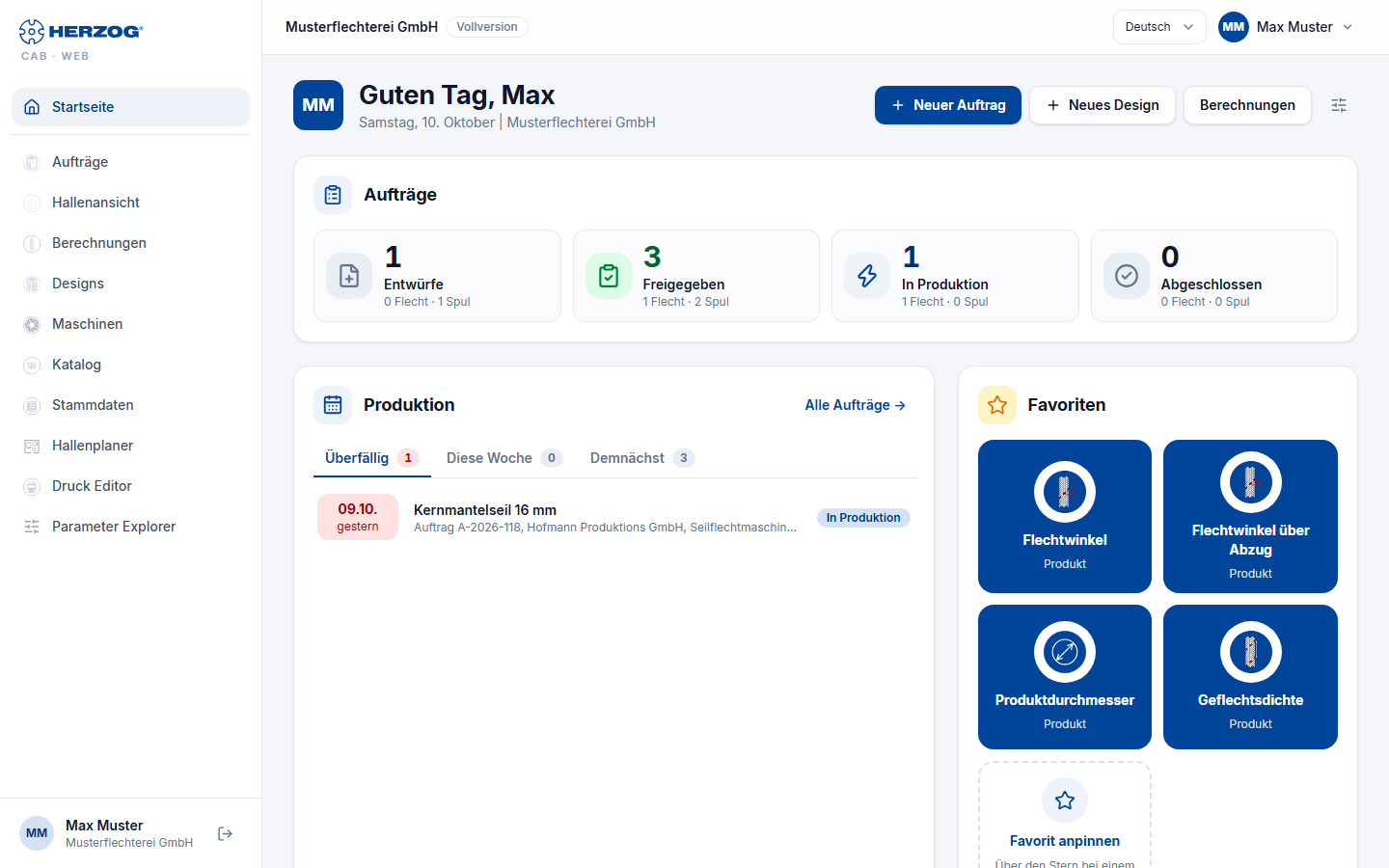
Oben steht die Kopfzeile mit Begrüßung und Schnellaktionen. Darunter folgen die Karten Aufträge, Produktion, Favoriten, Zuletzt geöffnet und Überblick, ganz unten über die volle Breite Schnellzugriff und Berechnungen. Die Seite nutzt die ganze Breite des Fensters. Wie die Karten stehen, hängt von der Breite des Inhaltsbereichs ab (ohne Seitenleiste):
| Breite | Anordnung |
|---|---|
| ab etwa 1950 px (großer Monitor) | Drei Spalten: links die breitere Spalte mit Produktion, in der Mitte Aufträge und Favoriten, rechts Zuletzt geöffnet und Überblick. |
| ab etwa 1050 px (Laptop, Monitor) | Aufträge oben über die volle Breite, darunter zwei Spalten: Produktion links, Favoriten und Zuletzt geöffnet rechts. Überblick steht darunter über die volle Breite. |
| schmaler (Tablet, Smartphone) | Alle Karten untereinander. |
Die letzte Karte jeder Spalte reicht bis zum unteren Rand der längsten Spalte, so enden die Spalten bündig. Welche Karten Sie sehen, richtet sich nach Ihren Rechten. Mit dem Baustein Herzog CAB Designer fehlen die Karten zu Aufträgen und Berechnungen.
Bedienelemente im Detail
Kopfzeile
| Element | Bedeutung |
|---|---|
| Kürzel und Begrüßung | Ihre Initialen auf blauem Grund und ein Gruß nach Tageszeit: Guten Morgen, <Vorname> (bis 11 Uhr), Guten Tag, <Vorname> (bis 18 Uhr), danach Guten Abend, <Vorname>. Ohne hinterlegten Namen steht Willkommen. Darunter Wochentag, Datum und Ihre Firma. |
| Neuer Auftrag | Öffnet einen neuen Flechtauftrag. Nur mit dem Recht Aufträge bearbeiten. |
| Neues Design | Öffnet den Designer mit einem neuen Design. Nur mit dem Recht Designer bearbeiten. |
| Berechnungen | Öffnet die Rechnerübersicht. Nur mit dem Recht Berechnungen ausführen. |
| Startseite anpassen (Regler-Symbol) | Öffnet den Dialog zum Ein- und Ausblenden der Bereiche (siehe unten). |
Die erste der Schnellaktionen, die Sie nutzen dürfen, ist blau hervorgehoben.
Aufträge
Vier Zähler zeigen, wie viele Aufträge im Arbeitsbereich in welchem Status sind: Entwürfe, Freigegeben, In Produktion und Abgeschlossen. Gibt es Spulaufträge, steht unter jeder Zahl die Aufteilung n Flecht · m Spul. Ein Klick auf einen Zähler öffnet die Auftragsliste, schon nach diesem Status gefiltert. In einer breiten Karte stehen die Zähler nebeneinander, sonst zwei mal zwei.
Produktion
Die Karte listet alle nicht abgeschlossenen Aufträge, deren Produktionsbeginn (Produktion von) in den nächsten 14 Tagen liegt oder schon vorbei ist. Drei Reiter teilen sie auf; die Zahl im Reiter nennt die Einträge:
| Reiter | Inhalt |
|---|---|
| Überfällig | Der Produktionsbeginn liegt in der Vergangenheit. Die Zahl ist rot, sobald es welche gibt. |
| Diese Woche | Von heute bis einschließlich Sonntag. |
| Demnächst | Danach bis zum Ende der 14 Tage. |
Beim Öffnen ist der erste Reiter mit Einträgen gewählt, meist Überfällig.
Jede Zeile beginnt mit dem Datum und einer relativen Angabe (heute, morgen, in 3 Tagen, gestern, vor 2 Tagen); überfällige Daten sind rot, heutige blau hinterlegt. Daneben stehen der Auftragsname (sonst die Auftragsnummer) und darunter Auftragsart, Kunde und Maschine, rechts der Status. Ist die Karte breit genug (ab etwa 900 px), wird die Liste zur Tabelle mit den Spalten Fällig, Auftrag, Kunde, Maschine, Material und Status. Ein Klick auf eine Zeile öffnet den Auftrag.
Die Karte zeigt acht Zeilen. Ist sie höher, weil die Nachbarspalte länger ist, füllt sie den freien Platz mit weiteren Zeilen. Unten steht der Zeitraum (Bis <Datum>, ohne abgeschlossene Aufträge) und, wenn nicht alles hineinpasst, n weitere. Alle Aufträge → oben rechts öffnet die Auftragsliste.
Favoriten
Ihre Lieblingsrechner als blaue Kacheln mit Bild, Name und Gruppe. Ein Klick öffnet den Rechner. Die letzte Kachel Favorit anpinnen erinnert daran, wie neue dazukommen: über den Stern bei einem Rechner in den Berechnungen. Die Favoriten gehören zu Ihrem Benutzer und gelten auf jedem Gerät. Die Karte erscheint nur mit dem Recht Berechnungen ausführen.
Zuletzt geöffnet
Eine gemeinsame Liste, nach Zeit sortiert, mit höchstens acht Einträgen:
- Ihre letzten Berechnungen mit dem Ergebnis rechts. Ein Klick öffnet den Rechner mit den damaligen Eingaben.
- Die Aufträge und Designs, die im Konto zuletzt geändert wurden, gleich von wem. Ein Klick öffnet den Auftrag bzw. das Design im Designer.
Jede Zeile zeigt ein Symbol (Berechnungen mit ihrem Bild aus der Rechnerübersicht), den Namen, die Art (Berechnung, Auftrag, Spulauftrag oder Design) und rechts den Zeitpunkt. Mit den Reitern Alle, Berechnungen, Aufträge und Designs zeigen Sie nur eine Art. Es erscheinen nur die Arten, für die Sie Rechte haben.
Überblick
Vier Zahlen zum Bestand des Arbeitsbereichs: Aufträge, Designs, Maschinen und Kunden. Ein Klick öffnet das jeweilige Modul. In der Testphase steht neben der Zahl die Grenze (zum Beispiel 1 / 2), rot, sobald sie erreicht ist, und darüber der Hinweis In der Testphase sind diese Bereiche mengenbegrenzt. Mit einem Abo entfallen alle Grenzen.
Schnellzugriff
Kacheln mit kurzer Beschreibung für die Module, je nach Recht Aufträge (Flecht- und Spulaufträge), Hallenansicht, Berechnungen (mit der Zahl der Rechner und Gruppen), Designer, Maschinenpark, Herzog-Katalog, Hallenplaner, Druck Editor (Druckvorlagen für Aufträge, Designs und Berechnungen), Stammdaten und Import aus dem Desktop, dazu immer Konto und Benutzer.
Berechnungen
Je Gruppe (Material, Produkt, Hohlgeflecht, Produktion, Spulerei) eine Karte mit den einzelnen Rechnern. Ein Klick öffnet die Rechnerseite direkt.
Startseite anpassen
Das Regler-Symbol in der Kopfzeile öffnet den Dialog Startseite anpassen mit allen Bereichen, die Sie sehen dürfen.
| Element | Wirkung |
|---|---|
| Häkchen je Bereich | Ohne Häkchen wird der Bereich ausgeblendet. |
| Nach oben / Nach unten | Ändert die Reihenfolge. Sie gilt innerhalb jeder Spalte und auf schmalen Bildschirmen für die ganze Seite. |
| Zurücksetzen | Zeigt wieder alle Bereiche in der vorgegebenen Reihenfolge. |
| Übernehmen / Abbrechen | Speichert die Auswahl bzw. verwirft sie. |
Die Auswahl gehört zu Ihrem Benutzer und gilt auf jedem Gerät. Sind alle Bereiche ausgeblendet, zeigt die Seite Alle Bereiche der Startseite sind ausgeblendet. mit der Schaltfläche Startseite anpassen.
Unterschied zur Desktop-App
Die Startseite der Desktop-App (Version 2.1.0) ist anders aufgebaut: Sie zeigt höchstens fünf anstehende Produktionen ohne Reiter, die letzten Berechnungen, Aufträge und Designs in drei Spalten und als Favoriten beliebige Einträge der Navigation. In der Web-App sind Favoriten immer Rechner. Update-Hinweis und Workspace-Status gibt es in der Web-App nicht, weil sie immer aktuell ist und ihre Daten im Konto liegen.