Designs und Designer (Web-App)
Referenz — Das Modul Designs der Web-App: Design-Bibliothek und der Designer mit Geometrie, Flechtbild, Farben, Klöppeltabelle, Besetzungsübersicht und 3D-Ansicht
Wofür Sie diesen Bereich nutzen
Unter Designs liegt die Design-Bibliothek Ihres Kontos; ein Klick auf ein Design öffnet den Designer. Er beherrscht wie die Desktop-App alle sechs Geflechtsarten (Rund, Litze, Quadrat, Spirale, Packung, Soutache) mit ihren Bindungen, zeichnet dasselbe Flechtbild, zeigt die Besetzungsübersicht mit Gangbahn-Animation und das echte 3D-Modell des Geflechts. Was die einzelnen Parameter bedeuten, steht in der Referenz des Desktop-Designers (Geflechtsart und Parameter); hier geht es um die Bedienung im Browser.
Design-Bibliothek
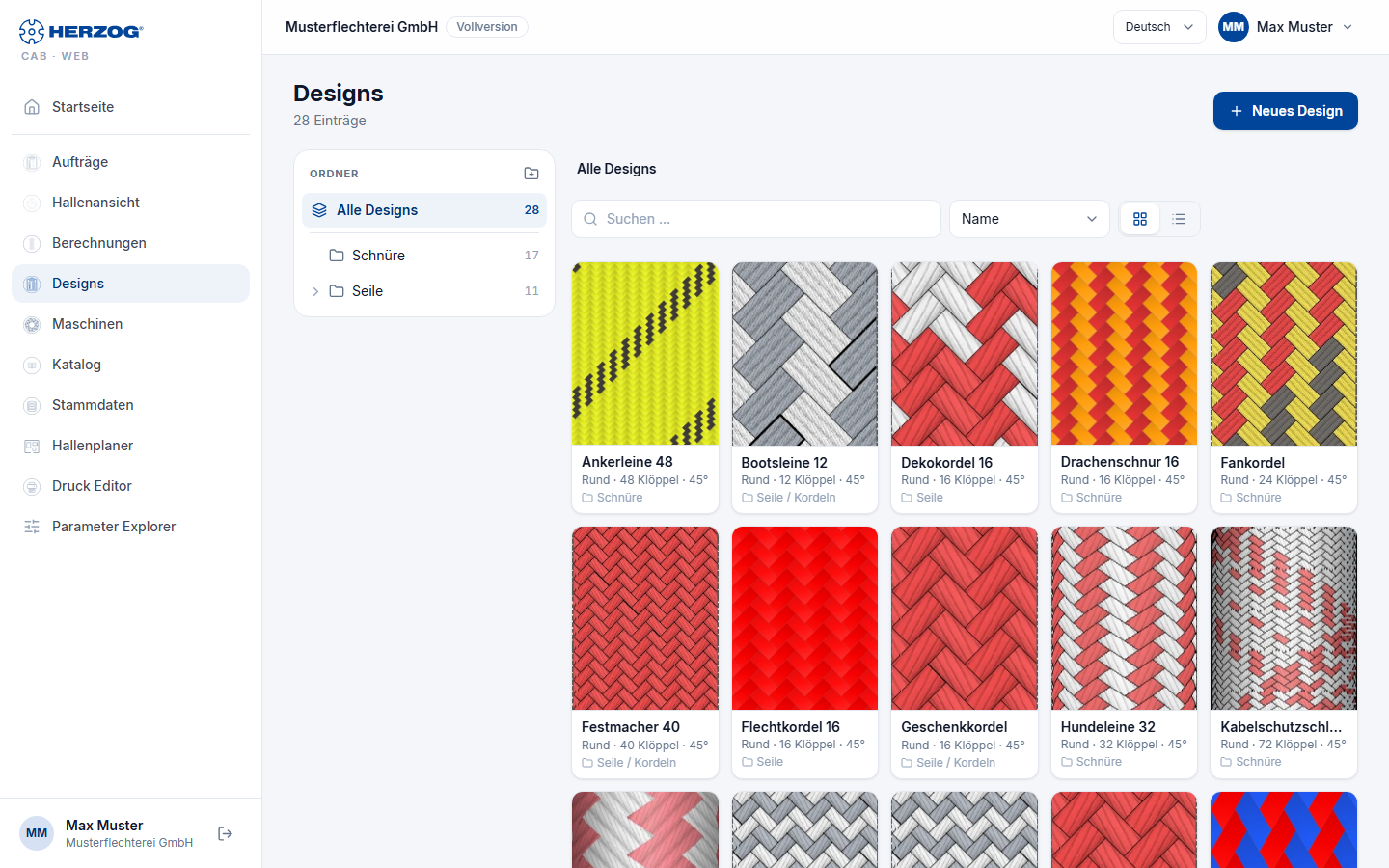
| Element | Bedeutung |
|---|---|
| Neues Design | Legt ein neues Design mit Standardwerten an und öffnet den Designer. |
| Ordner (Baum) | Am breiten Bildschirm links: Alle Designs, Ohne Ordner und Ihre Ordner mit der Zahl der Designs. Ein Ordner zeigt seine Unterordner und die Designs direkt darin. Auf schmalen Bildschirmen öffnet der Knopf mit dem Ordnernamen über der Liste den Baum. |
| Ordner-Aktionen | Mit dem Recht Designer bearbeiten neben dem Pfad des gewählten Ordners: Neuer Ordner, Ordner umbenennen, Ordner kopieren und Ordner löschen. Beim Löschen kommen die Designs darin in den übergeordneten Ordner. |
| Suchen … | Filtert nach dem Namen, im gewählten Ordner bzw. über alle Designs. |
| Sortierung | Name, Zuletzt bearbeitet oder Geflechtsart. In der Liste sortieren Sie auch über die Spaltenköpfe. |
| Kacheln / Listenansicht | Schmale Kacheln mit großer Vorschau oder eine Tabelle mit kleiner Vorschau, Geflechtsart, Klöppelzahl, Winkel, Ordner und Datum der letzten Änderung. Die Wahl bleibt in diesem Browser gespeichert. |
| Eintrag | Vorschaubild (keine Vorschau, solange das Design noch nie gespeichert wurde), Name, Geflechtsart, Klöppelzahl und Flechtwinkel. Ein Klick öffnet das Design. |
| Kästchen und Auswahlleiste | Mit dem Kästchen an einem Eintrag wählen Sie Designs aus. Die Leiste unten bietet dann Verschieben nach …, Kopieren nach …, Umbenennen (bei einem Design) und Löschen. Am Rechner lassen sich Designs auch auf einen Ordner im Baum ziehen. |
| Löschen | Entfernt das Design nach Sicherheitsabfrage. Es kommt in den Papierkorb und lässt sich dort wiederherstellen. |
Designs aus der Desktop-App erscheinen hier nach dem Import bzw. dem Cloud-Upload mit ihrem Ordner.
Der Designer im Überblick
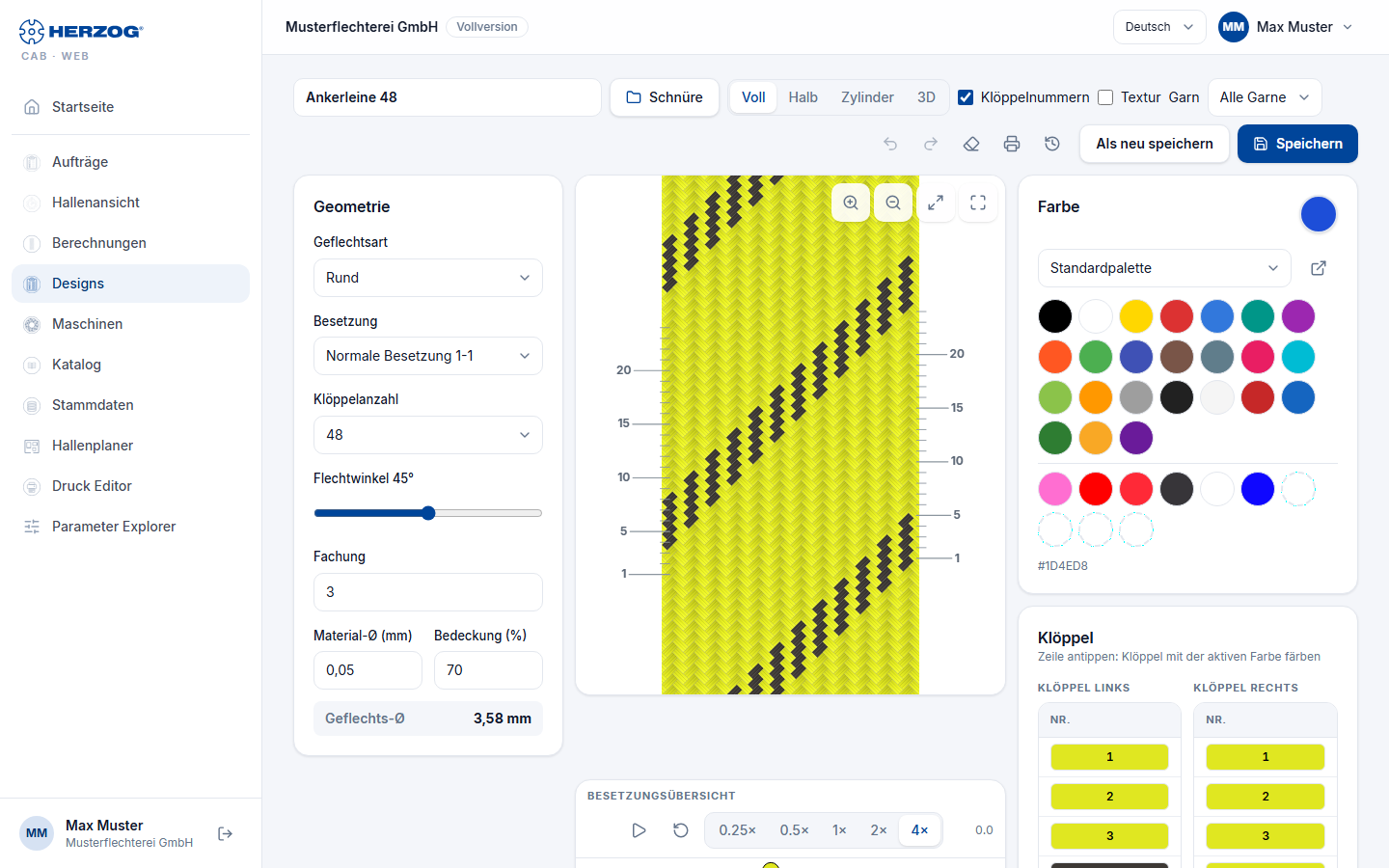
Am Desktop ist der Designer dreispaltig: Geometrie links, Flechtbild mit Besetzungsübersicht in der Mitte, Farben und Klöppeltabelle rechts. Auf Tablet und Smartphone liegt das Flechtbild oben in voller Breite; darunter schalten die Reiter Geometrie, Farben und Übersicht die Bereiche um.
Kopfzeile und Werkzeugleiste
| Element | Wirkung |
|---|---|
| Produktname | Name des Designs (Kopfzeile). |
| Speicherort (Ordner-Knopf neben dem Namen) | Zeigt den Ordner des Designs in der Bibliothek oder Ohne Ordner. Ein Klick öffnet den Ordnerbaum zur Auswahl. |
| Ansicht: Voll bzw. Flechtbild / Halb / Zylinder, Vierkant bzw. Kante / 3D | Voll klappt den vollen Umfang flach auf (Abwicklung); bei Litze, Spirale und Soutache heißt der Knopf Flechtbild. Halb (nur Rundgeflecht) zeigt die halbe Abwicklung, also die Vorderseite. Zylinder (Rund), Vierkant (Quadrat) bzw. Kante (Packung) projiziert die Abwicklung drehbar auf den Körper. 3D zeigt das echte Modell aus den Klöppelbahnen (siehe unten). |
| Nach links / rechts drehen | Nur in der Projektion: dreht den Körper um 15° je Klick; Gedrückthalten dreht weiter. |
| Klöppelnummern | Blendet die Klöppelbezeichnungen im Flechtbild ein oder aus. |
| Textur | Füllt die Kacheln des Flechtbilds mit einer Fasertextur statt glatter Farbe. |
| Garn | Nur ab Fachung 2: welches Garn ein Klick färbt (siehe Fachungsfarben). |
| Rückgängig / Wiederholen | Färbeschritte zurücknehmen bzw. wiederherstellen. |
| Alle Farben löschen | Setzt alle Klöppel auf ungefärbt. |
| Öffnet die Druckseite mit der Design-Vorlage. | |
| Versionen (Symbol) | Frühere Fassungen des Designs ansehen und wiederherstellen, siehe Versionen und Papierkorb. Erscheint, sobald das Design gespeichert ist. |
| Vergrößern / Verkleinern / Einpassen | Zoom des Flechtbilds; zusätzlich Mausrad (am Touchscreen zwei Finger) und Ziehen mit gedrückter Maustaste. |
| Speichern / Als neu speichern | Speichert das Design bzw. legt eine Kopie unter neuem Namen an. Beim Speichern entsteht das Vorschaubild für die Bibliothek. Kommen Sie aus einem Auftrag, heißt der Knopf Speichern & zurück und verknüpft das Design mit dem Auftrag. |
Geometrie
| Feld | Bedeutung |
|---|---|
| Geflechtsart | Rundgeflecht, Litzengeflecht, Quadratgeflecht, Spiralgeflecht, Packungsgeflecht, Soutachegeflecht. |
| Bahn-Art | Nur Packungsgeflecht: Familie (2-, 3-, 4-bahnig, rund). |
| Besetzung | Bindung: Normal, Halb, Tandem usw. — je nach Geflechtsart. |
| Klöppelanzahl | Auswahlliste mit den zulässigen Klöppelzahlen der gewählten Geflechtsart und Bindung. |
| Flechtwinkel | Schieberegler; wirkt auf das Flechtbild und live auf die 3D-Ansicht. |
| Fachung | Anzahl der Fäden (Garne) je Klöppel, 1 bis 12. Ab 2 kann jedes Garn eine eigene Farbe bekommen, siehe Fachungsfarben. |
| Seelenfäden | Nur Soutache: Seelen durch die Radachsen. |
| Material-Ø / Bedeckung % | Materialdurchmesser und Bedeckung; die Bedeckung steuert in der 3D-Ansicht die gezeichnete Fadendicke. |
Die Bedeutung dieser Parameter je Geflechtsart erklärt Geflechtsart und Parameter.
Farben und Klöppeltabelle
- Farbe: Die Farbpalette aus Ihren Farben-Stammdaten und Eigene Farbe (Farbwähler). Die aktive Farbe ist hervorgehoben.
- Färben: Klicken Sie auf eine Kachel im Flechtbild oder auf eine Zeile der Klöppeltabelle — der Klöppel (bei Rund- und Quadratgeflecht: Index und Laufseite) übernimmt die aktive Farbe. Mit gedrückter Maustaste färben Sie mehrere Zeilen der Tabelle in einem Zug. Beim Zeigen auf eine Kachel nennt eine Einblendung den Klöppel.
- Klöppeltabelle (Karte Klöppel): je Klöppel eine Zeile mit der Klöppelnummer auf seiner Farbe. Bei Rund- und Quadratgeflecht stehen Klöppel Links und Klöppel Rechts als eigene Spalten nebeneinander, bei Packung und Spirale eine Spalte je Bahn; ist die Karte schmal, stehen sie untereinander. Wo ein Klöppel auf der Maschine sitzt, zeigt die Besetzungsübersicht. Die Belegung erscheint später so im Auftrag und auf dem Druck.
Fachungsfarben: Farbe je Garn
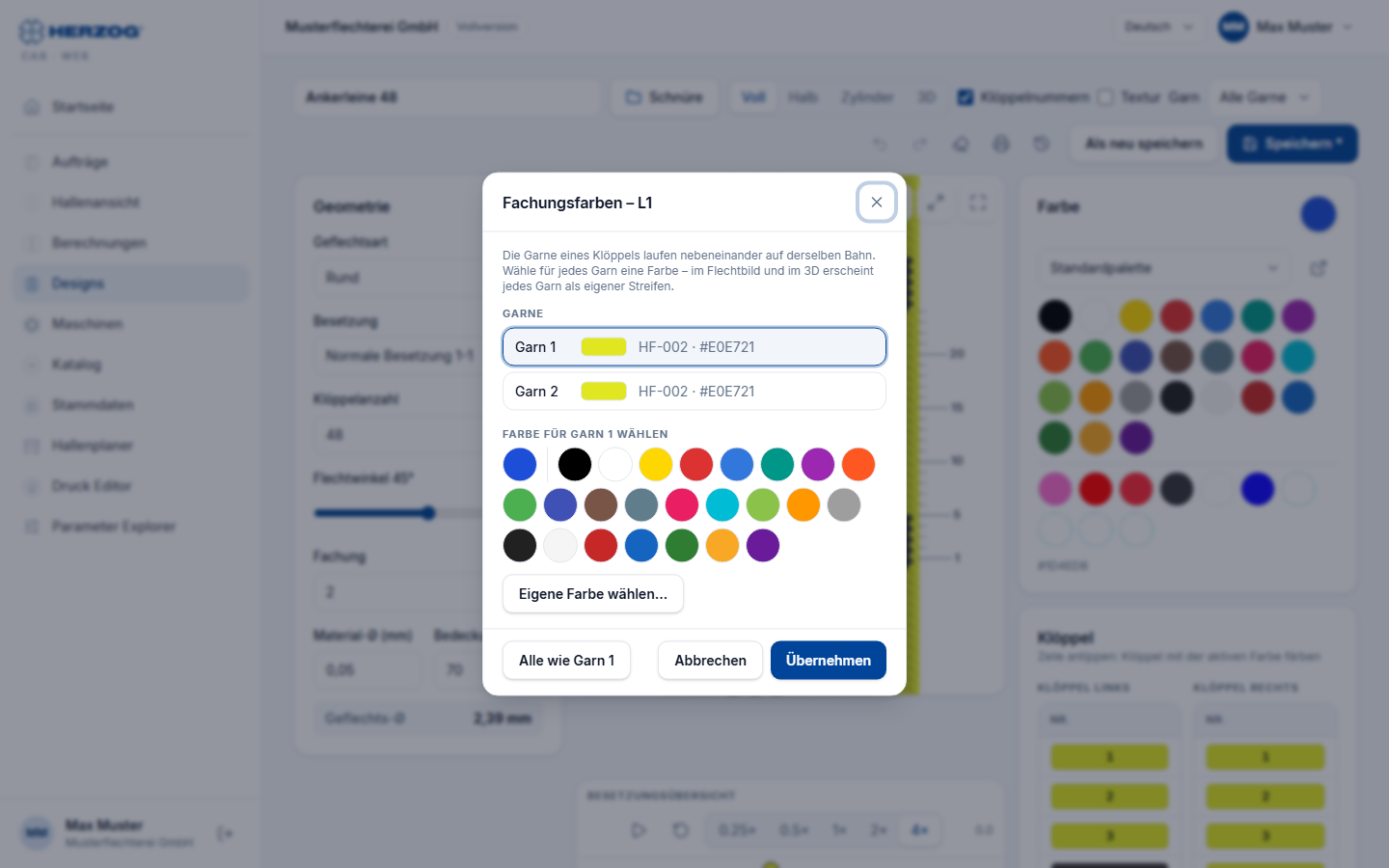
Bei einer Fachung ab 2 laufen auf jedem Klöppel mehrere Garne nebeneinander. Jedes dieser Garne kann eine eigene Farbe bekommen, zum Beispiel ein schwarzes und ein weißes Garn auf demselben Klöppel. Garn 1 trägt die Farbe des Klöppels; ohne eigene Farben laufen alle Garne in dieser Farbe.
Sie färben Garne auf zwei Wegen:
- Wählen Sie in der Werkzeugleiste unter Garn das Garn, zum Beispiel Garn 2. Die Auswahl erscheint nur bei Fachung ab 2 und mit dem Recht Designer bearbeiten.
- Wählen Sie die Farbe in der Palette.
- Klicken Sie auf Zeilen der Klöppeltabelle oder auf Kacheln im Flechtbild. Es ändert sich nur das gewählte Garn, die anderen Garne behalten ihre Farbe.
Mit Alle Garne färbt ein Klick wieder den ganzen Klöppel: Alle Garne bekommen die neue Farbe.
- Klicken Sie mit der rechten Maustaste auf eine Zeile der Klöppeltabelle. Am Tablet und Smartphone halten Sie den Finger länger auf die Zeile.
- Der Dialog Fachungsfarben – <Klöppel> listet die Garne (Garn 1, Garn 2 …) mit ihrer Farbe. Tippen Sie das Garn an, das Sie ändern wollen.
- Wählen Sie darunter die Farbe: die Aktive Farbe ganz links, eine Farbe der Palette oder über Eigene Farbe wählen… eine beliebige.
- Klicken Sie auf Übernehmen.
Alle wie Garn 1 gibt allen Garnen die Farbe von Garn 1 zurück. Abbrechen schließt den Dialog ohne Änderung.
Rückgängig und Wiederholen nehmen auch Garnfarben zurück. So erscheinen die Garnfarben:
| Stelle | Darstellung |
|---|---|
| Klöppeltabelle | Die Zelle ist längs gestreift, Garn 1 links. Beim Zeigen auf die Zeile nennt eine Einblendung die Farbe jedes Garns. |
| Flechtbild | Jede Kachel ist längs zum Faden in Streifen je Garn geteilt, in allen Ansichten und auch mit Textur. Dünne Trennlinien zeigen die Fachung immer an, auch wenn alle Garne gleich gefärbt sind. |
| Besetzungsübersicht | Der Klöppelpunkt ist in Kreisstücke je Garn geteilt. |
| 3D-Ansicht | Jedes Garn als eigener Faden in seiner Farbe. Eigene Farben gibt es für höchstens zwölf Garne. |
| Druck | Die Klöppelliste zeigt die Streifen und die Farbe je Garn, Flechtbild und Übersicht sind wie im Designer gefärbt. |
Desktop-App
Die Garnfarben werden mit dem Design gespeichert. Die Desktop-App zeigt sie ab Version 2.1.1 an.
Besetzungsübersicht
Die Draufsicht der Maschine mit Flügelrädern und Klöppeln unter dem Flechtbild — mit Gangbahn-Animation (Anhalten, Zurück auf Anfang, Tempo). Läuft die Animation in der 3D-Ansicht, wächst das Geflecht synchron mit. Details zur Übersicht: Besetzung und Gangbahn-Animation.
3D-Ansicht
Die Ansicht 3D zeigt das Geflecht als räumliches Modell — jeder Faden als Rohr, über/unter aus der Kinematik der Besetzungsübersicht, in den Klöppelfarben. Sie funktioniert für alle sechs Geflechtsarten (Mischdesigns ausgenommen).
| Element | Wirkung |
|---|---|
| Draufsicht / Seitenansicht / Flechtpunkt | Drei feste Kameraansichten: Querschnitt, ganzes Geflecht von der Seite, Nahaufnahme der Entstehungsstelle. |
| Schloss | Gesperrt: Maus und Finger drehen nicht, das Mausrad zoomt. Offen: linke Maustaste dreht, rechte verschiebt, Doppelklick stellt die gewählte Ansicht wieder her. |
| Material | Glattes Filament, gedrehtes Garn, Draht oder eine einfache Light-Version. |
| Darstellung | Vorgabe der Geflechtsart, Nur Abbindung (Schema), Automatisch oder Wie die Maschine steht — bestimmt, ob der Querschnitt aus den Gangbahnen oder idealisiert hergeleitet wird. |
| Bedeckung | Zeile Bedeckung n % (Fadendicke m %): die Fadendicke folgt der Bedeckung des Designs. |
Farbänderungen übernimmt das 3D sofort; Klöppelzahl, Bindung und Winkel bauen das Modell neu auf (bei großen Maschinen dauert das einen Moment, Geflecht wird aufgebaut …). Der Browser braucht WebGL — fehlt es, meldet die Ansicht „Dieser Browser kann kein WebGL darstellen."
Unterschied zur Desktop-App
Die Web-App zeigt ein Design je Seite — den Zwei-Fenster-Vergleich der Desktop-App gibt es nicht. Mischdesigns aus Rund- und Litzenabschnitten zeigt die Web-App an; anlegen lassen sie sich nur in der Desktop-App. Die Drehung je Klöppel setzen Sie in der Desktop-App. Dafür hat die Web-App schon die Fachungsfarben und den Dialog Versionen.