Vorschau und Druck
Referenz — Vorlagen-Vorschau im Editor und der tatsächliche Ausdruck
Live-Vorschau im Editor
Die Seiten-Canvas im Druck-Editor ist zugleich die Vorschau: Sie zeigt die Vorlage originalgetreu im gewählten Papierformat und in der gewählten Ausrichtung (Hoch-/Querformat). Über die Zoomregler oben passen Sie die Darstellungsgröße an, ohne das Layout zu verändern.
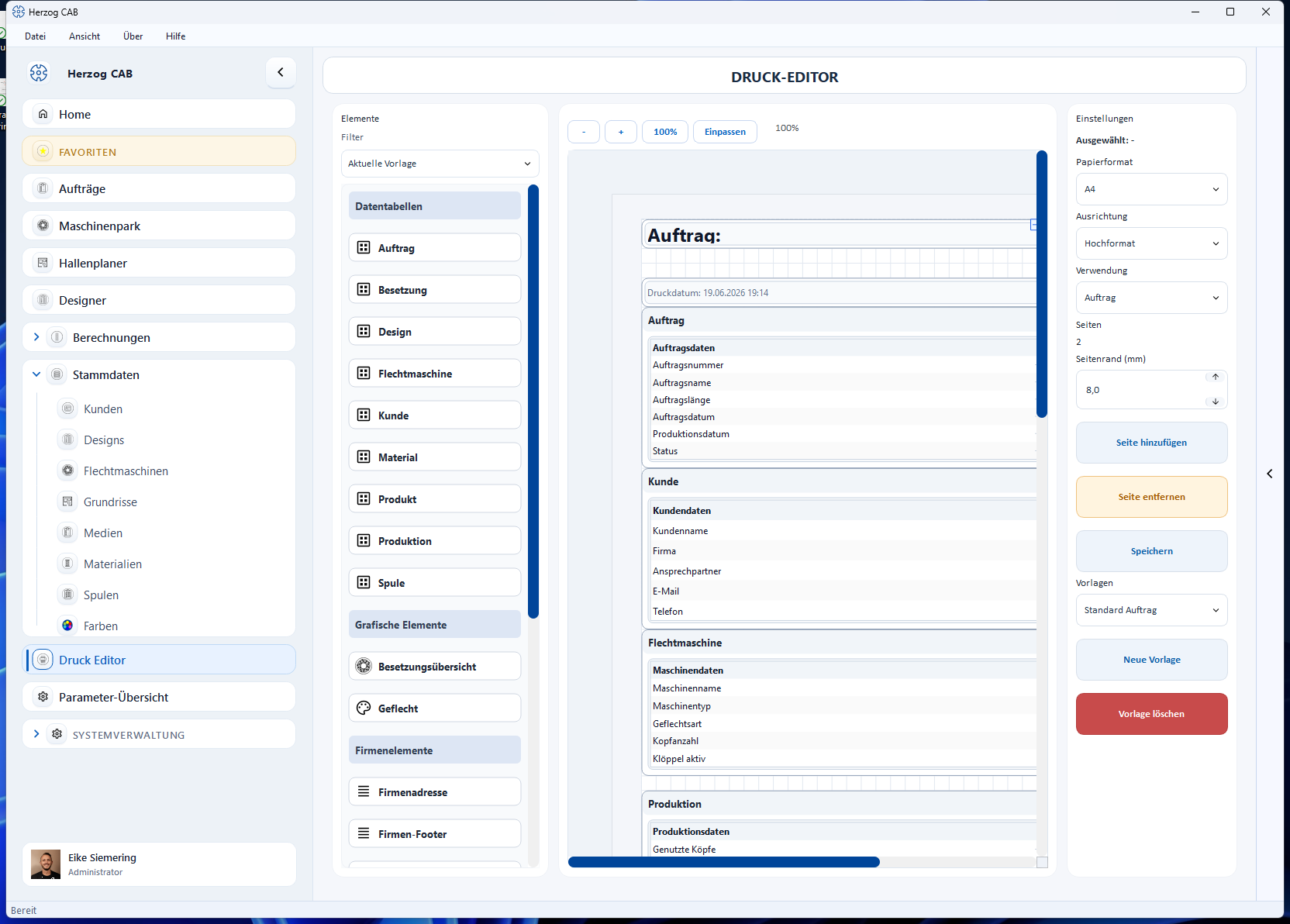
Seitenformat einstellen
Rechts in den Seiteneinstellungen wählen Sie Papierformat, Ausrichtung und Seitenrand (mm). Mehrseitige Vorlagen erweitern Sie mit Seite hinzufügen.
Drucken und PDF-Export
Den eigentlichen Druck lösen Sie nicht im Editor aus, sondern an der Stelle, für die die Vorlage bestimmt ist (siehe Verwendung) — dort wird sie mit den echten Daten gefüllt und in einer Druckvorschau angezeigt. Von dort drucken Sie auf einem Drucker oder geben als PDF aus.
| Verwendung | Wo Sie drucken |
|---|---|
| Auftrag | Über Drucken im Auftrag. |
| Design | Über Designer → Speichern und Drucken. |
| Berechnung | Über Datei > Drucken… (Ctrl+P) bei geöffneter Berechnung. Gibt es mehrere passende Vorlagen, wählen Sie zuvor aus, welche verwendet werden soll. |
Vor dem Serieneinsatz testen
Drucken Sie eine neue Vorlage einmal mit echten Daten (oder als PDF), um Platzierung, Seitenumbrüche und Ränder zu prüfen, bevor Sie sie in der Produktion einsetzen.
Verwandte Seiten
- Editor-Aufbau – Element-Palette, Filter, Seiteneinstellungen
- Elemente und Platzhalter – alle Bausteine der Element-Palette im Detail
- Vorlagen verwalten – Vorlagen anlegen, wählen, löschen
- Eine Druckvorlage erstellen – Schritt-für-Schritt-Anleitung
- Aufträge → Drucken – wo Auftrags-Vorlagen zum Einsatz kommen
- Designer → Speichern und Drucken – wo Design-Vorlagen zum Einsatz kommen