So sind Berechnungsseiten aufgebaut
Konzept — Der gemeinsame Aufbau aller Berechnungsseiten: Eingabe, Berechnen, Ergebnis-Kacheln
Alle Berechnungen in Herzog CAB folgen demselben Baukasten. Wer eine Seite kennt, findet sich auf allen zurecht. Diese Seite erklärt die gemeinsamen Bedienelemente einmal zentral — die einzelnen Berechnungsseiten beschreiben nur noch ihre Eingabe- und Ergebniswerte sowie Besonderheiten.
Zwei Wege zu jeder Berechnung
- Kachel-Übersicht: Der Navigationseintrag Berechnungen (bzw. eine seiner Gruppen) öffnet eine Übersicht aller Rechner als Kacheln.
- Navigationsbaum: Direkt über die Gruppen Material, Produkt (mit Hohlgeflecht), Produktion und Spulerei in der Navigation.
Aufbau einer Berechnungsseite
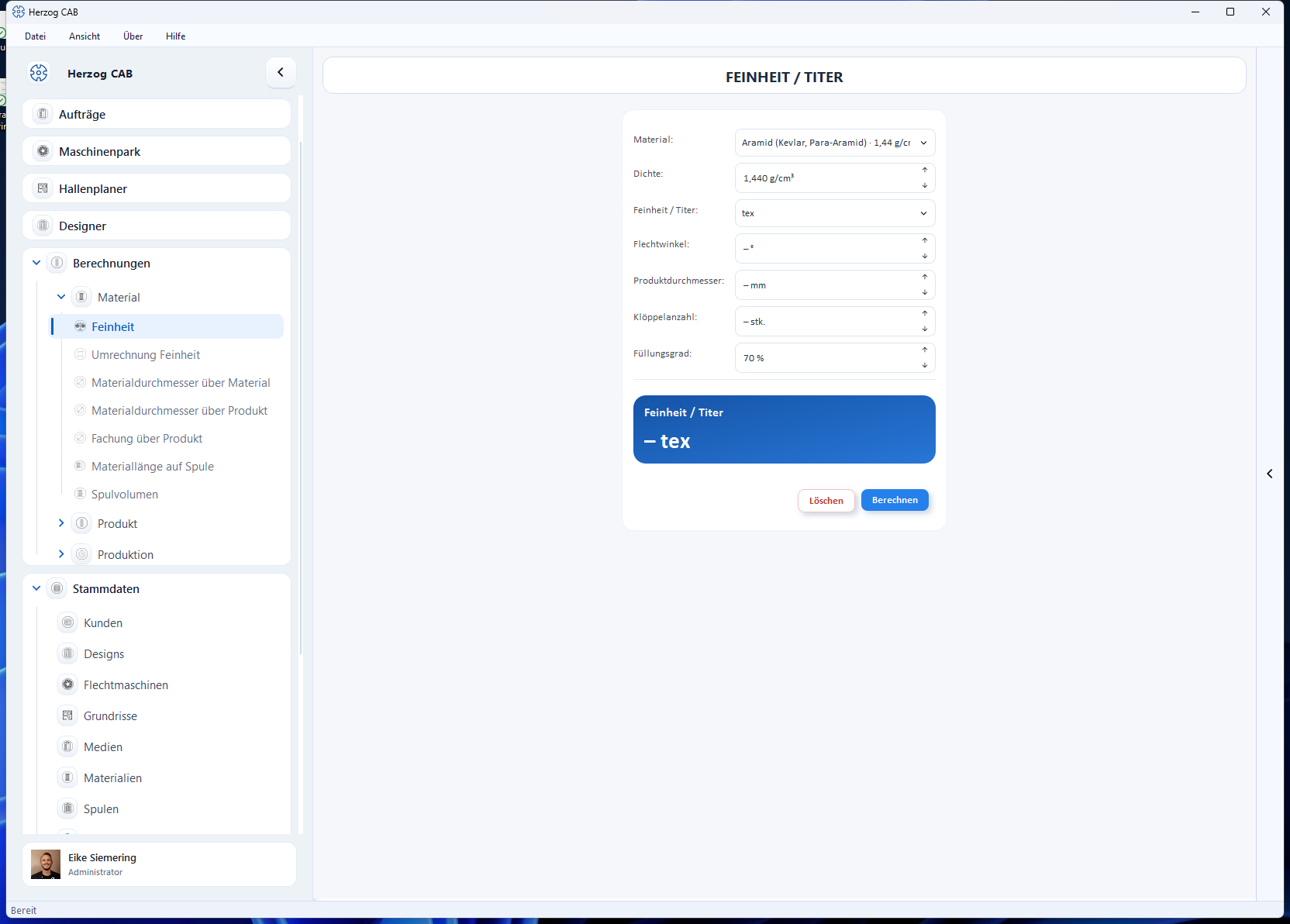
Von oben nach unten: die Titelzeile mit dem Namen der Berechnung, die weiße Eingabe-Karte, darunter (oder daneben, bei umfangreichen Seiten) der Ergebnisbereich und die Schaltflächen Löschen und Berechnen. Umfangreiche Seiten wie Kern-Mantel-Produkt oder Maschinenlaufzeit pro Spule-Satz gliedern die Eingabe zusätzlich in überschriebene Abschnitte oder nebeneinanderliegende Teilbereiche. Ist das Fenster zu schmal für alle Teilbereiche nebeneinander, stapeln sie sich untereinander und die Seite scrollt — kein Feld wird mehr am Rand abgeschnitten.
Eingabefelder
| Feldtyp | Verhalten |
|---|---|
| Zahlenfeld mit Einheit | Die Einheit steht direkt im Feld (leer z. B. „– mm"). Sie geben nur die Zahl ein; kleine Pfeile am Feldrand zählen schrittweise hoch/runter. |
| Auswahlliste (Dropdown) | Feste Auswahl, z. B. Geflechtsart oder Maschinentyp. |
| Material-Auswahl | Listet die Material-Stammdaten; die Auswahl füllt abhängige Felder wie Dichte und Feinheit automatisch. Die Werte lassen sich anschließend übersteuern. |
| Spulen-Auswahl | Listet die Spulen-Stammdaten, auf einigen Seiten vorgefiltert über das Feld Maschinentype. |
| Trommel-Auswahl | Listet die Trommel-Stammdaten; die Maße kommen aus der gewählten Trommel (ab Version 2.1.0, z. B. Produktlänge pro Trommel). |
| Umschalt-Knöpfe | Für Entweder-oder-Angaben, z. B. Garnart Multifil/Monofil oder Schichtanzahl 1/2/3. Je nach Wahl werden passende Felder ein- oder ausgeblendet. |
| Einheiten-Auswahl am Feld | Neben einzelnen Feldern (z. B. Feinheit) wählen Sie die Eingabe-Einheit: tex, dtex, den, Nr. metrisch, Nr. englisch. |
Einige Felder haben sinnvolle Startwerte (z. B. Füllungsgrad 70 %) — diese können Sie einfach stehen lassen oder anpassen.
Flechtwinkel-Felder
Alle Flechtwinkel-Felder und -Ergebnisse zeigen den Winkel im eingestellten Bezug — zur Querrichtung (Herzog, Standard) oder zur Geflechtsachse, siehe Einstellungen > Allgemein > Flechtwinkel. Zeigen Sie mit der Maus auf das Feld, nennt der Kurzhinweis beide Werte mit einem Erklärbild.
Berechnen und Löschen
- Berechnen führt die Berechnung aus. Alternativ drücken Sie einfach Enter.
- Löschen setzt alle Eingabefelder auf ihre Startwerte zurück und leert den Ergebnisbereich.
Eingabeprüfung (rote Felder)
Fehlt eine Pflichtangabe oder ist ein Wert unzulässig, passiert beim Berechnen zweierlei:
- Die betroffenen Felder werden rot umrandet — Sie sehen sofort, wo etwas fehlt.
- Eine kurze Einblendung erscheint: „Bitte die Eingaben überprüfen!" Die Meldung blockiert nichts und verschwindet von selbst.
Auch fachlich unmögliche Kombinationen (z. B. eine Bedeckung über 100 %) werden so gemeldet; einzelne Seiten zeigen dafür eigene Hinweistexte.
Ergebnisbereich
- Blaue Hauptkachel(n): das zentrale Ergebnis, groß dargestellt.
- Weiße Mini-Kacheln: Neben- und Zwischenwerte, im Zweierraster.
- Ergebnis-Tabellen: Einige Seiten (z. B. Kern-Mantel-Produkt) zeigen zusätzlich eine Tabelle mit zwei Wertespalten.
- Vor der ersten Berechnung zeigt jede Kachel einen Strich mit der Einheit (z. B. „– tex") als Platzhalter.
Einheiten-Umschalter an Ergebnis-Kacheln
An einzelnen Ergebnis-Kacheln (z. B. Benötigte Feinheit auf der Seite Materialdurchmesser über Produkt) sitzt eine kleine Einheiten-Auswahl direkt in der Kachel-Kopfzeile (z. B. tex/dtex). Damit schalten Sie nur die Anzeige-Einheit des bereits berechneten Werts um — es wird nichts neu berechnet.
Sonderfall: Live-Umrechner
Zwei Seiten folgen einem einfacheren Muster ohne Berechnen-Schaltfläche: Umrechnung Feinheit und Umrechnung Geflechtsdichte. Sie bestehen aus:
- einem Eingabefeld für den Ausgangswert,
- den Auswahllisten Von und Zu für die Einheiten,
- einem runden Tausch-Knopf dazwischen, der die Umrechnungsrichtung umkehrt und das bisherige Ergebnis als neue Eingabe übernimmt,
- einer blauen Ergebnis-Kachel, die bei jeder Eingabe- oder Einheitenänderung sofort aktualisiert wird.
Live-Umrechner erzeugen bewusst keine Verlaufseinträge.
Verlauf, gemerkte Werte und Favoriten
- Jede erfolgreich abgeschlossene Berechnung landet im Verlauf und unter Zuletzt geöffnet auf der Startseite — ein Klick lädt die damaligen Eingaben wieder. Die Verlaufs-Leiste Historie am rechten Fensterrand gibt es nur auf den Seiten unter Berechnungen.
- Innerhalb einer Sitzung bleiben Ihre Eingaben erhalten, auch wenn Sie zwischendurch andere Seiten öffnen.
- Häufig genutzte Berechnungen pinnen Sie per Rechtsklick als Favorit an.
Ergebnis drucken
Auf jeder Berechnungsseite druckt Datei > Drucken… (Ctrl+P) das aktuelle Ergebnis über eine Druckvorlage vom Typ „Berechnung". Gibt es mehrere passende Vorlagen, fragt ein Dialog, welche verwendet werden soll; ohne eigene Vorlagen nutzt Herzog CAB eine mitgelieferte Standardvorlage. Details unter Vorschau und Druck.
Testversion: begrenzte Berechnungsläufe
In der Testversion ist die Anzahl der Berechnungen je Berechnungsart begrenzt. Nach jedem Lauf zeigt eine Einblendung den Reststand; ist das Kontingent aufgebraucht, wird die Berechnung gesperrt. Die Vollversion rechnet unbegrenzt — siehe Testversion und Kontingente.