Herzog CAB installieren
Anleitung — Herzog CAB über den Einrichtungsassistenten installiert
Voraussetzung nur bei Dongle-Lizenzen
Bestandskunden mit CmDongle oder CmAct-Lizenz installieren zuerst die CodeMeter-Runtime, sonst meldet das Programm beim ersten Start eine fehlende Lizenz-Komponente. Beim Kundenkonto entfällt dieser Schritt.
Woher bekommen Sie den Installer?
| Bezugsquelle | Wann? |
|---|---|
| Lizenzportal → Herunterladen | Empfohlen für alle mit Kundenkonto. Melden Sie sich unter license.herzog-cab.com an und klicken Sie auf Herunterladen — die Seite zeigt die neueste Version mit Veröffentlichungsdatum, den Neuerungen und je einem Installer für Windows (Herzog_CAB_Installer_<Version>.exe) und macOS (.dmg, ab Version 2.1.0). Siehe Herunterladen. |
| Download vom Herzog-Feedback-Repo | Ohne Kundenkonto. Öffnen Sie github.com/Herzog-GmbH/HerzogCAB-Feedback und laden Sie unter Releases den aktuellen Installer herunter. Die Produktseite cab.herzog-online.com verlinkt dieselben Dateien. |
| Mitgelieferter USB-Stick | Nur wenn Sie einen CmDongle bestellt haben — auf dem mitgelieferten Software-USB-Stick liegt der Installer mit dabei. Praktisch, wenn der Rechner kein Internet hat. |
Ein Installer für alle Editionen
Seit Version 2.0 gibt es einen Installer. Ob Vollversion, Designer-Edition oder Testversion läuft, entscheidet die Lizenz — die Bausteine im Kundenkonto bzw. der Feature Code des Dongles.
Doppelklicken Sie die heruntergeladene oder vom USB-Stick gestartete Datei und bestätigen Sie die Windows-Abfrage nach Administratorrechten mit Ja.
Setup-Assistent durchlaufen
Der Einrichtungsassistent führt Sie in sieben Schritten durch die Installation. Die linke Seitenleiste zeigt jederzeit, wo Sie sich befinden.
Schritt 1 - Willkommen
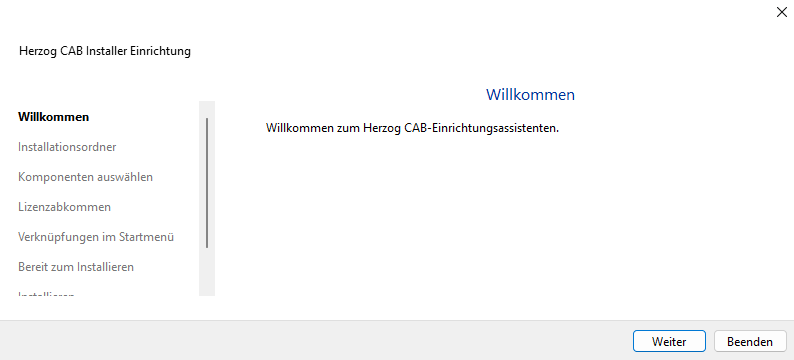
Klicken Sie auf Weiter.
Schritt 2 - Installationsordner
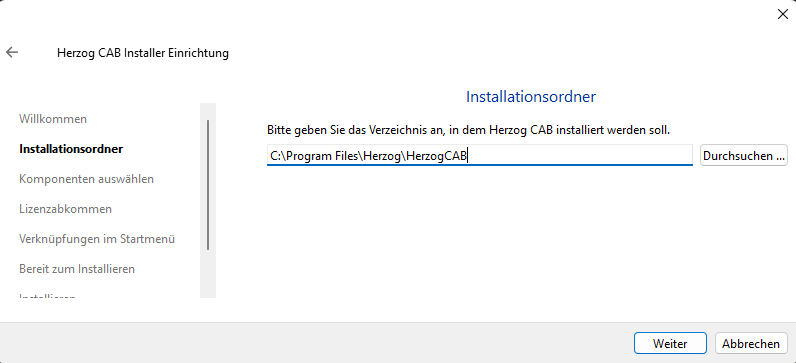
Standardmäßig wird Herzog CAB nach
installiert. Sie können über Durchsuchen einen anderen Ordner wählen — wir empfehlen aber, die Vorgabe zu belassen, sofern kein besonderer Grund dagegen spricht.
Klicken Sie auf Weiter.
Schritt 3 - Komponenten auswählen
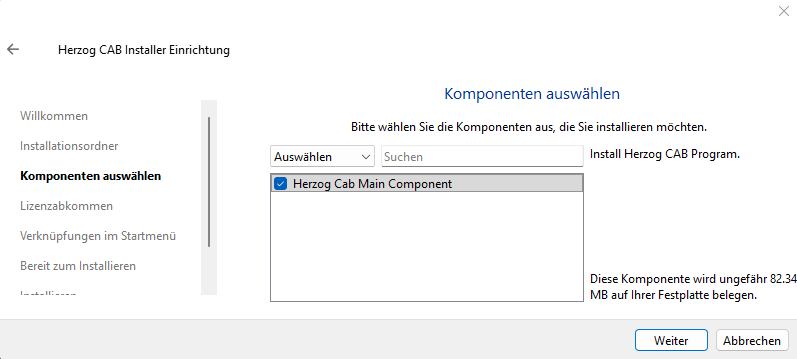
Aktuell gibt es nur eine Komponente: Herzog Cab Main Component (die Hauptanwendung, ca. 82 MB). Lassen Sie das Häkchen gesetzt und klicken Sie auf Weiter.
Schritt 4 - Lizenzabkommen
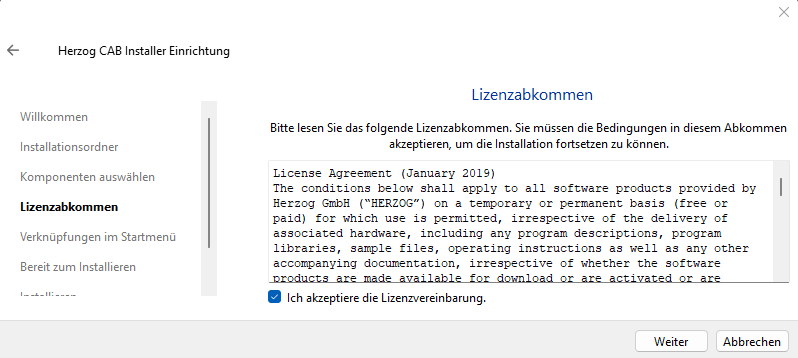
Lesen Sie das License Agreement der Herzog GmbH, setzen Sie das Häkchen bei Ich akzeptiere die Lizenzvereinbarung und klicken Sie auf Weiter.
Schritt 5 - Verknüpfungen im Startmenü
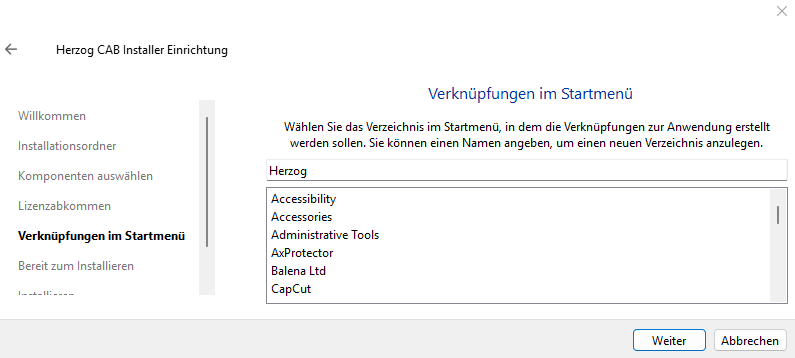
Der Installer legt eine Verknüpfung im Windows-Startmenü an. Vorgegeben ist der Ordner-Name Herzog. Sie können einen anderen Namen tippen oder einen vorhandenen Ordner aus der Liste auswählen.
Klicken Sie auf Weiter.
Schritt 6 - Bereit zum Installieren
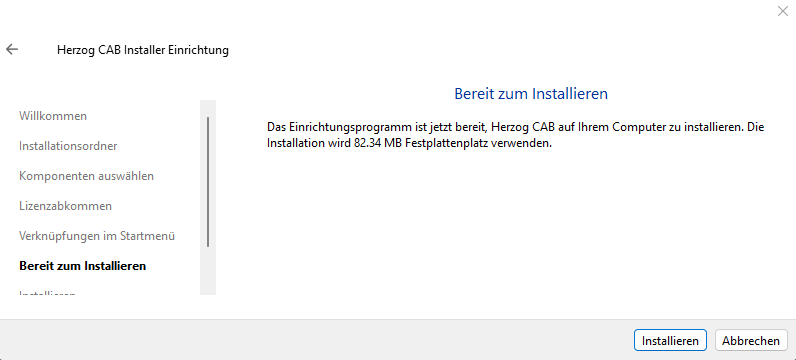
Der Assistent fasst zusammen, was passieren wird (Festplattenbedarf, Zielordner). Klicken Sie auf Installieren.
Der Vorgang dauert je nach Rechner eine bis zwei Minuten. Während der Installation sehen Sie einen Fortschrittsbalken.
Schritt 7 - Abschließen
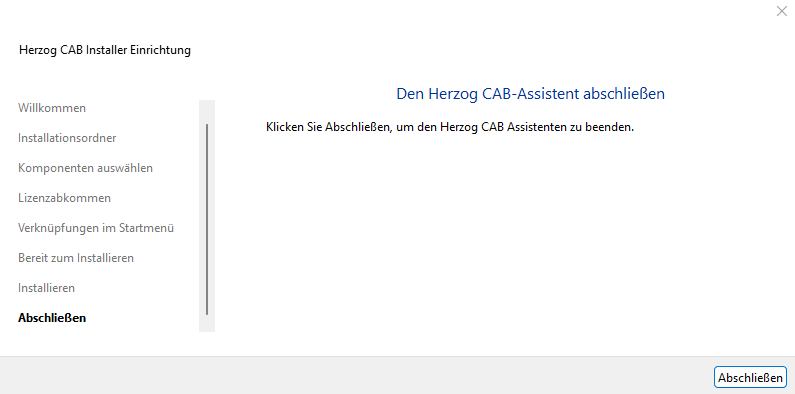
Klicken Sie auf Abschließen. Herzog CAB ist jetzt installiert und über das Startmenü unter Herzog > Herzog CAB erreichbar.
Nächster Schritt
Starten Sie Herzog CAB und melden Sie den Rechner am Kundenkonto an. Bestandskunden mit Dongle stecken vorher den CmDongle ein bzw. aktivieren ihre CmAct-Lizenz — ebenfalls auf dieser Seite beschrieben.