Rollen (Web-App)
Referenz — Die Seite „Rollen" im Benutzermenü der Web-App: Standardrollen ansehen, eigene Rollen mit einzelnen Rechten anlegen
Wofür Sie diesen Bereich nutzen
Eine Rolle bündelt Rechte. Die Web-App liefert die Standardrollen Administrator, Bearbeiter und Betrachter mit; Administratoren können eigene Rollen ergänzen — etwa Vertrieb (nur Aufträge und Designs anzeigen) oder Spulerei (Aufträge bearbeiten, keine Stammdaten). Welche Benutzer welche Rolle haben, legen Sie unter Konto und Benutzer fest.
Sie öffnen die Seite über Benutzermenü > Rollen; sie erscheint nur mit dem Recht Rollen verwalten oder Benutzer verwalten.
Der Bildschirm im Überblick
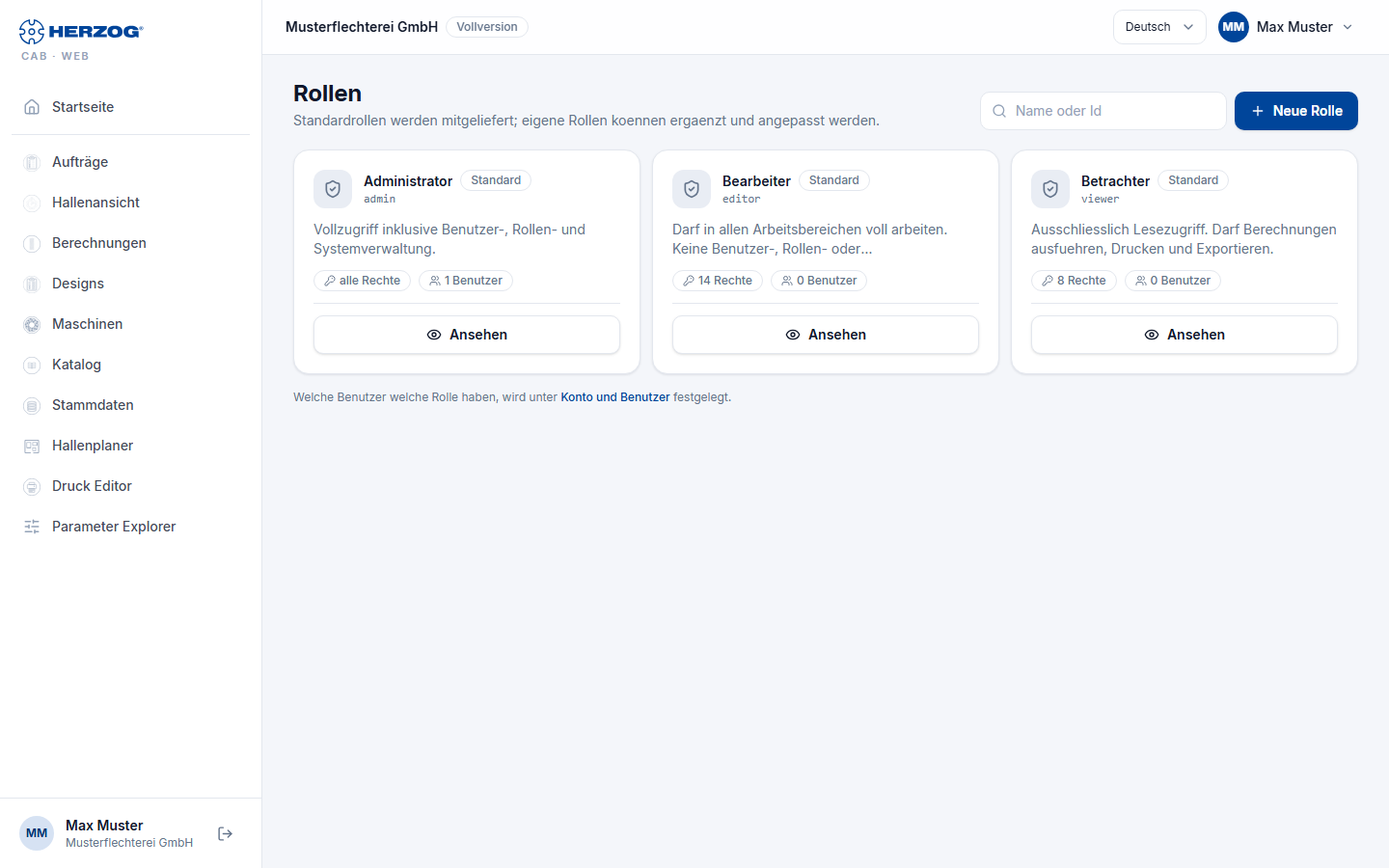
| Element | Bedeutung |
|---|---|
| Neue Rolle | Öffnet den Dialog Neue Rolle anlegen. |
| Name oder Id / Suchen | Filtert die Liste. |
| Rollenkarte | Name, Kennzeichen Standard oder eigene, Beschreibung, alle Rechte bzw. n Rechte und n Benutzer. |
| Ansehen | Standardrollen sind nur lesbar. |
| Bearbeiten / Löschen | Eigene Rollen ändern oder entfernen; eine Rolle, die noch Benutzern zugewiesen ist, lässt sich nicht löschen. |
Nur Rechte weitergeben, die Sie selbst haben
Eine eigene Rolle anlegen, ändern oder löschen Sie nur, wenn Sie selbst alle Rechte dieser Rolle haben. Dasselbe gilt beim Zuweisen unter Konto und Benutzer: Rollen mit Rechten, die Sie nicht haben, können Sie weder vergeben noch entziehen, und Ihre eigenen Rollen ändert ein anderer Administrator.
Rolle anlegen oder bearbeiten
| Feld | Bedeutung |
|---|---|
| Id | Kennung: beginnt mit einem Kleinbuchstaben, nur a–z, 0–9 und _, höchstens 32 Zeichen (z. B. supervisor). Nach dem Anlegen nicht mehr änderbar. |
| Name | Anzeigename. Standardrollen werden automatisch übersetzt. |
| Beschreibung | Freitext. |
| Alle Rechte (Administrator) | Die Rolle hat sämtliche Rechte; die einzelnen Kästchen werden dann ignoriert. |
| Einzelne Rechte | Kästchen je Recht, nach Gruppen geordnet (siehe unten). Mindestens ein Recht ist Pflicht. |
| Anlegen / Speichern / Abbrechen |
Die Rechte
| Gruppe | Recht | Wirkung in der Web-App |
|---|---|---|
| Administration | Benutzer verwalten | Rollen zuweisen unter Konto und Benutzer; Seite Rollen sichtbar. |
| Rollen verwalten | Rollen anlegen, ändern, löschen. | |
| Firmendaten verwalten | Firma bearbeiten. | |
| Workspace-Einstellungen | Import und Export des Arbeitsbereichs. | |
| Sperren aufheben | Die Bearbeitungssperre eines anderen beenden (Knopf Sperre aufheben), in der Web-App wie in der Desktop-App. Von den eingebauten Rollen hat es nur der Administrator. | |
| Stammdaten | Stammdaten anzeigen / bearbeiten | Stammdaten und Maschinen sehen bzw. ändern. |
| Hallenplaner | Hallenplaner anzeigen / bearbeiten | Hallenplaner. |
| Aufträge | Aufträge anzeigen / bearbeiten | Aufträge. |
| Designer | Designer anzeigen / bearbeiten | Designs und Designer. |
| Flechtsimulator | Flechtsimulator anzeigen / bearbeiten | Den Flechtsimulator sehen bzw. Programme ändern. Nur bei Konten mit dem Flechtsimulator, siehe Lizenz und Rechte. |
| Druckvorlagen | Druckvorlagen anzeigen / bearbeiten | Druck Editor öffnen bzw. Vorlagen dort ändern, speichern und löschen; Vorlage bearbeiten auf der Druckseite. |
| Berechnungen / Export | Berechnungen ausführen | Berechnungen. |
| Drucken / Export | Drucken und Export. | |
| Spezialwerkzeuge | Parameter Explorer öffnen | Vorbereitet für spätere Funktionen. |
Die Rechte entsprechen denen der Desktop-App (Rollen und Berechtigungen); eigene Rollen werden aber je Programm getrennt gepflegt.