Editor-Aufbau
Referenz — Aufbau des Druck-Editors: Element-Palette, Seiten-Canvas, Eigenschaften
Der Druck-Editor besteht aus drei Bereichen: der Element-Palette (links), der Seiten-Canvas (Mitte) und den Eigenschaften / Seiteneinstellungen (rechts).
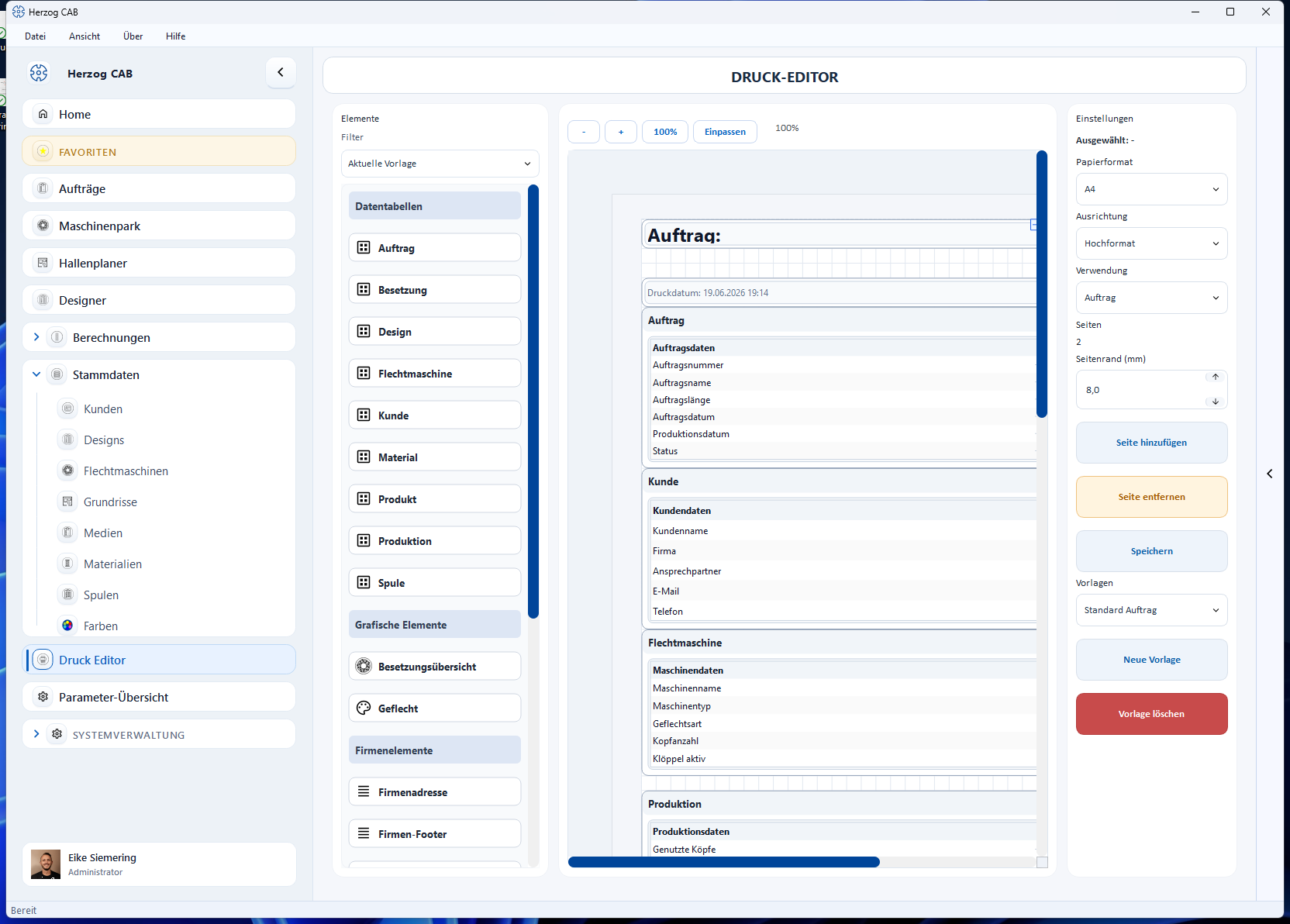
Element-Palette (links)
Die Palette enthält alle Bausteine, die Sie auf die Seite ziehen können – gegliedert in sechs Gruppen (Datentabellen, Datentabellen Flechterei, Datentabellen Spulerei, Grafische Elemente, Firmenelemente, Freie Elemente). Jedes Element ist im Detail unter Elemente und Platzhalter beschrieben.
Über das Auswahlfeld Filter grenzen Sie ein, welche Elemente in der Liste erscheinen:
| Auswahl | Zeigt |
|---|---|
| Aktuelle Vorlage | Nur Elemente, die zur Verwendung der aktuell geöffneten Vorlage passen (z. B. bei einer Auftrags-Vorlage keine Eingabe-/Ergebnistabelle), plus die immer verfügbaren Firmen- und Freien Elemente. Voreinstellung. |
| Alle anzeigen | Blendet den Filter aus – alle Elemente aus allen Bereichen sind sichtbar. |
| Berechnung / Design / Auftrag | Zeigt gezielt nur die Elemente einer bestimmten Verwendung, unabhängig von der geöffneten Vorlage. |
Ein Element ziehen Sie per Drag-and-drop auf die Seiten-Canvas.
Seiten-Canvas (Mitte)
Die Canvas zeigt die Seite originalgetreu. Elemente platzieren Sie per Drag-and-drop, verschieben und skalieren sie direkt auf der Seite. Über die Zoomregler oben (−, +, Prozentanzeige, Einpassen) passen Sie die Darstellungsgröße an, ohne das Layout zu verändern.
Ein bereits platziertes Element bearbeiten Sie per Doppelklick – welcher Dialog sich dabei öffnet, hängt vom Elementtyp ab und ist unter Elemente und Platzhalter beschrieben.
Eigenschaften und Seiteneinstellungen (rechts)
Oben zeigt Ausgewählt: … den Namen des aktuell markierten Elements („Ausgewählt: −“, wenn nichts ausgewählt ist). Je nach Elementtyp folgen darunter dessen Eigenschaften, z. B. Zeilen/Spalten bei Tabellen oder Inhalt, Format und Textfarbe bei Textfeld und Datum/Zeit.
Darunter stellen Sie die Seiteneinstellungen der gesamten Vorlage ein:
| Einstellung | Bedeutung |
|---|---|
| Papierformat | A4 oder A3. |
| Ausrichtung | Hochformat oder Querformat. |
| Verwendung | Für welche Art Druck die Vorlage gilt: Berechnung, Design oder Auftrag. Bestimmt, in welchem Auswahldialog die Vorlage später auftaucht, und filtert die Element-Palette (siehe oben). |
| Seiten | Anzahl der Seiten der Vorlage. |
| Seitenrand (mm) | Randabstand der Seite. |
Darunter verwalten Sie die Seiten der Vorlage mit den nebeneinander liegenden Schaltflächen + Seite und − Seite (Kurzhinweise Seite hinzufügen / Seite entfernen) sowie die Vorlage selbst (Speichern, Neu, Löschen) – siehe Vorlagen verwalten. Reicht die Fensterhöhe nicht, lässt sich die rechte Leiste scrollen.
Berechtigung erforderlich
Zum Bearbeiten und Speichern von Druckvorlagen benötigen Sie die Berechtigung Druckvorlagen bearbeiten. Ohne diese Berechtigung öffnet sich der Editor schreibgeschützt: Sie können Vorlagen ansehen, aber keine Änderungen speichern. Mehr zu Berechtigungen unter Rollen.
Verwandte Seiten
- Elemente und Platzhalter – alle Bausteine der Element-Palette im Detail
- Vorlagen verwalten – Vorlagen anlegen, wählen, löschen
- Vorschau und Druck – Seitenformat, Vorschau, Ausgabe
- Eine Druckvorlage erstellen – Schritt-für-Schritt-Anleitung
- Aufträge → Drucken – wo Auftrags-Vorlagen zum Einsatz kommen
- Designer → Speichern und Drucken – wo Design-Vorlagen zum Einsatz kommen