Färben und Drehung
Referenz — Malmodus, Farbpalette, Benutzerfarben, Farbwähler, Fachungsfarben und der Pinsel Drehung: den Klöppeln und ihren Garnen Farben und eine Drehung zuweisen.
Wofür Sie diesen Bereich nutzen
Das Muster eines Geflechts entsteht dadurch, welcher Klöppel welche Farbe führt. Im Malmodus weisen Sie den Klöppelpositionen Farben zu — per Klick im Flechtbild oder in der Klöppeltabelle. Mit dem Pinsel Drehung legen Sie außerdem fest, ob die Garne eines Klöppels S-gedreht, Z-gedreht oder gerade sind. Das Flechtbild aktualisiert sich bei jeder Änderung sofort.
Der Bildschirm im Überblick
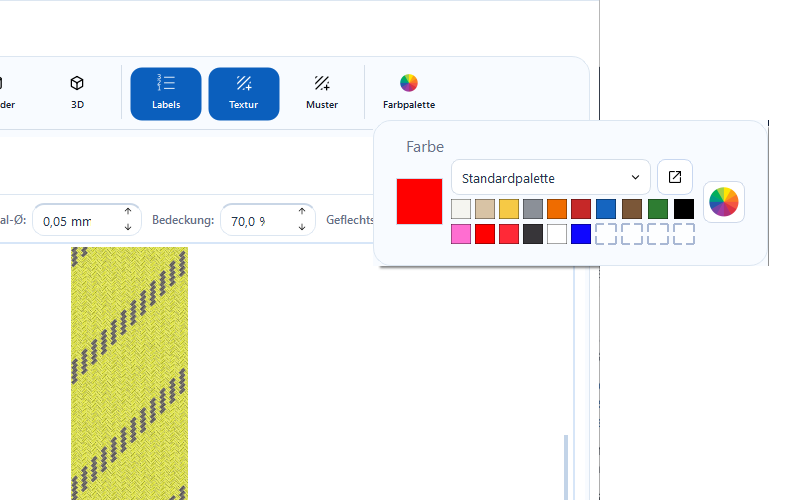
Die Schaltfläche Farbpalette in der Werkzeugleiste öffnet die Farbpalette, die Schaltfläche Drehung rechts daneben das Fenster Drehung. Beide Fenster öffnen sich unter ihrer Schaltfläche und schließen sich beim Klick daneben oder mit Esc.
Bedienelemente im Detail
Färben und Bewegen (Modus-Umschalter)
- Färben — der Malmodus (Standard): Klicks im Flechtbild oder in der Klöppeltabelle färben die getroffene Klöppelposition mit der aktiven Farbe. Im Flechtbild wird die Position unter dem Mauszeiger hervorgehoben, damit Sie sehen, was ein Klick treffen würde. Ist der Pinsel Drehung gewählt, schaltet ein Klick auf Färben zurück aufs Färben.
- Bewegen — der Verschiebemodus: die linke Maustaste verschiebt die Ansicht, es wird nichts gefärbt. (Verschieben per rechter Maustaste funktioniert in beiden Modi.) In den Ansichten Zylinder und Vierkant dreht die linke Maustaste auch hier den Körper, siehe Ansichten und 3D-Ansicht.
Seitenfilter Linkslauf / Rechtslauf
Rund- und Quadratgeflecht haben zwei Läufe. Die Schaltflächen Linkslauf und Rechtslauf legen fest, welchen Lauf ein Klick einfärbt bzw. mit einer Drehung versieht — es ist immer genau eine der beiden aktiv. Bei Litzen- und Packungsgeflecht gibt es diese Auswahl nicht; die Schaltflächen sind dann ausgeblendet.
Aktive Farbe
Das große Quadrat links in der Gruppe Farbe zeigt die aktuell aktive Farbe — mit ihr wird gefärbt. Ein Klick auf das Quadrat öffnet den Farbwähler-Dialog (Farbe wählen) zur freien Farbwahl.
Farbbibliothek (Paletten-Auswahl)
Die Auswahlliste über den Farbfeldern listet alle Farbpaletten aus der zentralen Farbdatenbank (Stammdaten > Farben):
- Standardpalette — immer verfügbar; enthält zehn Programmfarben und darunter die zehn Benutzerfarben-Plätze (siehe unten).
- Eigene Paletten — alle Farben der gewählten Palette erscheinen als Farbfelder in Zehnerreihen. Bei sehr vielen Farben wird die Liste scrollbar; eine kleine Angabe darunter nennt die Gesamtzahl der Farben.
Jedes Farbfeld zeigt beim Überfahren den Farbnamen und den Farbwert an. Ein Klick macht die Farbe zur aktiven Farbe — Farben aus der Bibliothek behalten dabei ihre Zuordnung (Name, Pantone-/RAL-Referenz), die auch in der Klöppeltabelle und auf Ausdrucken erscheint. Ist der Pinsel Drehung gewählt, schaltet ein Klick auf eine Farbe zurück aufs Färben.
Die Schaltfläche neben der Auswahlliste (Farbdatenbank öffnen) springt direkt zu Stammdaten > Farben, wo Sie Paletten und Farben pflegen.
Benutzerfarben (10 Plätze)
In der Standardpalette stehen zehn frei belegbare Plätze (gestrichelt umrandet) bereit:
| Aktion | Wirkung |
|---|---|
| Klick auf einen leeren Platz | Öffnet den Farbwähler (Benutzerfarbe anlegen) und belegt den Platz mit der gewählten Farbe. |
| Klick auf einen belegten Platz | Macht die gespeicherte Farbe zur aktiven Farbe. |
| Rechtsklick auf einen Platz | Öffnet den Farbwähler, um den Platz neu zu belegen. |
Benutzerfarben bleiben dauerhaft gespeichert und stehen beim nächsten Start wieder zur Verfügung.
Farbwähler (Farbrad)
Die Farbrad-Schaltfläche rechts neben der Palette öffnet den Farbwähler-Dialog für Farben außerhalb der Bibliothek. Die gewählte Farbe wird zur aktiven Farbe; ist die Standardpalette aktiv, wird sie zusätzlich auf dem ersten freien Benutzerfarben-Platz abgelegt.
Färben im Flechtbild
Klicken Sie im Malmodus auf eine Masche im Flechtbild — die zugehörige Klöppelposition erhält die aktive Farbe. Bei Rund- und Quadratgeflecht bestimmt der Seitenfilter, ob der Linkslauf oder der Rechtslauf gefärbt wird. In den Ansichten Zylinder und Vierkant färbt ein kurzer Klick; Ziehen mit gedrückter Maustaste dreht dort den Körper.
Färben in der Klöppeltabelle
Die Klöppeltabelle in der Mitte listet alle Klöppelpositionen mit ihrer aktuellen Farbe:
- Rund- und Quadratgeflecht: zwei Spalten Klöppel Links und Klöppel Rechts.
- Litzengeflecht: eine Spalte Klöppel.
- Packungsgeflecht: eine Spalte je Gangbahn (Bahn 1, Bahn 2, …).
Ein Klick auf eine Zelle färbt genau diese Position. Hat ein Klöppel eine Drehung, steht sie hinter der Nummer, siehe Drehung.
Schnell viele Klöppel färben
Halten Sie die Maustaste gedrückt und ziehen Sie über die Zellen der Klöppeltabelle — alle überstrichenen Positionen erhalten die aktive Farbe.
Fachungsfarben (Farbe je Garn)
Ab einer Fachung von 2 laufen auf einem Klöppel mehrere Garne nebeneinander auf derselben Bahn. Jedes dieser Garne kann eine eigene Farbe bekommen — z. B. ein schwarzer Klöppel mit einem roten Kennfaden. Garn 1 ist immer die Klöppelfarbe selbst.
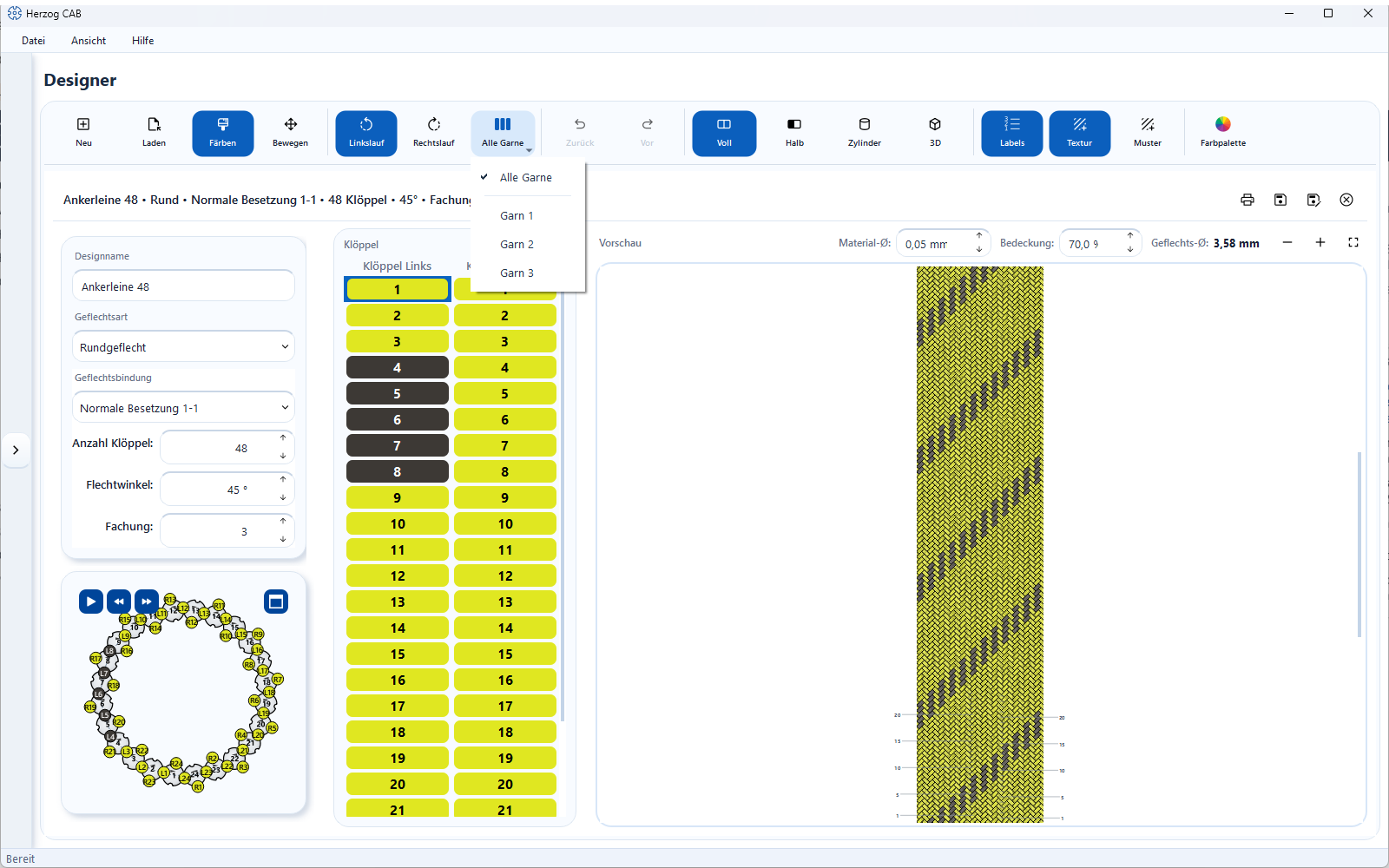
Garn-Wähler (Werkzeugleiste). Rechts neben den Schaltflächen für Linkslauf und Rechtslauf erscheint ab Fachung 2 eine Schaltfläche mit Balkensymbol, beschriftet Alle Garne bzw. Garn N. Ihr Menü bietet Alle Garne und darunter Garn 1 … Garn n. Er legt fest, welches Garn ein Klick in die Klöppeltabelle oder ins Flechtbild färbt:
| Auswahl | Wirkung eines Klicks mit der aktiven Farbe |
|---|---|
| Alle Garne | färbt den ganzen Klöppel in einer Farbe; vorhandene Garnfarben dieses Klöppels werden dabei aufgehoben. |
| Garn N | färbt nur dieses eine Garn des getroffenen Klöppels. |
Verkleinern Sie die Fachung unter das gewählte Garn, springt der Wähler auf Alle Garne zurück. Solange der Pinsel Drehung gewählt ist, ist der Garn-Wähler gesperrt: Die Drehung gilt immer für alle Garne eines Klöppels.
Fachungsfarben eines Klöppels im Dialog. Ein Rechtsklick auf eine Zelle der Klöppeltabelle färbt nicht, sondern öffnet ein Menü:
| Menüeintrag | Wirkung |
|---|---|
| Fachungsfarben… | Öffnet den Dialog Fachungsfarben – <Klöppel> (z. B. „– L3“ oder „– Bahn 2, Klöppel 4“). Ausgegraut bei Fachung 1 („Fachungsfarben gibt es ab Fachung 2.“). |
| Alle Garne wie Garn 1 | Hebt die eigenen Garnfarben dieses Klöppels auf; alle Garne laufen wieder in der Klöppelfarbe. Nur aktiv, wenn der Klöppel eigene Garnfarben hat. |
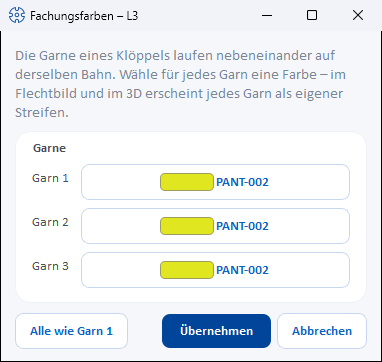
Im Dialog steht je Garn eine Zeile Garn N mit einem Farbknopf, der den Farbcode bzw. den Farbwert zeigt. Ein Klick auf den Farbknopf bietet die Aktive Farbe, die Farben der aktuellen Palette und Eigene Farbe wählen… an. Alle wie Garn 1 gibt allen Garnen die Farbe von Garn 1; Übernehmen schreibt die Farben in den Klöppel, Abbrechen verwirft sie. Eigene Farben gibt es für bis zu 12 Garne je Klöppel; weitere Garne laufen in der Klöppelfarbe. Jede Änderung lässt sich mit Zurück rückgängig machen.
Wo die Garnfarben erscheinen:
- Klöppeltabelle — senkrechte Streifen je Garn, Garn 1 links.
- Flechtbild — jedes Garn als eigener Streifen längs zum Faden, in allen Zeichenansichten (Voll, Halb, Zylinder, Vierkant, Flechtbild), im Linkslauf wie im Rechtslauf und auch mit eingeschalteter Fadenstruktur.
- Besetzungsübersicht — der Klöppelpunkt ist in Kreisstücke je Garn geteilt, siehe Besetzung und Gangbahn-Animation.
- 3D-Ansicht — jedes Garn in seiner Farbe, siehe Ansichten und 3D-Ansicht.
- Ausdruck und Auftrag — die Klöppelliste zeigt je Garn einen Streifen und die Farbangaben je Garn durch „ / “ getrennt (z. B. „STD-RED / STD-BLU“), siehe Speichern und Drucken; ebenso die Klöppel-Tabelle im Flechtauftrag und die Farbaufschlüsselung im Spulauftrag.
Trennlinien der Fachung
Ab Fachung 2 trennen dünne Linien die Garne jedes Klöppels im Flechtbild — immer, auch wenn alle Garne dieselbe Farbe haben. So sehen Sie auf einen Blick, dass gefacht wird. Die Linien sind so fein wie die Kontur der Maschen; nur wenn alle Garne einer Masche dunkel sind, werden sie hell gezeichnet.
Drehung (S, Z oder gerade)
Mit dem Pinsel Drehung geben Sie jedem Klöppel die Drehung seiner Garne: S, Z oder Gerade (ungedreht), auf Wunsch mit der Zahl der Drehungen je Meter. Die Drehung gilt für alle Garne auf der Spule eines Klöppels, nicht je Garn der Fachung.
📷 Screenshot fehlt
Motiv: Geöffnetes Fenster „Drehung“ unter der Schaltfläche Drehung mit den Knöpfen S, Z und Gerade, dem Feld TPM und dem Hinweistext; im Hintergrund die Klöppeltabelle mit Einträgen wie „3 S 120“.
So erzeugen: Designer, Rundgeflecht mit einigen gedrehten Klöppeln, Schaltfläche Drehung rechts neben Farbpalette anklicken, S wählen, TPM 120 eintragen.
Ziel-Datei: assets/screenshots/designer/designer-drehung.png
Schaltfläche Drehung (Werkzeugleiste). Sie liegt rechts neben Farbpalette und trägt die gewählte Drehung im Namen, z. B. Drehung S 120. Ein Klick wählt den Pinsel, schaltet aus Bewegen in den Malmodus und öffnet das Fenster Drehung:
| Element | Bedeutung |
|---|---|
| S | S-Drehung: die Fasern laufen bei senkrechtem Faden wie „\“. |
| Z | Z-Drehung: die Fasern laufen bei senkrechtem Faden wie „/“. |
| Gerade | Ungedrehte Fäden. |
| TPM | Drehungen je Meter, freiwillig, 0 bis 9999 in Zehnerschritten; „–“ bedeutet keine Angabe. Mit dem Material-Ø bestimmt die TPM die Neigung der Drehungsstriche. Bei Gerade gesperrt. |
Drehung setzen. Klicken Sie auf einen Klöppel in der Klöppeltabelle oder eine Masche im Flechtbild — der Klöppel erhält die gewählte Drehung samt TPM. Der Seitenfilter wirkt wie beim Färben, und auch das Ziehen mit gedrückter Maustaste über die Klöppeltabelle funktioniert. Eine Schaltfläche, die alle Klöppel auf einmal setzt, gibt es nicht. Eine Farbe aus der Palette oder ein Klick auf Färben schaltet zurück aufs Färben.
Wo die Drehung erscheint:
- Klöppeltabelle — hinter der Nummer, z. B. „3 S 120“ (Klöppel 3, S-Drehung, 120 TPM). Der Kurzhinweis schreibt sie aus (Drehung S, 120 TPM). Gerade Klöppel zeigen nur die Nummer.
- Flechtbild — mit eingeschalteter Fadenstruktur zeichnet jede Masche die Garne der Fachung mit Faserglanz, gedrehte Garne mit Drehungsstrichen (S „\“, Z „/“). Die Neigung der Striche folgt aus TPM und Material-Ø; ohne TPM oder ohne Material-Ø gilt 30°, insgesamt bleibt sie zwischen 3° und 75°. Die Fadenstruktur schalten Sie im Fenster Darstellung ein und aus.
- 3D-Ansicht — mit dem Werkstoff Garn erscheinen gerade Garne glatt, S- und Z-Garne gedreht. Draht und Seil zeigen keine Drehung.
- Ausdruck — die Besetzungstabelle nennt die Drehung hinter der Klöppelnummer, siehe Elemente und Platzhalter.
Die Drehung wird mit dem Design gespeichert und gilt für alle Geflechtsarten, auch im Mischdesign. Zurück und Vor nehmen sie mit zurück bzw. stellen sie wieder her.
Ältere Programmversionen verlieren die Drehung
Herzog CAB vor Version 2.1.2 kennt die Drehung nicht. Speichert ein solcher Rechner ein Design, geht die Drehung verloren. Arbeiten mehrere Rechner mit demselben Arbeitsverzeichnis, aktualisieren Sie alle.
Zurück und Vor (Rückgängig / Wiederherstellen)
Zurück (Ctrl+Z) macht den letzten Schritt rückgängig, Vor (Ctrl+Y) stellt rückgängig gemachte Schritte wieder her. Der Verlauf umfasst alle Farb- und Drehungszuweisungen seit dem Öffnen des Designs.
Verwandte Seiten
- Farben (Stammdaten) — Paletten und Farben mit Pantone-/RAL-Referenz pflegen
- Besetzung und Gangbahn-Animation — die Farben in der laufenden Maschine
- Ansichten und 3D-Ansicht — Fenster Darstellung mit Fadenstruktur und Werkstoff
- Geflechtsart und Parameter — Fachung, Material-Ø und Geflechtsart einstellen
- Ein Design von Grund auf entwerfen