Oberfläche der Web-App
Konzept — Wie die Web-App aufgebaut ist: Seitenleiste, Kopfzeile, Reiter, Benutzermenü, Listen und Dialoge, Bedienung am Tablet und Smartphone
Der Rahmen
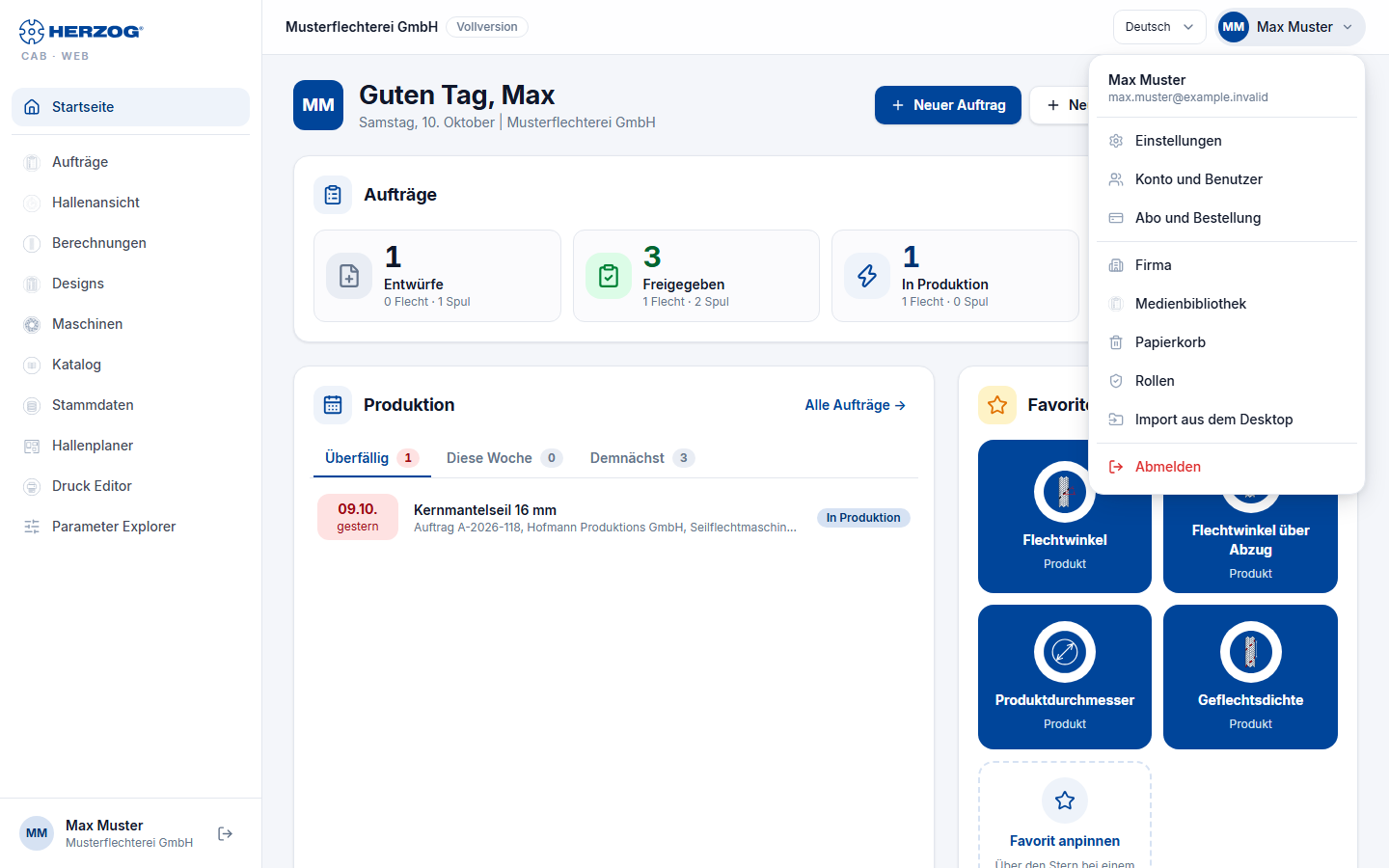
| Bereich | Inhalt |
|---|---|
| Seitenleiste (links) | Ein Eintrag je Modul (siehe unten), jeweils nur mit dem passenden Recht. Unten Ihr Name, das Konto und das Abmelden-Symbol. Die Leiste beantwortet nur die Frage „in welchem Modul bin ich" — Unterseiten und Aktionen liegen in der Seite selbst. |
| Kopfzeile (oben) | Links der Name des Kontos mit Kennzeichen (z. B. intern, die Edition oder Testphase: noch n Tage), rechts die Sprachauswahl und das Benutzermenü. |
| Inhalt | Die aktuelle Seite mit Seitentitel, Aktionen rechts daneben (z. B. Neuer Flechtauftrag) und darunter Reitern für Unterseiten (z. B. Materialien, Spulen, Trommeln, Farben, Kunden unter Stammdaten oder die Maschinenarten im Herzog-Katalog). |
Einträge der Seitenleiste
Von oben nach unten, jeweils nur mit dem genannten Recht (Rollen):
| Eintrag | Sichtbar mit | Seite |
|---|---|---|
| Startseite | immer | Startseite |
| Aufträge | Aufträge anzeigen | Aufträge |
| Hallenansicht | Aufträge anzeigen und Stammdaten anzeigen | Aufträge je Maschine mit ihrem Status |
| Berechnungen | Berechnungen ausführen | Berechnungen |
| Designs | Designer anzeigen | Designs und Designer |
| Maschinen | Stammdaten anzeigen | Maschinen |
| Katalog | Stammdaten anzeigen | Herzog-Katalog |
| Stammdaten | Recht auf mindestens einen Stammdaten-Reiter | Stammdaten |
| Hallenplaner | Hallenplaner anzeigen | Hallenplaner |
| Druck Editor | Druckvorlagen anzeigen | Druck Editor |
| Parameter Explorer | Parameter Explorer öffnen und Aufträge anzeigen | Parameter der Aufträge |
Welche Einträge Sie sehen, richtet sich außerdem nach dem Baustein: Mit Herzog CAB Designer fehlen Aufträge, Hallenansicht, Berechnungen, Maschinen, Katalog, Hallenplaner und Parameter Explorer; unter Stammdaten bleiben Farben und Kunden.
Benutzermenü
Ein Klick auf Ihre Initialen bzw. Ihren Namen rechts oben öffnet das Benutzermenü:
| Eintrag | Ziel |
|---|---|
| Konto (Auswahl) | Nur für Mitarbeiter von Herzog mit mehreren internen Konten: wechselt das Konto. |
| Sprache | Am Smartphone hier statt in der Kopfzeile. |
| Einstellungen | Sprache, Benutzer, Passwort-Hinweis. |
| Konto und Benutzer | Edition, Bausteine, Plätze, Benutzer und Rollen. |
| Abo und Bestellung | Freischaltungen, Testphase, Jahresabo bestellen oder Anfrage. |
| Firma | Firmendaten und Logo für Druckvorlagen. |
| Medienbibliothek | Hochgeladene Bilder und Dokumente. |
| Papierkorb | Gelöschte Einträge ansehen und wiederherstellen. |
| Rollen | Rollen und Rechte — nur mit den Rechten Rollen verwalten bzw. Benutzer verwalten. |
| Import aus dem Desktop | ZIP-Import und -Export des Arbeitsbereichs — nur mit dem Recht Workspace-Einstellungen. |
| Abmelden | Beendet die Sitzung. |
Listen, Karten und Formulare
- Listen haben oben ein Suchfeld und Filter; die Trefferzahl steht daneben (n von m …). Auf schmalen Bildschirmen werden Tabellen zu Karten.
- Neu…-Schaltflächen stehen rechts neben dem Seitentitel; Öffnen bzw. ein Klick auf die Zeile führt in den Editor.
- Speichern sitzt oben rechts im Editor. Nach dem Speichern erscheint kurz eine Bestätigung (Gespeichert.) am unteren Rand; Fehler erscheinen als rote Hinweisbox.
- Sicherheitsabfragen (z. B. beim Löschen) öffnen sich als Dialog — am Smartphone als Bogen von unten. Gelöschte Aufträge, Designs, Maschinen, Stammdaten, Hallenpläne und Druckvorlagen landen im Papierkorb.
- Versionen: Editoren haben einen Knopf Versionen mit den früheren Fassungen des Eintrags, siehe Versionen und Papierkorb.
- Versionskonflikt: Hat jemand anderes einen Eintrag gespeichert, während Sie ihn offen hatten (z. B. die Desktop-App über den Cloud-Abgleich), meldet die Web-App beim Speichern „Der Eintrag wurde inzwischen von jemand anderem geändert. Bitte neu laden." — laden Sie die Seite neu und tragen Sie Ihre Änderung erneut ein. Was der andere gespeichert hat, sehen Sie danach unter Versionen. Meist verhindert das schon die Bearbeitungssperre.
Bearbeitungssperre
Öffnen Sie einen Eintrag zum Bearbeiten, sperrt die Web-App ihn für alle anderen: für Kollegen in der Web-App und, wenn die Desktop-App mit dem Cloud-Abgleich arbeitet, auch für die Rechner am Arbeitsverzeichnis. Wer denselben Eintrag öffnet, sieht ihn nur zum Lesen, bis Sie fertig sind. Den Grundgedanken und die Seite der Desktop-App beschreibt Mehrere Benutzer am selben Arbeitsverzeichnis.
Gesperrt wird beim Öffnen: Flecht- und Spulaufträge, Designs im Designer (kommen Sie aus einem Auftrag, auch der Auftrag), Maschinen, im Hallenplaner der Grundriss und die gewählte Belegung, die Vorlage im Druck Editor, der Eintrag im Bearbeitungsdialog der Stammdaten und das Programm im Flechtsimulator. Neue, noch nicht gespeicherte Einträge und Einträge, die Sie nur ansehen dürfen, sperrt die Web-App nicht.
Das Schloss
Was gerade ein anderer bearbeitet, trägt in Listen und Karten ein kleines graues Schloss: in den Aufträgen, den Designs, den Maschinen, den Hallenplänen, den Stammdaten, der Hallenansicht, der Vorlagenauswahl des Druck Editors und im Flechtsimulator. Zeigen Sie darauf, nennt der Tooltip In Bearbeitung und darunter Name, Ort und Beginn, z. B. Max Muster · PC-12 · seit 14:32. Als Ort steht der Rechnername, wenn jemand in der Desktop-App bearbeitet, sonst Webapp. Die Listen sehen alle 30 Sekunden nach; ein Schloss erscheint oder verschwindet deshalb mit kurzer Verzögerung.
Der Hinweis im Editor
📷 Screenshot fehlt
Motiv: Auftrag in der Web-App mit dem Hinweis „In Bearbeitung – nur lesen“ neben Versionen, den Knöpfen Erneut versuchen und Sperre aufheben und dem Tooltip am Schloss.
So erzeugen: Denselben Auftrag in zwei Browsern (zwei Benutzer desselben Kontos, einer mit dem Recht Sperren aufheben) öffnen; im zweiten Browser mit der Maus auf das Schloss zeigen. Musterkonto, 1440 × 900 px.
Ziel-Datei: assets/screenshots/web/sperre-hinweis.png
Bearbeitet ein anderer den Eintrag, steht oben im Editor neben Versionen ein Hinweis, und alle Felder sind nur lesbar:
| Hinweis | Bedeutung | Knöpfe |
|---|---|---|
| In Bearbeitung – nur lesen | Ein anderer bearbeitet den Eintrag; wer, steht im Tooltip am Schloss. | Erneut versuchen fragt sofort nach; ist er noch nicht frei, meldet die Web-App Der Eintrag ist noch in Bearbeitung. Sperre aufheben nur mit dem Recht Sperren aufheben. |
| Jetzt frei – neu laden | Der andere ist fertig. Holt inzwischen ein Dritter den Eintrag, steht wieder In Bearbeitung – nur lesen da. | Neu laden lädt die Seite mit der aktuellen Fassung, danach bearbeiten Sie. |
| Inzwischen in Bearbeitung – nur lesen | Sie hatten den Eintrag, jetzt bearbeitet ihn ein anderer. | Neu laden |
| Ihre Bearbeitung wurde beendet – nur lesen. Ungespeichertes lässt sich nicht mehr speichern. | Jemand mit dem Recht Sperren aufheben hat Ihre Sperre aufgehoben. | Neu laden |
| Wegen Inaktivität freigegeben – zum Weiterarbeiten neu laden | 30 Minuten ohne Eingabe und ohne ungespeicherte Änderungen: Die Web-App hat den Eintrag freigegeben. | Neu laden |
| Keine Verbindung zum Server – nur lesen | Die Web-App erreicht den Server nicht und kann die Sperre nicht holen. | Erneut versuchen |
Speichern, Löschen oder Wiederherstellen eines Eintrags, den gerade ein anderer bearbeitet, lehnt der Server mit Dieser Eintrag ist gerade in Bearbeitung. ab.
Wann der Eintrag wieder frei ist
- Sie schließen den Tab, laden die Seite neu oder wechseln in der Web-App auf eine andere Seite. Wechseln Sie gleich weiter in einen Editor desselben Eintrags (z. B. vom Designer zurück in den Auftrag), bleibt die Sperre ohne Lücke bestehen.
- 30 Minuten ohne Eingabe, wenn nichts Ungespeichertes daran hängt.
- Der Tab meldet sich jede Minute beim Server. Kommt drei Minuten lang nichts, etwa weil der Rechner schläft oder das Netz weg ist, ist der Eintrag frei.
Jeder Browser-Tab bearbeitet für sich: Öffnen Sie denselben Eintrag in einem zweiten Tab oder zusätzlich in der Desktop-App, sehen Sie ihn dort nur zum Lesen.
Sperre aufheben
Mit dem Recht Sperren aufheben (Gruppe Administration, von Haus aus nur in der Rolle Administrator, siehe Rollen) beenden Sie eine fremde Sperre: Sperre aufheben im Hinweis klicken und die Rückfrage Sperre aufheben? bestätigen. Sie nennt den Bearbeiter, z. B. In Bearbeitung von Max Muster an PC-12, seit 14:32. Wer die Sperre aufhebt, beendet diese Bearbeitung: Ungespeichertes lässt sich dort danach nicht mehr speichern. Die Seite lädt neu, und Sie bearbeiten den Eintrag. Das Aufheben wird protokolliert. Hat inzwischen ein anderer den Eintrag übernommen, meldet die Web-App Inzwischen bearbeitet jemand anderes den Eintrag.
Status aus der Halle
Den Auftragsstatus in der Hallenansicht können Sie auch dann setzen, wenn jemand den Auftrag gerade bearbeitet. Wer den Auftrag offen hat, übernimmt den neuen Status beim Speichern: Der Status wurde inzwischen in der Halle auf „In Produktion“ gesetzt und übernommen. Hatte er den Status selbst geändert, gilt seiner: Gespeichert. Der Status aus der Halle („In Produktion“) wurde durch Ihren ersetzt.
Tablet und Smartphone
Die Web-App passt sich der Bildschirmbreite an:
- Ab 768 px (Tablet): Seitenleiste und Kopfzeile wie am Desktop, Listen je nach Platz als Karten.
- Smartphone: Die Seitenleiste wird zur Schublade, die Sie über das Menü-Symbol links oben öffnen. Am unteren Rand liegt eine Tab-Leiste mit Start, Aufträge, Rechner, Designs und Mehr (öffnet die Schublade). In den Zeichenflächen (Designer, Hallenplaner) zoomen Sie mit zwei Fingern.
Als App auf dem Startbildschirm
Die meisten Browser bieten an, die Seite zum Startbildschirm hinzuzufügen. Dann startet die Web-App wie eine App — ohne Adressleiste.
Verwandte Seiten
- Anmelden und Konto wählen
- Startseite
- Versionen und Papierkorb
- Mehrere Benutzer am selben Arbeitsverzeichnis — Bearbeitungssperre in der Desktop-App
- Rollen — Recht Sperren aufheben
- Oberfläche im Überblick (Desktop-App) — zum Vergleich