Benutzer
Referenz — Benutzer aus dem Kundenkonto übernehmen und Profilen zuweisen; bei Dongle-Installationen Konten anlegen, importieren, deaktivieren und Passwörter zurücksetzen.
Wofür Sie diesen Bereich nutzen
In der Benutzerverwaltung (Systemverwaltung > Benutzer) sehen Sie alle Benutzer, die sich an Herzog CAB anmelden können, und weisen ihnen pro Profil (Arbeitsbereich) die Rollen zu. Was Sie darüber hinaus hier tun können, hängt vom Lizenzweg ab:
| Lizenzweg | Benutzer kommen aus … | Hier pflegen Sie … |
|---|---|---|
| Kundenkonto (Regelfall seit 2.0) | dem Kundenkonto — eingeladen im Lizenzportal. | nur die Zuweisung zu Profilen. Stammdaten, Passwörter, Aktiv-Kennzeichen und Rollen gehören dem Konto. |
| Dongle / CmAct-Lizenz | der lokalen Benutzerverwaltung, Microsoft Entra oder LDAP / Active Directory. | alles: anlegen, importieren, bearbeiten, deaktivieren, Passwort zurücksetzen. |
Berechtigung erforderlich
Diesen Bereich sehen und nutzen nur Benutzer mit dem Recht Benutzer verwalten (siehe Rollen und Berechtigungen).
Der Bildschirm im Überblick
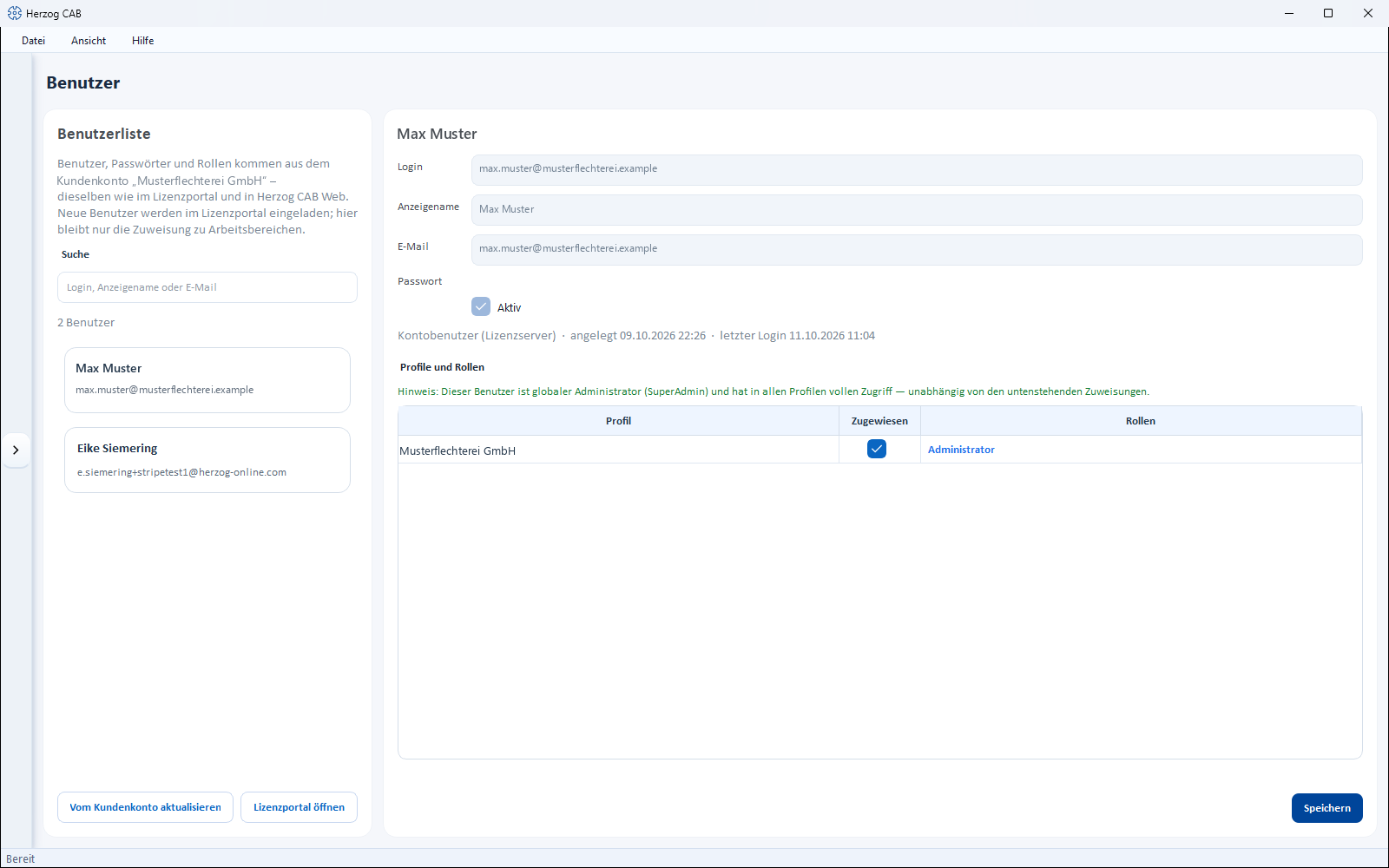
Links steht die Benutzerliste mit Suchfeld und den Schaltflächen zum Anlegen und Importieren bzw. Aktualisieren, rechts der Editor des gewählten Benutzers.
📷 Screenshot fehlt
Motiv: Benutzerverwaltung bei Dongle-Installation — Benutzerliste links (mit den Schaltflächen „Neuer Benutzer", „Aus Entra importieren", „Aus LDAP importieren"), Benutzer-Editor rechts
So erzeugen: Build mit Dongle, Systemverwaltung > Benutzer öffnen, einen Benutzer auswählen
Ziel-Datei: assets/screenshots/admin/benutzer.png
Im Kontomodell: Benutzer aus dem Kundenkonto
Bezieht Herzog CAB seine Lizenz aus dem Kundenkonto, steht über der Benutzerliste der Hinweis „Benutzer, Passwörter und Rollen kommen aus dem Kundenkonto „<Firma>" – dieselben wie im Lizenzportal und in Herzog CAB Web. Neue Benutzer werden im Lizenzportal eingeladen; hier bleibt nur die Zuweisung zu Arbeitsbereichen."
| Element | Beschreibung |
|---|---|
| Vom Kundenkonto aktualisieren | Holt die aktuelle Benutzerliste samt Rollen sofort vom Lizenzserver — derselbe Abgleich, der auch beim Programmstart läuft (siehe unten). Die Erfolgsmeldung nennt die Zahl der übernommenen Benutzer bzw. „Benutzerliste ist auf dem Stand des Kundenkontos."; ohne Verbindung erscheint „Die Benutzer konnten nicht vom Lizenzserver geholt werden: …". |
| Lizenzportal öffnen | Öffnet das Lizenzportal im Browser — dort laden Sie neue Benutzer ein und ändern Rollen. |
| Infozeile Kontobenutzer (Lizenzserver) | Kennzeichnet einen Benutzer aus dem Konto. Login, Anzeigename und E-Mail sind nur lesbar; Aktiv, Passwort zurücksetzen…, Deaktivieren und Endgültig löschen sind ausgeblendet. |
| Profile und Rollen | Wie unten beschrieben — die Zuweisung zu Arbeitsbereichen bleibt lokal. Die Rolle selbst kommt aus dem Konto (Administrator = globaler Administrator, Bearbeiter, Betrachter); Benutzer ohne Rolle arbeiten als Bearbeiter. |
Abgleich mit dem Kundenkonto beim Programmstart
Meldet sich ein Benutzer mit dem Recht Benutzer verwalten an, gleicht Herzog CAB wenige Sekunden nach dem Start im Hintergrund die Benutzerliste mit dem Kundenkonto ab — ohne Meldung und ohne dass Sie etwas tun müssen:
| Im Kundenkonto … | … in Herzog CAB |
|---|---|
| neu eingeladener Benutzer | wird angelegt und erscheint in der Liste. Arbeitsbereiche weisen Sie ihm hier zu. |
| geänderter Name, E-Mail, Rolle oder Aktiv-Status | wird übernommen. |
| Benutzer entfernt | wird hier deaktiviert, nicht gelöscht: Er kann sich nicht mehr anmelden, auch nicht offline, verliert globale Administratorrechte, und der Vorgang wird protokolliert. Seine Zuweisungen bleiben erhalten. Lädt das Konto ihn später wieder ein, wird er bei seiner nächsten Online-Anmeldung wieder aktiv. |
Deaktiviert wird nur, wenn der Lizenzserver die vollständige Benutzerliste geliefert hat. Wurden dem angemeldeten Verwalter z. B. während des Programmlaufs im Lizenzportal die Rechte entzogen, bleiben alle übrigen Benutzer unverändert. Unabhängig vom Abgleich wird jeder Benutzer bei seiner nächsten Online-Anmeldung aktualisiert.
Die Schaltflächen Neuer Benutzer, Aus Entra importieren und Aus LDAP importieren gibt es im Kontomodell nicht. Alles Weitere auf dieser Seite gilt für Dongle-Installationen mit lokaler Benutzerverwaltung.
Bedienelemente im Detail
Benutzerliste (links)
| Element | Beschreibung |
|---|---|
| Suche | Filtert die Liste live nach Login, Anzeigename oder E-Mail. Unter der Liste steht die Trefferanzahl (z. B. 3 von 12 Benutzern). |
| Listeneinträge | Zeigen Anzeigename und Login; deaktivierte Konten sind mit inaktiv gekennzeichnet. |
| Neuer Benutzer | Öffnet den Dialog Neuen Benutzer anlegen (siehe unten). |
| Aus Entra importieren | Öffnet den Abgleich mit Microsoft Entra (siehe unten). Nur nutzbar, wenn die Microsoft-Anmeldung unter Authentifizierung eingerichtet ist. |
| Aus LDAP importieren | Öffnet den Abgleich mit LDAP / Active Directory (siehe unten). Nur nutzbar, wenn LDAP unter Authentifizierung eingerichtet ist. |
Benutzer-Editor (rechts)
| Feld / Schaltfläche | Beschreibung |
|---|---|
| Login | Anmeldename (z. B. m.mustermann). Muss eindeutig sein. |
| Anzeigename | Klartext-Name, der in der Oberfläche und auf Ausdrucken erscheint. |
| Optionale Kontaktadresse. | |
| Passwort | Wird nicht angezeigt; über Passwort zurücksetzen… neu setzen (siehe unten). |
| Aktiv | Konto aktiv/deaktiviert. Deaktivierte Konten können sich nicht anmelden, bleiben aber mit allen Zuweisungen erhalten. |
| Info-Zeile | Zeigt angelegt am, letzter Login bzw. noch nie angemeldet. |
Profile und Rollen
Im Abschnitt Profile und Rollen weisen Sie dem Benutzer pro Profil (Arbeitsbereich) eine oder mehrere Rollen zu — in der Tabelle mit den Spalten Profil, Zugewiesen und Rollen. Über die Rollen-Spalte öffnen Sie den Auswahl-Dialog Rollen auswählen. So kann derselbe Benutzer in verschiedenen Profilen unterschiedliche Rechte haben.
Globaler Administrator (SuperAdmin)
Ist ein Benutzer als globaler Administrator gekennzeichnet, hat er in allen Profilen vollen Zugriff — unabhängig von den Zuweisungen in der Tabelle. Der Editor blendet dazu einen entsprechenden Hinweis ein.
Schaltflächen unten
| Schaltfläche | Beschreibung |
|---|---|
| Deaktivieren / Aktivieren | Schaltet das gewählte Konto inaktiv bzw. wieder aktiv (mit Sicherheitsabfrage). |
| Endgültig löschen | Entfernt das Konto unwiderruflich inklusive seiner Profil-Zuweisungen (mit Sicherheitsabfrage). Für ausgeschiedene Mitarbeiter genügt meist Deaktivieren. |
| Speichern | Sichert die Änderungen des Editors. |
Eingebaute Schutzmechanismen
Sie können Ihr eigenes Konto weder deaktivieren noch löschen. Ebenso verweigert Herzog CAB das Deaktivieren oder Löschen des letzten aktiven Administrators — so sperren Sie sich nicht versehentlich aus.
Neuen Benutzer anlegen
Neuer Benutzer öffnet den Dialog Neuen Benutzer anlegen:
| Feld | Beschreibung |
|---|---|
| Login | Eindeutiger Anmeldename. |
| Anzeigename | Klartext-Name. |
| Optional. | |
| Passwort / Passwort bestätigen | Start-Passwort; beide Eingaben müssen übereinstimmen. |
| Aktiv | Konto direkt aktiv anlegen (Standard). |
Mit Anlegen wird das Konto erstellt; die Profil- und Rollen-Zuweisung pflegen Sie anschließend direkt im Editor.
Passwort zurücksetzen
Hat ein Benutzer sein Passwort vergessen, setzen Sie es hier neu:
- Systemverwaltung > Benutzer öffnen.
- Den betroffenen Benutzer in der Liste wählen.
- Im Editor auf Passwort zurücksetzen… klicken.
- Neues Passwort vergeben und bestätigen — Herzog CAB meldet „Das Passwort wurde zurückgesetzt."
Konto nur vorübergehend gesperrt?
Nach mehreren fehlgeschlagenen Anmeldeversuchen wird ein Konto kurzzeitig gesperrt (siehe Anmelden und Abmelden). Die Sperre löst sich nach kurzer Zeit von selbst — ein Passwort-Reset ist dafür nicht nötig.
Eigenes Passwort ändern
Das eigene Passwort ändert jeder Benutzer selbst im Dialog Mein Profil — dafür ist kein Administrator nötig. Kontobenutzer ändern ihr Passwort im Lizenzportal.
Benutzer aus Microsoft Entra importieren
Aus Entra importieren öffnet den Dialog Benutzer mit Microsoft Entra abgleichen. Voraussetzung ist eine eingerichtete Microsoft-Anmeldung (sonst erscheint der Hinweis „Die Microsoft-Anmeldung ist nicht konfiguriert (Systemverwaltung → Authentifizierung).").
- Beim Öffnen meldet sich Herzog CAB zunächst bei Microsoft an — es erscheint dasselbe Microsoft-Anmeldefenster wie beim Login. Danach lädt der Dialog die Benutzer aus dem Verzeichnis („Benutzer werden aus dem Verzeichnis geladen…").
- Der Reiter Importieren listet die Verzeichnis-Benutzer mit Name, Login (UPN) und E-Mail. Haken Sie die gewünschten Personen an; bereits vorhandene Konten sind mit „(bereits vorhanden)" markiert und werden beim Import übersprungen. Ist unter Authentifizierung eine Import-Gruppe hinterlegt, zeigt die Liste nur deren Mitglieder.
- Der Reiter Ausgeschiedene zeigt Herzog-CAB-Konten, deren Gegenstück im Verzeichnis fehlt oder gesperrt ist — mit Begründung (nicht mehr im Verzeichnis, nicht in der Import-Gruppe, im Verzeichnis gesperrt). Haken Sie an, welche dieser Konten deaktiviert werden sollen.
- Über das Suchfeld filtern Sie die Listen nach Name, Login oder E-Mail.
- Übernehmen führt Import und Deaktivierung aus; die Zusammenfassung meldet z. B. „5 importiert, 1 deaktiviert. 2 übersprungen (bereits vorhanden)." Schließen beendet den Dialog.
Benutzer aus LDAP / Active Directory importieren
Aus LDAP importieren öffnet den Dialog Benutzer mit LDAP / Active Directory abgleichen. Voraussetzung ist eine eingerichtete LDAP-Konfiguration unter Authentifizierung.
Der Ablauf entspricht dem Entra-Import, mit zwei Unterschieden:
- Statt einer Microsoft-Anmeldung fragt der Dialog das Verzeichnis direkt im Firmennetz ab. Oben können Sie den Suchfilter anpassen und mit Suchen die Abfrage erneut ausführen.
- Die Ergebnis-Tabelle zeigt Name, Login und E-Mail; der Reiter Ausgeschiedene funktioniert wie beim Entra-Import.
Mit Übernehmen werden die angehakten Benutzer angelegt bzw. deaktiviert.
Rollen automatisch über Verzeichnis-Gruppen
Damit importierte Benutzer automatisch die richtige Rolle erhalten, hinterlegen Sie unter Authentifizierung die Zuordnung Entra-Gruppe → Rolle.
Verwandte Seiten
- Benutzer einladen und verwalten (Lizenzportal) — Benutzer im Kontomodell
- Rollen und Berechtigungen — was eine Rolle darf
- Authentifizierung — Microsoft Entra ID und LDAP einrichten
- Mein Profil — was jeder Benutzer selbst ändern kann
- Benutzer und Rollen einrichten — Schritt-für-Schritt-Anleitung