Designs
Referenz — die Design-Bibliothek: gespeicherte Flechtdesigns in Ordnern verwalten, öffnen, umbenennen, verschieben und löschen.
Wofür Sie diesen Bereich nutzen
Designs ist Ihre Design-Bibliothek – eine Ablage aller gespeicherten Flechtmuster, aufgebaut wie ein Datei-Explorer mit Ordnern und einer Tabellenübersicht. Hier verwalten Sie Designs: Sie ordnen sie in Ordner ein, benennen sie um, verschieben oder löschen sie und öffnen ein Design zum Bearbeiten.
Bibliothek verwalten hier – zeichnen im Designer
Auf dieser Seite wird nichts gezeichnet. Das eigentliche Entwerfen – Geflechtsart wählen, Muster malen, Animation ansehen – geschieht im Designer. Diese Seite ist die Bibliothek, der Designer ist das Zeichenwerkzeug. Ein Doppelklick auf ein Design öffnet es im Designer.
Der Bildschirm im Überblick
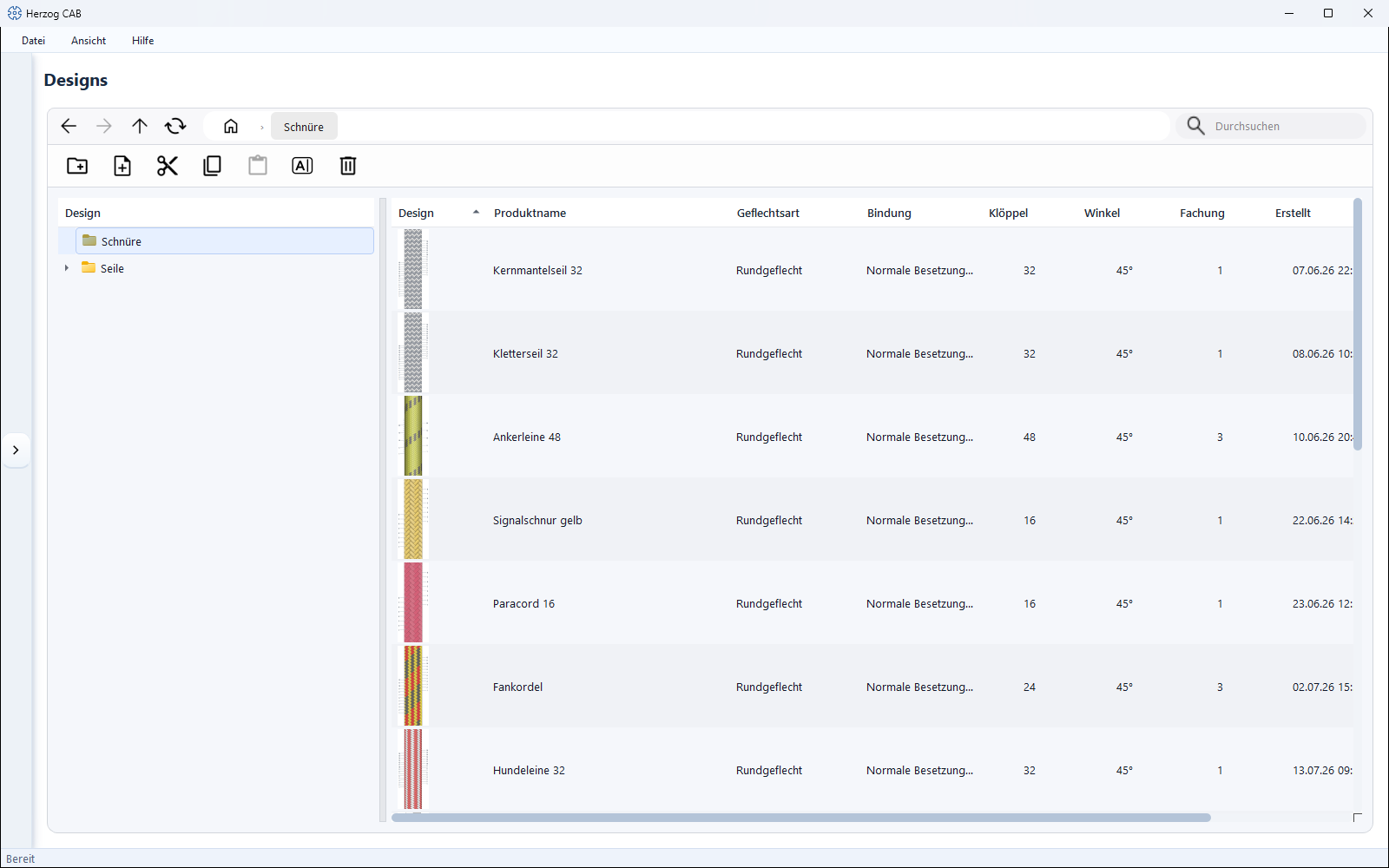
Die Seite besteht aus drei Bereichen:
- Werkzeugleiste (oben) – Navigation, Suche und die Aktionen (Ordner/Design anlegen, Zwischenablage, Umbenennen, Löschen).
- Ordnerbaum (links) – die Ordnerstruktur Ihrer Designs. Ein Klick öffnet einen Ordner.
- Design-Tabelle (rechts) – alle Designs des gewählten Ordners als Tabelle mit Vorschaubild.
Bedienelemente im Detail
Navigation
In der Werkzeugleiste finden Sie – wie in einem Datei-Explorer – die Navigationsschaltflächen:
| Schaltfläche | Wirkung |
|---|---|
| Zurück | Zum zuvor besuchten Ordner zurück. |
| Vor | Wieder vorwärts (nach „Zurück"). |
| Eine Ebene höher | In den übergeordneten Ordner wechseln. |
| Aktualisieren | Die Ansicht neu einlesen. |
Suche
Das Suchfeld filtert die Designs. Passt der Suchbegriff, wechselt die Ansicht in einen flachen Ergebnismodus, der Treffer aus allen Ordnern zeigt.
Aktionen der Werkzeugleiste
| Schaltfläche | Wirkung |
|---|---|
| Neuer Ordner | Legt einen Ordner im aktuellen Pfad an. |
| Neues Design | Erstellt ein neues Design im aktuellen Ordner und öffnet es zum Bearbeiten. |
| Ausschneiden | Das gewählte Element (Ordner oder Design) für einen Verschiebe-Vorgang merken. |
| Kopieren | Das gewählte Element für einen Kopier-Vorgang merken. |
| Einfügen | Das ausgeschnittene bzw. kopierte Element in den aktuellen Ordner einfügen. |
| Umbenennen | Das gewählte Element umbenennen. |
| Löschen | Das gewählte Element löschen (mit Sicherheitsabfrage). |
Ausschneiden/Kopieren und Einfügen bilden zusammen die Zwischenablage: Erst markieren Sie ein Design oder einen Ordner mit Ausschneiden (verschieben) oder Kopieren (duplizieren), dann wechseln Sie in den Zielordner und wählen Einfügen.
Ordnerbaum (links)
Der Ordnerbaum zeigt Ihre Ordnerstruktur. Ein Einfachklick öffnet den Ordner; dessen Designs erscheinen rechts. Über das Kontextmenü (rechte Maustaste auf einen Ordner) erreichen Sie dieselben Aktionen wie in der Werkzeugleiste – Neues Design anlegen…, Neuer Ordner…, Umbenennen…, Ausschneiden, Kopieren, Einfügen und Löschen….
Design-Tabelle (rechts)
Die Tabelle listet alle Designs des aktuellen Ordners. Sie können sie durch Klick auf eine Spaltenüberschrift sortieren.
| Spalte | Inhalt |
|---|---|
| Design | Vorschaubild (Thumbnail) des Musters. |
| Produktname | Name des Designs. |
| Geflechtsart | Rundgeflecht, Litzengeflecht, Quadratgeflecht oder Packungsgeflecht. |
| Bindung | Besetzung/Bindung (z. B. Normale Besetzung, Tandem, Halbe Besetzung). |
| Klöppel | Anzahl der Klöppel. |
| Winkel | Flechtwinkel. |
| Fachung | Anzahl der zusammengefassten Fäden je Klöppel. |
| Erstellt | Erstellungsdatum. |
| Geändert | Datum der letzten Änderung. |
Ein Doppelklick auf eine Zeile öffnet das Design im Designer. Das Kontextmenü eines Designs bietet Umbenennen…, Ausschneiden, Kopieren und Löschen….
Verwandte Seiten
- Designer – Designs entwerfen und bemustern
- Design-Parameter – Geflechtsart, Besetzung, Flechtwinkel und Fachung im Detail
- Ein Design von Grund auf erstellen – Schritt-für-Schritt-Ablauf
- Farben – Farbpalette für die Bemusterung