Passwort, zweiter Faktor und Name
Referenz — Die eigene Seite im Lizenzportal: Passwort ändern, die Anmeldung in zwei Schritten einrichten und den eigenen Namen ändern
Wofür Sie diesen Bereich nutzen
Ihr Konto-Passwort gilt für das Lizenzportal, die Desktop-App und die Web-App gleichermaßen — geändert wird es nur hier. Außerdem richten Sie hier den zweiten Faktor ein: Danach verlangt jede Anmeldung zusätzlich einen sechsstelligen Code aus einer Authenticator-App, und ein erratenes Passwort allein reicht nicht mehr. Und Sie ändern hier Ihren Namen, so wie er im Programm, in der Web-App und im Portal erscheint.
Sie erreichen die Seite über Ihre E-Mail-Adresse rechts oben in der Kopfleiste des Portals (Hinweis beim Zeigen darauf: Passwort, zweiter Faktor und Name). Aus der Web-App führt Einstellungen > Passwort und Sicherheit hierher.
Der Bildschirm im Überblick
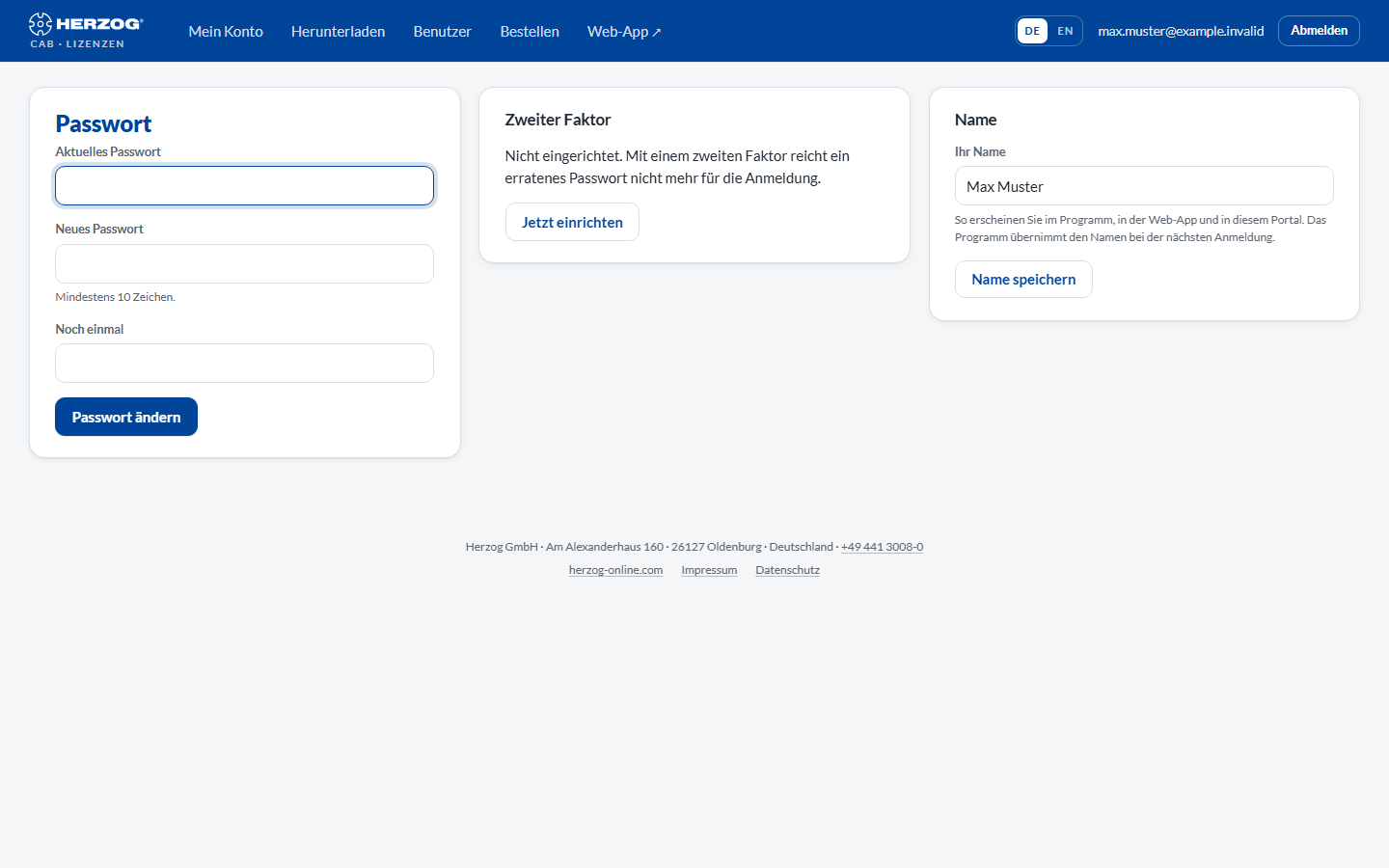
Die Seite besteht aus drei Karten: Passwort, Zweiter Faktor und Name.
Bedienelemente im Detail
Passwort ändern
| Feld / Schaltfläche | Bedeutung |
|---|---|
| Aktuelles Passwort | Ihr bisheriges Passwort. |
| Neues Passwort | Mindestens 10 Zeichen. |
| Noch einmal | Wiederholung des neuen Passworts. |
| Passwort ändern | Speichert das neue Passwort. Es gilt sofort — auch für die nächste Anmeldung in der Desktop-App und der Web-App. |
Kommen Sie über den Link aus einer Einladung zum ersten Mal hierher, fehlt das Feld Aktuelles Passwort, und die Seite zeigt nur diese Karte mit dem Hinweis Bitte zuerst ein eigenes Passwort setzen.
Desktop-App nach dem Passwortwechsel
Nach einem neuen Passwort verlangt die Desktop-App auf allen Rechnern, auf denen Sie angemeldet sind, eine neue Anmeldung, auch mit Angemeldet bleiben. Ein laufendes Programm arbeitet bis zum Ende seiner Miete weiter. Die Desktop-App merkt sich für die Offline-Anmeldung außerdem das Passwort der letzten Online-Anmeldung. Melden Sie sich deshalb einmal mit Internetverbindung an, damit auch der Offline-Weg das neue Passwort kennt.
Zweiter Faktor
| Zustand | Was die Karte zeigt |
|---|---|
| Nicht eingerichtet | Hinweis und Schaltfläche Jetzt einrichten. Für Kundenbenutzer ist der zweite Faktor freiwillig, aber empfohlen — besonders für Administratoren. |
| Eingerichtet | Bestätigung, dass bei jeder Anmeldung der Code verlangt wird, und der Hinweis, dass Herzog den zweiten Faktor bei Bedarf zurücksetzt. |
So richten Sie den zweiten Faktor ein
- Klicken Sie auf Jetzt einrichten. Die Seite Zweiter Faktor einrichten zeigt einen QR-Code.
- Öffnen Sie eine Authenticator-App auf dem Handy — z. B. 1Password, Bitwarden, Microsoft Authenticator oder Google Authenticator — und scannen Sie den Code. Kann die App nicht scannen, tragen Sie den darunter angezeigten Schlüssel von Hand ein; am Handy geht es auch über den Link In der Authenticator-App öffnen.
- Tippen Sie zur Bestätigung den aktuellen Code aus der App in das Feld ein und klicken Sie auf Einrichten.
Ab jetzt fragen Portal, Desktop-App und Web-App nach Passwort und Code:
- Im Portal folgt nach dem Passwort eine eigene Seite für den Code.
- In der Desktop-App blendet der Anmeldedialog nach dem ersten Klick auf Anmelden das Feld Code (Authenticator-App) ein.
- In der Web-App wechselt die Anmeldekarte nach dem Passwort zu Bestätigen mit sechs Kästchen für den Code, siehe Anmelden (Web-App).
Zugriff auf die App verloren?
Der zweite Faktor lässt sich nicht selbst abschalten. Ist das Handy weg, wenden Sie sich an Herzog — der Support setzt den zweiten Faktor für Ihren Benutzer zurück, danach können Sie ihn neu einrichten.
Name
Hier ändern Sie Ihren eigenen Namen, zum Beispiel nach einem Tippfehler in der Einladung.
| Feld / Schaltfläche | Bedeutung |
|---|---|
| Ihr Name | So erscheinen Sie im Programm, in der Web-App und im Portal. Höchstens 190 Zeichen. Bleibt das Feld leer, hat Ihr Benutzer keinen Namen; dann erscheint die E-Mail-Adresse. |
| Name speichern | Speichert den Namen. Das Portal bestätigt Der Name ist gespeichert. |
Die Desktop-App übernimmt den Namen bei der nächsten Anmeldung. Im Programm selbst lässt sich der Name eines Kontobenutzers nicht dauerhaft ändern, weil es ihn bei jeder Anmeldung aus dem Kundenkonto holt. Die Namen anderer Benutzer ändern Administratoren auf der Seite Benutzer.
Verwandte Seiten
- Lizenzportal — Anmelden und Passwort vergessen
- Anmelden und Abmelden (Desktop-App)
- Anmelden (Web-App)
- Benutzer einladen und verwalten — Namen anderer Benutzer ändern
- Mein Profil (Desktop-App)
- Login-Probleme