Kunden
Referenz — Kundenstammdaten anlegen, suchen und pflegen; sie stehen in Aufträgen zur Auswahl und fließen in die Druckvorlagen.
Wofür Sie diesen Bereich nutzen
Im Kunden-Modul verwalten Sie die Stammdaten Ihrer Kunden. Diese Daten stehen bei der Auftragsanlage zur Auswahl und werden in die Druckvorlagen übernommen. Legen Sie wiederkehrende Kunden einmal an, statt Adresse und Ansprechpartner in jedem Auftrag neu einzutippen.
Der Bildschirm im Überblick
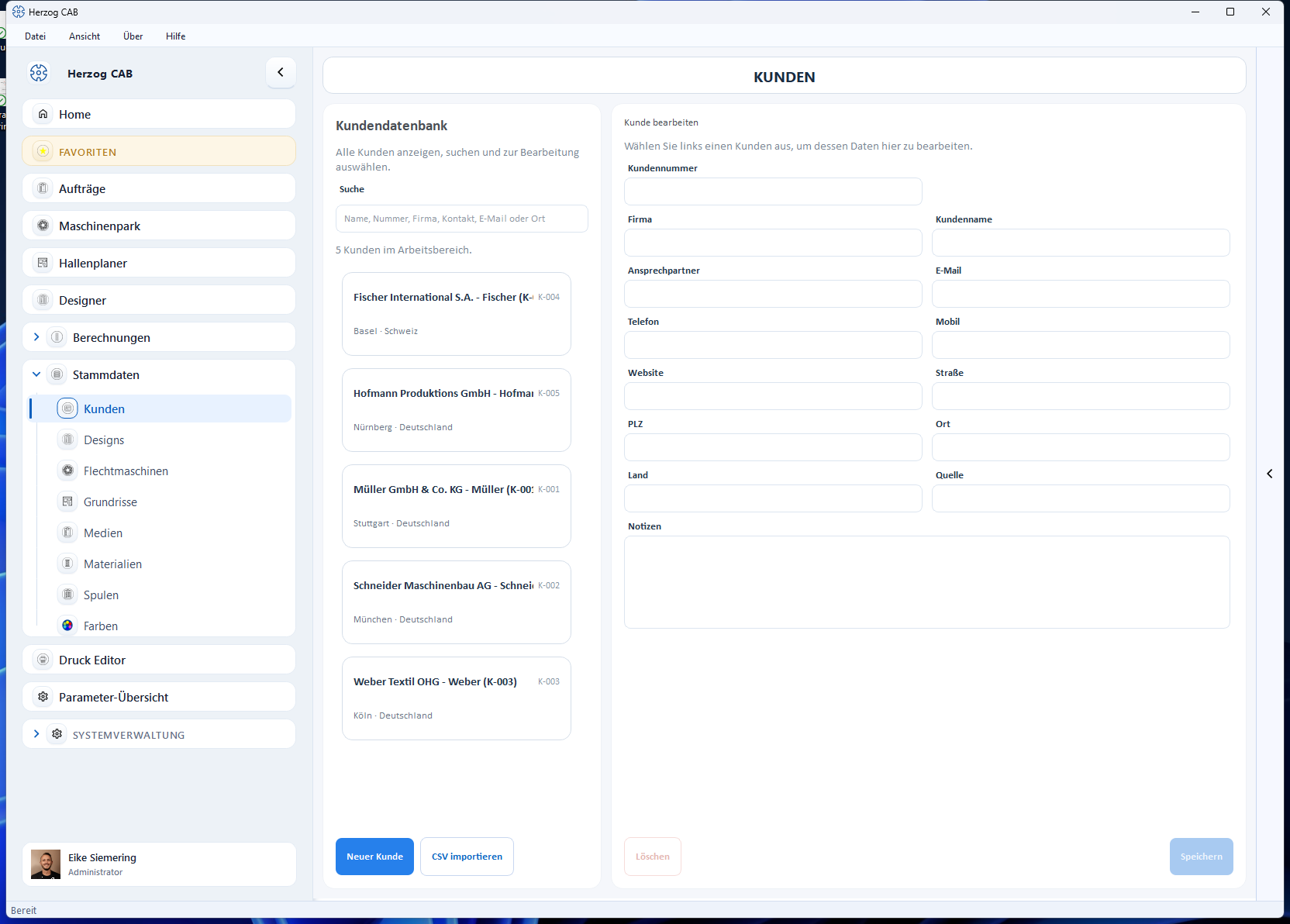
Die Seite ist zweigeteilt:
- Kundendatenbank (links) – Suchfeld und Liste aller Kunden. Jede Karte zeigt Name, Kundennummer sowie Ort und Land. Unter dem Suchfeld steht, wie viele Kunden zur aktuellen Suche passen.
- Kunde bearbeiten (rechts) – die Adress- und Kontaktdaten des in der Liste gewählten Kunden.
Bedienelemente im Detail
Suche
Über dem Listenbereich tippen Sie in das Feld Suche einen Namen, eine Nummer, eine Firma, einen Kontakt, eine E-Mail oder einen Ort ein – die Liste wird sofort gefiltert.
Neuer Kunde
Die Schaltfläche Neuer Kunde öffnet den Dialog Neuen Kunden in der Datenbank anlegen. Firma, Kundenname und Ansprechpartner sind dort immer sichtbar; mindestens Kundenname oder Firma müssen Sie angeben. Bestätigen Sie mit Kunde anlegen.
CSV importieren
Über CSV importieren übernehmen Sie mehrere Kunden auf einmal aus einer CSV-Datei – praktisch beim Umstieg aus einem anderen System.
Felder eines Kunden
| Feld | Beschreibung |
|---|---|
| Privatkunde | Umschalter oben im Formular. Ist er aktiv, tritt der Kundenname an die Stelle der Firma; bei Firmenkunden führt die Firma. |
| Kundennummer | Frei vergebbare Nummer (z. B. „K-001"). Eine bereits vergebene Nummer weist das Programm zurück. |
| Firma | Firmenname (bei Firmenkunden der Hauptname). |
| Kundenname | Bezeichnung / Anzeigename des Kunden (bei Privatkunden der Hauptname). |
| Ansprechpartner | Name der Kontaktperson. |
| E-Mail-Adresse. | |
| Telefon | Festnetznummer. |
| Mobil | Mobilnummer. |
| Website | Internetadresse. |
| Straße | Straße und Hausnummer. |
| PLZ | Postleitzahl. |
| Ort | Ort. |
| Land | Land. |
| Quelle | Herkunft des Kontakts (frei). |
| Notizen | Freitext-Bemerkungen. |
Löschen und Speichern
Unten im Bearbeitungsbereich stehen zwei Schaltflächen:
- Speichern – sichert die Änderungen am gewählten Kunden.
- Löschen – entfernt den gewählten Kunden (mit Sicherheitsabfrage).
Kunde direkt aus dem Auftrag anlegen
Beim Anlegen eines Flechtauftrags können Sie über Neuer Kunde einen Kunden anlegen, ohne die Auftragsmaske zu verlassen. Es öffnet sich derselbe Kunden-Editor; der neue Kunde erscheint anschließend automatisch in der Kundenliste und in der Auswahl des Auftrags.
Verwendung in Aufträgen
Beim Anlegen eines Flechtauftrags oder Spulauftrags wählen Sie den Kunden aus der Liste. Adresse und Ansprechpartner werden automatisch in die Druckvorlagen übernommen.
Verwandte Seiten
- Suchen und Filtern – wie die Listensuche überall funktioniert
- Flechtauftrag – Kunde einem Auftrag zuordnen
- Firma – Ihre eigenen Firmenstammdaten für den Druck