Auftrag drucken
Referenz — Druckausgabe eines Auftrags: Druckvorlage wählen, Druckvorschau nutzen und den QR-Code für die mobile Auftragssicht einsetzen.
Wofür Sie diesen Bereich nutzen
Der Ausdruck bringt den Auftrag in die Werkstatt: als Produktionsbegleitschein („Maschinenzettel") an der Flechtmaschine oder als Arbeitsblatt für die Spulerei. Sie drucken direkt aus dem Flechtauftrag-Editor oder dem Spulauftrag-Editor über die Schaltfläche Drucken (oben rechts).
Ablauf beim Drucken
flowchart LR
  A[Drucken im Editor] --> B{Mehrere passende<br>Vorlagen?}
  B -->|ja| C[Druckvorlage wählen]
  B -->|nein| D[Druckvorschau]
  C --> D
  D --> E[Drucker oder PDF]
Druckvorlage wählen
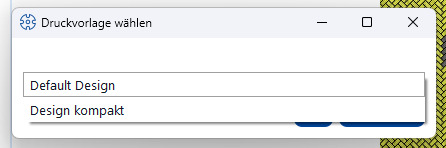
Gibt es mehrere passende Druckvorlagen, erscheint zuerst der Dialog Druckvorlage wählen mit einer Auswahlliste. Herzog CAB zeigt nur Vorlagen an, die zur Situation passen, und wählt die passende Standardvorlage vor:
| Situation | Vorgewählte Standardvorlage |
|---|---|
| Flechtauftrag mit Design bis 48 Klöppel | Auftrags-Standardvorlage (Auftragsdaten + eine Design-Seite). |
| Flechtauftrag mit Design ab 49 Klöppeln | Große Auftragsvorlage (Auftragsdaten + zweiseitige Design-Darstellung mit großer Übersicht). |
| Spulauftrag | Spulauftrags-Standardvorlage (inkl. Sollwerten und Farbaufschlüsselung). |
Ihre eigenen Vorlagen aus dem Druckvorlagen-Editor erscheinen immer zusätzlich in der Liste. Existiert nur eine passende Vorlage, entfällt der Dialog und die Druckvorschau öffnet sich direkt.
Keine Vorlagen vorhanden
Sind gar keine Druckvorlagen vorhanden, bietet Herzog CAB an, den einfachen Standarddruck zu verwenden.
Druckvorschau
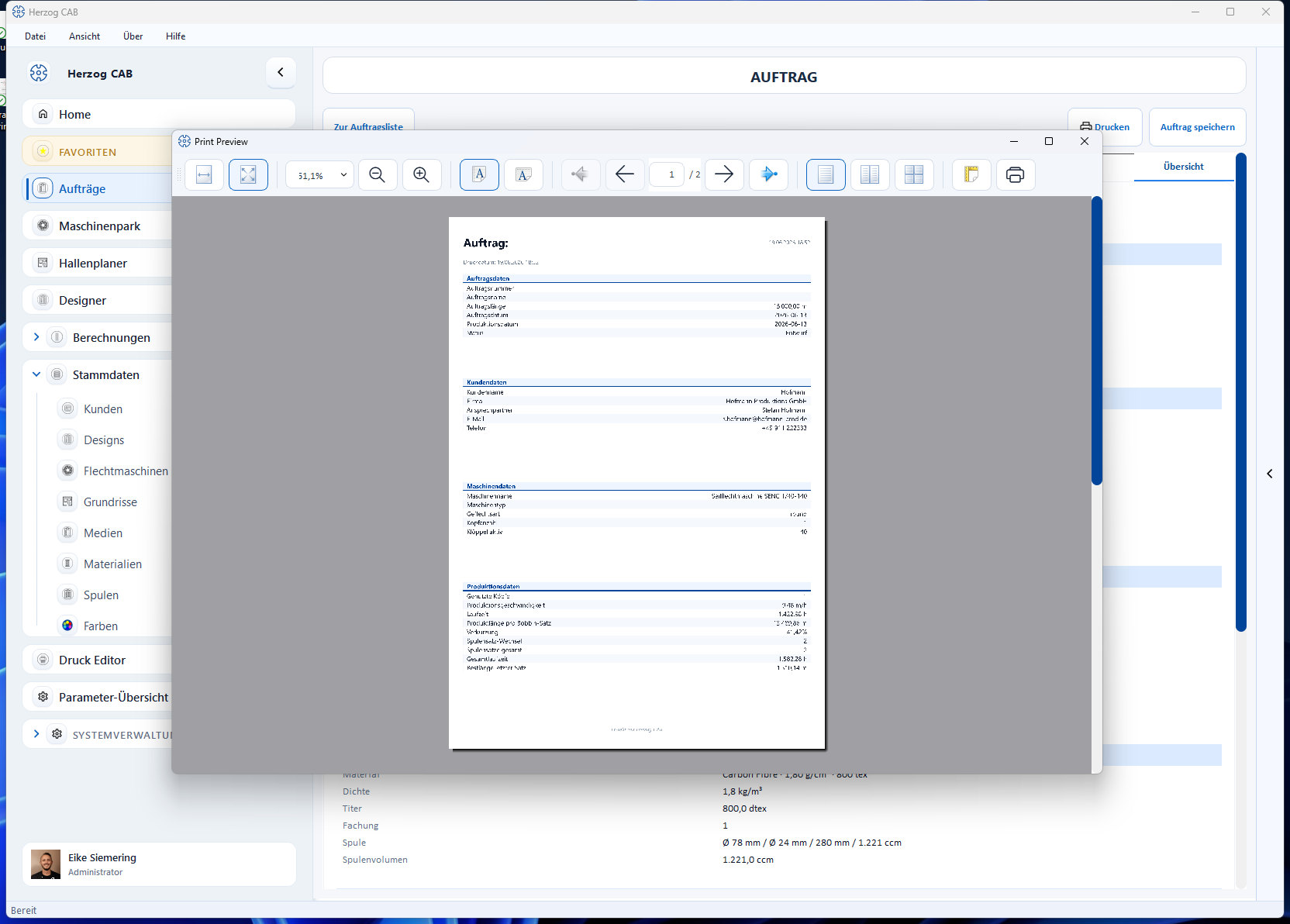
In der Vorschau sehen Sie den fertigen Ausdruck Seite für Seite. Über die Werkzeugleiste können Sie
- zwischen den Seiten blättern,
- die Zoomstufe anpassen und die Seitenansicht (einzeln, nebeneinander, Übersicht) wählen,
- das Papierformat einrichten
- und über das Drucker-Symbol den Druck starten — dort wählen Sie auch einen PDF-Drucker, um den Auftrag als PDF-Datei auszugeben.
Der Standard-Ausdruck eines Flechtauftrags enthält Auftragsdaten, Kundendaten, Maschinendaten und Produktionsdaten sowie — bei verknüpftem Design — die Design-Seite mit Vorschau und Klöppel-Tabelle. Die Farbbezeichnungen folgen der Einstellung Anzeige (Farbname, Kennung, Hex-Wert oder Pantone) aus dem Design-Tab.
Eigene Druckvorlagen
Aussehen und Inhalt des Ausdrucks bestimmen Sie über Druckvorlagen: Dort gestalten Sie z. B. Produktionsbegleitschein, Materialliste oder Etiketten mit Logo, Tabellen und Platzhaltern und legen Papierformat und Ausrichtung fest.
→ Siehe Druckvorlagen.
QR-Code für die Maschine
Herzog CAB bringt einen eingebauten Webserver mit, über den Auftrags- und Maschinendaten am Smartphone oder Tablet abrufbar sind — ideal direkt an der Flechtmaschine. Den Zugang stellt ein QR-Code her: einmal mit der Handykamera gescannt, öffnet sich die mobile Sicht im Browser.
So funktioniert es:
- Der Webserver wird in den Einstellungen > Webserver und QR-Code aktiviert und mit einem Passwort versehen. Dort wird auch der QR-Code angezeigt.
- Der Bediener scannt den QR-Code mit dem Smartphone und meldet sich mit dem Webserver-Passwort an.
- Es öffnet sich die mobile Sicht mit Maschinen- und Auftragsinformationen (Besetzung, Bestückung, Dokumente, Maschinendaten).
Voraussetzung: Webserver aktiv
Die mobile Sicht funktioniert nur, wenn der Webserver läuft, ein Webserver-Passwort gesetzt ist und sich Smartphone und PC im selben Netzwerk befinden. Ohne Passwort ist die Weboberfläche nur auf dem Rechner selbst erreichbar. Aktivierung, IP-Auswahl und Passwort sind unter Webserver und QR-Code beschrieben.
QR-Code aufs Papier
Nehmen Sie den QR-Code in eine Druckvorlage auf, damit jeder ausgedruckte Produktionsbegleitschein direkt zur mobilen Auftragssicht führt.
Verwandte Seiten
- Flechtauftrag-Editor und Spulauftrag-Editor — hier starten Sie den Druck
- Druckvorlagen — Vorlagen anlegen und gestalten
- Vorschau und Druck — Druckausgabe aus Sicht der Vorlagen
- Webserver und QR-Code — mobile Auftragssicht einrichten
- Probleme beim Drucken — wenn der Ausdruck nicht klappt