Benutzer einladen und verwalten
Referenz — Die Seite „Benutzer" im Lizenzportal: Kollegen einladen, Namen und Rollen ändern, Zugänge deaktivieren oder löschen
Wofür Sie diesen Bereich nutzen
Jeder, der sich in der Desktop-App, in der Web-App oder im Lizenzportal anmelden soll, braucht einen Benutzer im Kundenkonto. Administratoren laden hier Kollegen per E-Mail ein, legen ihre Rolle fest und schalten ausgeschiedene Zugänge ab. Die Plätze gehören dem Konto, nicht dem Benutzer. Sie können also beliebig viele Benutzer anlegen. Die Plätze begrenzen nur, wie viele Personen gleichzeitig arbeiten, im Programm oder im Browser.
Der Bildschirm im Überblick
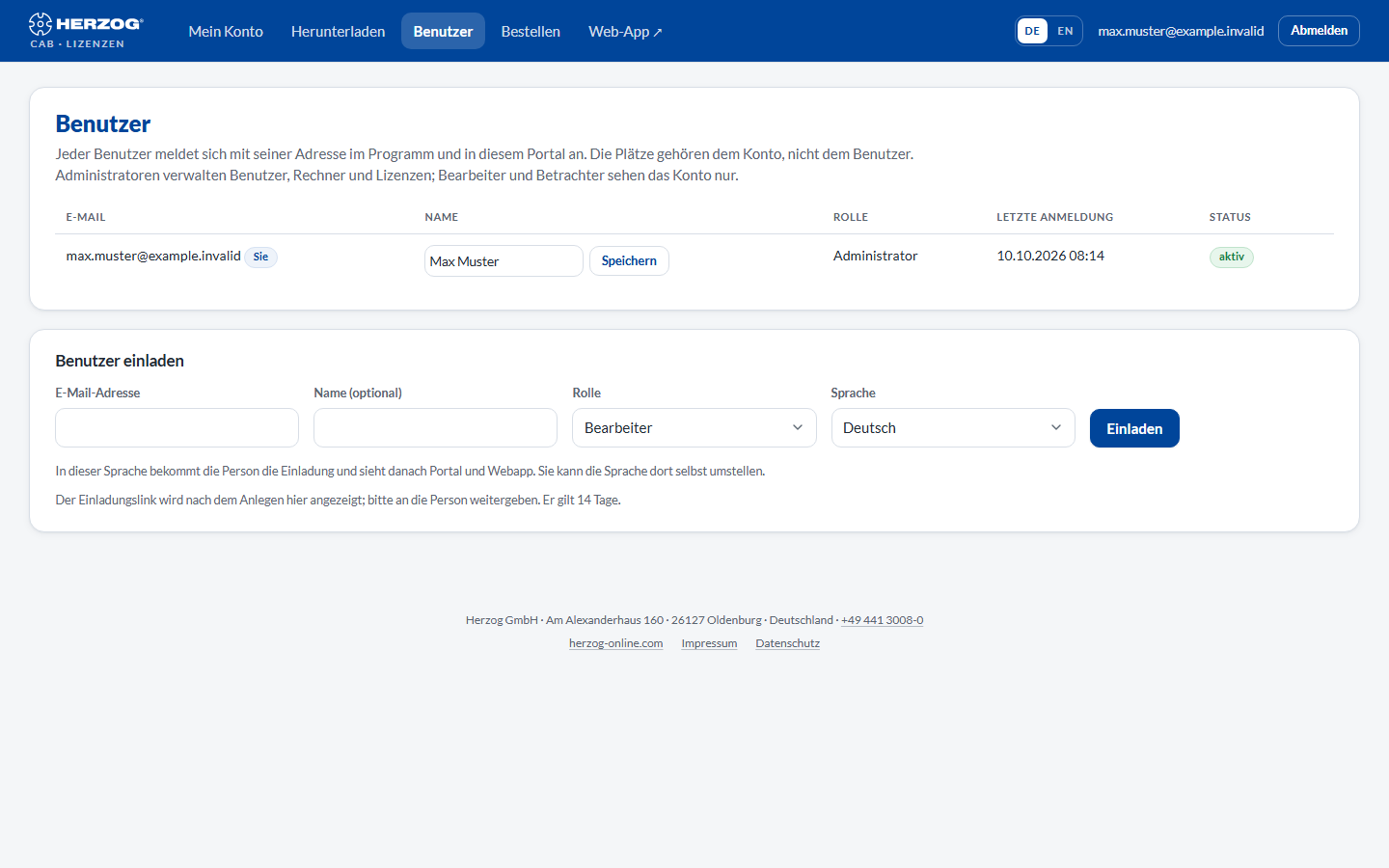
Oben steht die Benutzerliste, darunter das Formular Benutzer einladen. Bearbeiter und Betrachter sehen die Liste nur; verwalten können sie die Administratoren.
Bedienelemente im Detail
Benutzerliste
| Spalte | Bedeutung |
|---|---|
| Anmeldename des Benutzers. Ihr eigener Eintrag ist mit Sie markiert; Herzog-Mitarbeiter, die Ihrem Konto zur Betreuung zugeordnet sind, mit Herzog-Zugang. | |
| Name | Anzeigename, so wie die Person im Programm, in der Web-App und im Portal erscheint. Administratoren ändern ihn direkt in der Zeile (siehe Speichern unten). Den Namen von Herzog-Zugängen ändern Sie hier nicht. |
| Rolle | Administrator, Bearbeiter oder Betrachter — Administratoren ändern sie direkt in der Zeile mit Ändern. Was die Rollen bedeuten, steht unter Kundenkonto und Einladung. |
| Letzte Anmeldung | Zeitpunkt der letzten Anmeldung (Portal, Desktop oder Web) oder noch nie. |
| Status | aktiv, deaktiviert, Einladung offen bis <Zeit> oder Einladung abgelaufen. Dazu das Kennzeichen 2FA, wenn der Benutzer einen zweiten Faktor eingerichtet hat. |
| Schaltfläche | Wirkung |
|---|---|
| Speichern (Name) | Speichert den Namen, den Sie in der Zeile eingetragen haben: höchstens 190 Zeichen, ein leeres Feld entfernt den Namen. Das Portal bestätigt Der Name ist gespeichert. Die Desktop-App übernimmt ihn bei der nächsten Anmeldung der Person. Den eigenen Namen ändert jeder Benutzer auch selbst unter Passwort, zweiter Faktor und Name. |
| Ändern (Rolle) | Speichert die in der Zeile gewählte Rolle. Die neue Rolle gilt in der Web-App sofort, in der Desktop-App nach dem nächsten Start bzw. nach Vom Kundenkonto aktualisieren in der Benutzerverwaltung. |
| Einladung erneuern | Schickt einer Person, die ihr Passwort noch nicht gesetzt hat, einen neuen Link, auch wenn die Einladung schon abgelaufen ist. Der neue Link gilt wieder 14 Tage, der alte gilt dann nicht mehr. Daneben wählen Sie die Sprache der Einladung. |
| Deaktivieren | Der Benutzer kann sich nirgends mehr anmelden; seine Daten und Zuweisungen bleiben erhalten. Rechner, auf denen er in der Desktop-App angemeldet war, verlangen eine neue Anmeldung. Mit Sicherheitsabfrage. |
| Aktivieren | Hebt die Deaktivierung auf. |
| Löschen | Löscht den Zugang endgültig, nach der Rückfrage Zugang <E-Mail> endgültig löschen? Designs, Aufträge und Rechner bleiben beim Konto. An den Rechnern verliert der gelöschte Benutzer auch den Offline-Zugang: Die Desktop-App gleicht ihre Benutzerliste beim Start mit dem Kundenkonto ab, sobald dort jemand mit dem Recht Benutzer verwalten angemeldet ist, und deaktiviert ihn (siehe Benutzer verwalten). |
Eingebaute Schutzmechanismen
Ihren eigenen Zugang können Sie weder deaktivieren noch löschen, und Ihre eigene Rolle ändert ein anderer Administrator. Der letzte aktive Administrator eines Kontos lässt sich weder deaktivieren noch löschen oder herabstufen.
Benutzer einladen
| Feld | Bedeutung |
|---|---|
| E-Mail-Adresse | Anmeldename der neuen Person; muss im Konto eindeutig sein. |
| Name (optional) | Anzeigename. |
| Rolle | Rolle des neuen Benutzers (Standard: Bearbeiter). |
| Sprache | Deutsch oder English. In dieser Sprache bekommt die Person die Einladung und sieht danach Portal und Web-App; sie kann die Sprache dort selbst umstellen. Vorbelegt nach dem Land Ihres Kontos. |
| Einladen | Legt den Benutzer an und schickt die Einladung. |
So läuft die Einladung ab:
- Die Person bekommt eine E-Mail mit einem Link und setzt ihr Passwort selbst (mindestens 10 Zeichen). Der Link gilt 14 Tage.
- Bis dahin steht der Benutzer in der Liste mit Einladung offen bis ….
- Hat die Person nach drei Tagen noch nicht angenommen, schickt ihr das Portal einmal eine Erinnerung mit einem neuen Link. Der alte Link gilt dann nicht mehr. Öffnet sie einen abgelaufenen Link, kann sie sich dort selbst eine neue Einladung schicken.
- Nach dem Setzen des Passworts ist der Zugang aktiv und gilt sofort für Portal, Desktop-App und Web-App.
Der Lebenslauf eines Zugangs im Überblick:
stateDiagram-v2
  [*] --> Offen: Einladen
  Offen --> Offen: nach 3 Tagen einmal Erinnerung mit neuem Link
  Offen --> Abgelaufen: Link älter als 14 Tage
  Abgelaufen --> Offen: Einladung erneuern
  Offen --> Aktiv: Passwort gesetzt
  Aktiv --> Deaktiviert: Deaktivieren
  Deaktiviert --> Aktiv: Aktivieren
  Aktiv --> [*]: Löschen
  Deaktiviert --> [*]: Löschen
  Offen: Einladung offen bis …
  Abgelaufen: Einladung abgelaufen
  Aktiv: aktiv
  Deaktiviert: deaktiviert
Benutzer im Testkonto
Mit der Testversion laden Sie so viele Benutzer ein, wie die Testversion Plätze hat. Unter dem Formular steht, wie viele noch frei sind. Ist die Zahl erreicht, steht statt des Formulars ein Hinweis. Mit einem Abo entfällt die Begrenzung.
Kein Mailversand möglich?
Konnte keine E-Mail verschickt werden (z. B. in einer Testumgebung), zeigt das Portal den Einladungslink direkt an — geben Sie ihn der Person auf einem anderen Weg weiter.
Was die Rollen in den Programmen bewirken
| Lizenzportal | Desktop-App | Web-App | |
|---|---|---|---|
| Administrator | Verwaltet Benutzer, Rechner, Anfragen. | Globaler Administrator: alle Rechte in allen Profilen. | Alle Rechte; kann Rollen anlegen, Firma und Import verwalten. |
| Bearbeiter | Sieht das Konto. | Standardrolle Bearbeiter: Aufträge, Designs, Stammdaten anlegen und ändern. | dito. |
| Betrachter | Sieht das Konto. | Standardrolle Betrachter: lesen, berechnen, drucken, exportieren. | dito. |
In der Web-App können Administratoren zusätzlich eigene Rollen mit einzelnen Rechten anlegen und Benutzern zuweisen — siehe Rollen (Web-App) und Konto und Benutzer (Web-App). In der Desktop-App wird je Profil (Arbeitsbereich) zugewiesen, siehe Benutzer verwalten.
Verwandte Seiten
- Kundenkonto und Einladung — Einladung annehmen, Rollen
- Benutzer und Rollen einrichten — der Ablauf als Anleitung
- Passwort, zweiter Faktor und Name — was jeder Benutzer selbst einstellt
- Mein Konto — Plätze und Rechner