Hallenplaner-Editor
Referenz — der Zeichen- und Bestückungs-Editor des Hallenplaners: Hallengeometrie zeichnen und Maschinen platzieren
Wofür Sie diesen Bereich nutzen
Der Editor ist die Arbeitsfläche des Hallenplaners. Er arbeitet in zwei Modi mit derselben Oberfläche:
- Geometrie-Modus (Titel Hallenlayout bearbeiten) — Sie zeichnen die Halle selbst: Wände, Funktionsflächen und Bauelemente wie Türen und Tore. Einstieg: Stammdaten > Grundrisse > Bearbeiten.
- Bestückungs-Modus (Titel Hallenplaner) — Sie platzieren Maschinen auf einem fertigen Grundriss und richten sie aus. Einstieg: Hallenplaner > Bestücken. Die Hallengeometrie ist in diesem Modus gesperrt; welcher Grundriss bestückt wird, zeigt die Kopfzeile an (Grundriss: …).
Alle Objekte liegen maßstäblich auf der Zeichenfläche — Positionen und Maße werden millimetergenau geführt und in der gewählten Einheit (Meter oder Millimeter) angezeigt.
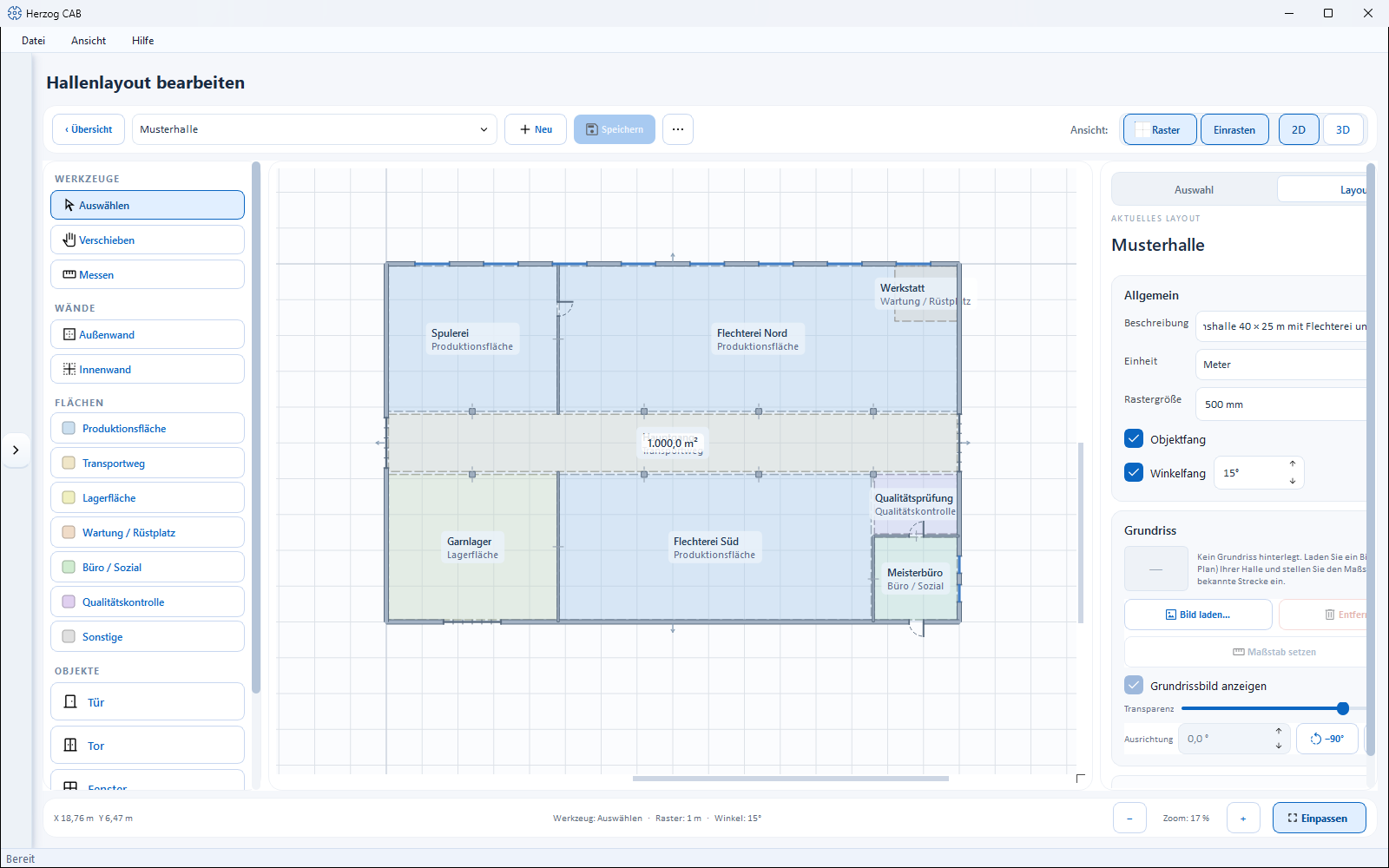
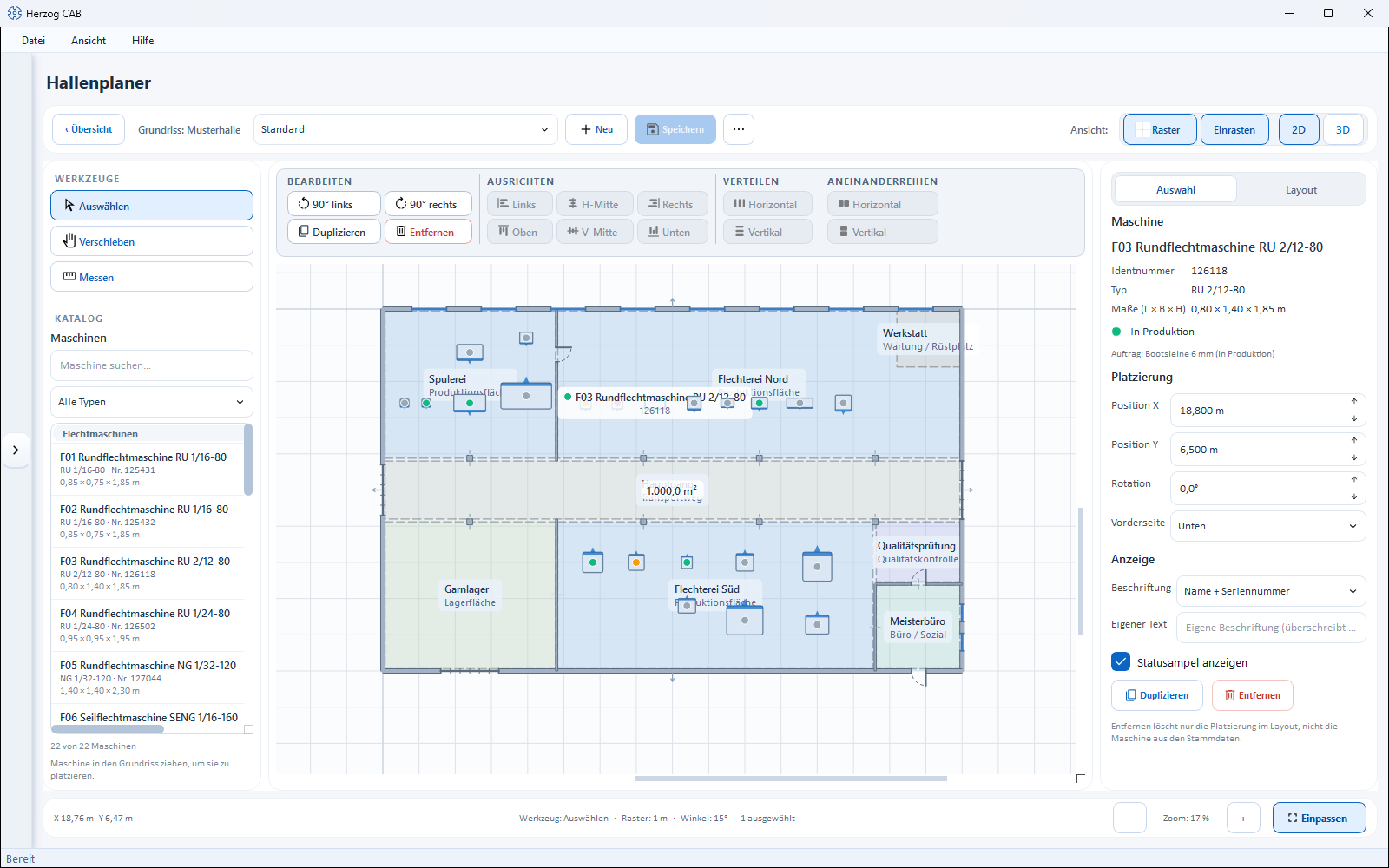
Der Bildschirm im Überblick
| Bereich | Inhalt |
|---|---|
| Kopf-Werkzeugleiste (oben) | Zurück zur Übersicht, Layout-Auswahl, Neu, Speichern, ⋯-Menü, Ansicht-Schalter (Raster, Einrasten, 2D/3D). |
| Werkzeugleiste (links) | Werkzeuge zum Auswählen, Zeichnen und — im Bestückungs-Modus — der Maschinen-Katalog. |
| Zeichenfläche (Mitte) | Der maßstäbliche Plan; im Bestückungs-Modus darüber die Auswahl-Toolbar. |
| Eigenschaften-Panel (rechts) | Reiter Auswahl und Layout — Eigenschaften des markierten Objekts bzw. Einstellungen des gesamten Layouts. |
| Statusleiste (unten) | Cursor-Koordinaten, Messwert, aktives Werkzeug, Raster/Winkel, Auswahlanzahl und Zoom-Steuerung. |
Bedienelemente im Detail
Kopf-Werkzeugleiste
- ‹ Übersicht — zurück zur Übersichtsseite (Grundrisse bzw. Hallenplaner). Bei ungespeicherten Änderungen fragt die App: Das Layout „…" hat ungespeicherte Änderungen. Jetzt speichern?
- Grundriss: … (nur Bestückungs-Modus) — zeigt, zu welchem Grundriss die bearbeitete Belegung gehört.
- Auswahlliste — wechselt im Geometrie-Modus zwischen den Grundrissen, im Bestückungs-Modus zwischen den Belegungen.
- Neu — legt im Geometrie-Modus einen neuen Grundriss an, im Bestückungs-Modus eine neue Belegung (bei mehreren Grundrissen fragt die App, für welchen Grundriss).
- Speichern — speichert das aktuelle Layout.
- ⋯ (Weitere Layout-Aktionen) — Menü mit Umbenennen…, Duplizieren… und Löschen… für den aktuellen Grundriss bzw. die aktuelle Belegung.
- Ansicht:
- Raster — blendet das Zeichenraster ein/aus.
- Einrasten — schaltet das Einrasten am Raster ein/aus.
- 2D | 3D — wechselt zwischen der Zeichenansicht und der 3D-Hallenansicht (öffnet ein eigenes Fenster).
Linke Werkzeugleiste
Es ist immer genau ein Werkzeug aktiv. Die Gruppe WERKZEUGE ist in beiden Modi vorhanden:
| Werkzeug | Funktion |
|---|---|
| Auswählen | Objekte anklicken, verschieben und markieren (Standard). Ein aufgezogener Rahmen markiert mehrere Maschinen. |
| Verschieben | Hand-Werkzeug: die Ansicht mit gedrückter Maustaste verschieben. |
| Messen | Zwei Punkte anklicken — die gemessene Länge erscheint unten in der Statusleiste. |
Zusätzlich stehen im Geometrie-Modus drei Zeichengruppen bereit:
WÄNDE
- Außenwand — Außenwände als Klick-Kette zeichnen: nacheinander klicken, um einen Wandzug zu setzen; Rechtsklick oder Esc beendet das Zeichnen.
- Innenwand — Raumtrenner, gleiche Bedienung. Innenwände erhalten in der 3D-Ansicht beidseitig die Innen-Textur.
FLÄCHEN — farbige Funktionsbereiche. Eckpunkte nacheinander anklicken; ein Klick auf den ersten Punkt (oder Enter) schließt die Fläche. Verfügbare Typen:
- Produktionsfläche
- Transportweg
- Lagerfläche
- Wartung / Rüstplatz
- Büro / Sozial
- Qualitätskontrolle
- Sonstige
OBJEKTE — Bauelemente:
- Tür, Tor, Fenster, Banner / Logo — auf eine Wand klicken; das Element sitzt in der Wand und lässt sich anschließend an ihr entlang verschieben.
- Treppe — auf eine freie Stelle klicken, um sie frei zu platzieren.
Im Bestückungs-Modus ersetzt der KATALOG die Zeichengruppen:
- Maschine suchen… — durchsucht Name, Typ, Seriennummer und Standort.
- Typ-Filter — schränkt die Liste auf einen Maschinentyp ein (Alle Typen = kein Filter).
- Maschinenliste — alle Maschinen aus den Stammdaten; enthält Ihr Park Flecht- und Spulmaschinen, ist die Liste entsprechend in die Abschnitte Flechtmaschinen und Spulmaschinen gegliedert. Jeder Eintrag zeigt Name, Typ, Seriennummer und die Stellmaße (L × B × H in Metern); fehlen die Maße, warnt der Eintrag mit Maße fehlen.
- Platzieren: Maschine mit der Maus auf die Zeichenfläche ziehen — oder per Doppelklick in die Mitte der Ansicht setzen.
- Zähler — zeigt, wie viele Maschinen der Filter durchlässt.
Zeichenfläche
- Zoomen — Mausrad (an der Cursorposition) oder die Zoom-Schaltflächen in der Statusleiste.
- Ansicht verschieben — mit gedrückter mittlerer Maustaste oder mit dem Hand-Werkzeug Verschieben.
- Markieren — Klick auf ein Objekt; im Bestückungs-Modus zieht ein Rahmen mehrere Maschinen in die Auswahl.
- Kontextmenüs — die rechte Maustaste öffnet objektabhängige Menüs (siehe unten).
- Platzierte Maschinen zeigen — je nach Anzeige-Einstellung — ihre Beschriftung und eine kleine Status-Ampel mit dem aktuellen Auftragsstatus aus den Aufträgen (gleiche Farblogik wie im Maschinenpark). Ist eine Maschine bei kleinem Zoom schmaler als ihr Schild, zeigt sie nur noch den Statuspunkt — so überlappen sich die Schilder nicht; markierte Maschinen behalten ihr Schild. Fehlen die Stammdaten einer platzierten Maschine, steht dort Unbekannte Maschine.
Tastenkürzel:
| Taste | Wirkung |
|---|---|
| Esc | Zeichnen abbrechen bzw. Auswahl aufheben |
| Enter | Flächenzug schließen (beim Flächen-Zeichnen) |
| Del / Backspace | markierte Objekte entfernen |
| Ctrl+C / Ctrl+V | markierte Maschinen kopieren und leicht versetzt einfügen |
Auswahl-Toolbar (nur Bestückungs-Modus)
Oberhalb der Zeichenfläche liegt eine Leiste mit vier Funktionsblöcken. Die Blöcke werden je nach Größe der Auswahl aktiv; ein ausgegrauter Block nennt im Tooltip den Grund (z. B. Mindestens zwei Maschinen auswählen).
| Block | Ab | Schaltflächen |
|---|---|---|
| Bearbeiten | 1 Maschine | 90° links, 90° rechts (jede markierte Maschine drehen), Duplizieren, Entfernen (aus dem Layout) |
| Ausrichten | 2 Maschinen | Links, H-Mitte, Rechts, Oben, V-Mitte, Unten |
| Verteilen | 3 Maschinen | Horizontal, Vertikal — gleichmäßige Abstände |
| Aneinanderreihen | 2 Maschinen | Horizontal, Vertikal — lückenlos aneinanderlegen |
Kontextmenüs (rechte Maustaste)
- Maschine (Bestückungs-Modus): Ausrichten-Untermenü (bei mehreren markierten Maschinen zusätzlich Verteilen und Aneinanderlegen), 90° nach links / 90° nach rechts, Vorderseite (Unten / Rechts / Oben / Links), Duplizieren, Aus Layout entfernen.
- Wand (Geometrie-Modus): Wände verbinden (zwei markierte Wände zu einer Ecke zusammenführen), Als Innenwand/Außenwand markieren, Innen/Außen tauschen, Wand entfernen.
- Bauelement (Geometrie-Modus): bei Türen Anschlag spiegeln (links/rechts) und Aufschlag spiegeln (innen/außen); bei Türen und Toren Tür/Tor öffnen bzw. schließen; bei frei platzierbaren Elementen 90° drehen; außerdem Duplizieren und Element entfernen.
Eigenschaften-Panel (rechts)
Das Panel hat zwei Reiter: Auswahl (Eigenschaften des markierten Objekts) und Layout (Einstellungen des gesamten Layouts). Ohne Auswahl zeigt der Auswahl-Reiter den Hinweis, ein Objekt anzuklicken.
Reiter „Layout"
Karte Allgemein:
| Feld | Bedeutung |
|---|---|
| Beschreibung | Freitext zum Layout (optional). |
| Einheit | Anzeige-Einheit aller Maße: Meter oder Millimeter. |
| Rastergröße | Weite des Zeichenrasters in mm. |
| Objektfang | Beim Zeichnen an vorhandenen Objekten ausrichten. |
| Winkelfang | Wände/Kanten auf feste Winkelschritte einrasten; die Schrittweite (°) stellen Sie daneben ein. |
Karte Grundriss — hinterlegt ein Bild (Foto oder Plan) als maßstäbliche Zeichenunterlage:
| Element | Bedeutung | Sichtbar in |
|---|---|---|
| Bild laden… | Grundriss-Bild über die Medienbibliothek wählen; sehr große Bilder werden beim Import automatisch verkleinert. | Geometrie |
| Ausrichtung | Drehung des Bildes in Grad, mit Schnelltasten −90° / +90° — so richten Sie einen schief gescannten Plan am Raster aus. | Geometrie |
| Maßstab setzen | Kalibrierung: Sie klicken zwei Punkte einer bekannten Strecke auf dem Bild an und geben deren tatsächliche Länge in Metern ein — danach stimmen alle Maße. | Geometrie |
| Entfernen | Löst das Bild vom Layout; Wände und Maschinen bleiben erhalten. | Geometrie |
| Grundrissbild anzeigen | Blendet die Unterlage ein/aus. | Geometrie + Bestückung |
| Transparenz | Regler für die Deckkraft der Unterlage. | Geometrie + Bestückung |
Erst ausrichten, dann kalibrieren
Nach dem Laden empfiehlt die App die Reihenfolge: zuerst das Bild über Ausrichtung am Raster ausrichten, danach über Maßstab setzen die echte Länge festlegen.
Aufklappbare Karte Wand-Textur (3D) (nur Geometrie-Modus) — Texturen für die 3D-Hallenansicht:
- Innen… — Textur für die Innenseite der Wände laden.
- Außen… — optionale Textur für die Außenseite (leer = wie innen).
- Kachelgröße — Kachelmaß der Textur in mm.
- Textur entfernen — entfernt die hinterlegten Texturen.
Reiter „Auswahl" — Maschine
| Gruppe | Felder |
|---|---|
| Maschine | Name, Identnummer, Typ und Maße (L × B × H) aus den Stammdaten (schreibgeschützt) sowie der aktuelle Auftragsstatus. Fehlen die Maße, zeigt das Panel Keine Maße hinterlegt (Ersatzgröße 2,0 × 1,0 × 1,5 m). |
| Platzierung | Position X, Position Y, Rotation (°), Vorderseite (Unten / Rechts / Oben / Links — bestimmt, welche Seite als Bedienseite gilt). |
| Anzeige | Beschriftung (Name + Seriennummer · Nur Name · Nur Seriennummer · Nur Maschinentyp · Nicht anzeigen), Eigener Text (überschreibt die Auswahl), Statusampel anzeigen. |
| Aktionen | Duplizieren, Entfernen — Entfernen löscht nur die Platzierung im Layout, nicht die Maschine aus den Stammdaten. |
Reiter „Auswahl" — Wand
- Maße: Länge und Winkel (schreibgeschützt), Dicke in mm.
- Typ & Optionen: Innenwand (beidseitig innen), Innen-/Außenseite tauschen (welche Wandseite in der 3D-Ansicht die Außen-Textur erhält).
- Position (aufklappbar): Start X/Y und Ende X/Y — für exakte Koordinaten; alternativ ziehen Sie die Endpunkt-Anfasser direkt auf der Zeichenfläche.
- Wand entfernen.
Reiter „Auswahl" — Bereich (Fläche)
- Typ — der Flächentyp (siehe Liste oben), nachträglich änderbar.
- Bezeichnung — eigener Name (leer = Typname).
- Fläche — berechnete Größe des Bereichs (schreibgeschützt).
- Bereich entfernen.
Reiter „Auswahl" — Bauelement
Angezeigt werden nur die zum Elementtyp passenden Felder:
| Feld | Gilt für | Bedeutung |
|---|---|---|
| Typ | alle | Elementtyp (schreibgeschützt). |
| Breite | alle | Elementbreite in mm. |
| Position an Wand | Tür, Tor, Fenster, Banner | Lage entlang der Wand in Prozent. |
| Türtyp | Tür | Stahltür mit Sichtfenster · Füllungstür (Holz) · Glastür. |
| Anschlag | Tür | Links / Rechts. |
| Aufschlag | Tür | Innen / Außen. |
| Offen darstellen | Tür, Tor | Zeigt das Element geöffnet. |
| Wandseite | Banner | Innenseite / Außenseite. |
| Banner-Bild | Banner | Bild/Logo laden… — Bild für die Darstellung (auch in 3D). |
| Stufen | Treppe | Anzahl der Stufen. |
| Rotation | Treppe | Drehung in Grad. |
| Bezeichnung | alle | Eigener Text (optional). |
Dazu die Schaltfläche Element entfernen.
Statusleiste
- X / Y — die Cursorposition in der gewählten Einheit.
- Länge … — Live-Länge beim Messen und Zeichnen.
- Werkzeug · Raster · Winkel · Auswahl — aktives Werkzeug, Rasterweite, Winkelfang-Schrittweite und Anzahl markierter Objekte.
- − / Zoomwert / + und Einpassen — Zoom-Steuerung; Einpassen bringt den gesamten Inhalt ins Bild.
Speichern und Rechte
Änderungen werden erst mit Speichern übernommen; beim Verlassen, beim Wechsel des Layouts und beim Beenden fragt die App nach ungespeicherten Änderungen. Das Bearbeiten von Grundrissen erfordert das Stammdaten-Bearbeitungsrecht, das Bestücken das Hallenplaner-Bearbeitungsrecht (siehe Rollen).
Verwandte Seiten
- Hallenplaner-Übersicht — Grundrisse, Belegungen und Ist-Belegung verwalten.
- 3D-Hallenansicht — das Ergebnis dreidimensional betrachten.
- Grundrisse (Stammdaten) — Grundrisse anlegen, umbenennen, duplizieren, löschen.
- Medien — Bildquellen für Grundriss-Unterlage, Texturen und Banner.
- Eine Halle aufbauen — der komplette Ablauf als Anleitung.