Mein Profil
Referenz — Der Dialog „Mein Profil": Profilbild, Anzeigename, E-Mail und Passwort selbst ändern, Konto-Infos einsehen, abmelden.
Wofür Sie diesen Bereich nutzen
Jeder angemeldete Benutzer kann sein eigenes Konto ohne Administrator pflegen: Profilbild, Anzeigename, E-Mail-Adresse und Passwort. Bei Benutzern aus dem Kundenkonto ändern Sie Name, E-Mail und Passwort im Lizenzportal; hier bleibt das Profilbild. Außerdem melden Sie sich hier ab. Für Änderungen an fremden Konten ist dagegen die Benutzerverwaltung zuständig (Recht Benutzer verwalten erforderlich).
Den Dialog öffnen
Klicken Sie unten links in der Navigationsleiste auf Ihre Benutzerkarte (Profilbild + Name). Bei eingeklappter Navigation übernimmt das die kompakte Schaltfläche mit Ihren Initialen an derselben Stelle. Es öffnet sich der Dialog Mein Profil mit drei Reitern.
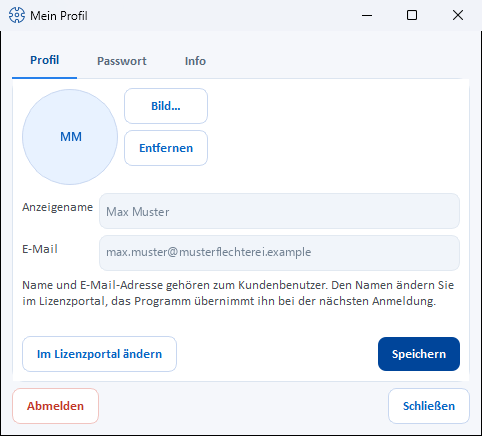
Tab „Profil“
| Element | Beschreibung |
|---|---|
| Profilbild | Rundes Bild oben links. Ohne eigenes Bild zeigt es Ihre Initialen — die Anfangsbuchstaben der ersten beiden Namensteile, wie in der Navigation (aus „Max Muster“ wird „MM“). |
| Bild... | Wählt ein Profilbild (Foto/Avatar) aus einer Bilddatei. |
| Entfernen | Löscht das aktuelle Profilbild. |
| Anzeigename | Name, der in der Oberfläche und auf Ausdrucken erscheint. Bei Kontobenutzern schreibgeschützt (siehe unten). |
| Kontaktadresse. Bei Kontobenutzern schreibgeschützt (siehe unten). | |
| Im Lizenzportal ändern | Nur bei Kontobenutzern: öffnet im Browser die Seite des Lizenzportals mit Passwort, zweitem Faktor und Name. |
| Speichern | Sichert die Änderungen; die Statuszeile meldet „Profil gespeichert.“ |
Kontobenutzer: Name und E-Mail kommen aus dem Kundenkonto
Melden Sie sich mit Ihrem Benutzer aus dem Kundenkonto an, übernimmt Herzog CAB Anzeigename und E-Mail-Adresse bei jeder Anmeldung aus dem Konto. Deshalb sind beide Felder hier schreibgeschützt; darunter steht der Hinweis „Name und E-Mail-Adresse gehören zum Kundenbenutzer. Den Namen ändern Sie im Lizenzportal, das Programm übernimmt ihn bei der nächsten Anmeldung.“
So ändern Sie Ihren Namen:
- Klicken Sie auf Im Lizenzportal ändern. Der Browser öffnet die Lizenzportal-Seite Passwort, zweiter Faktor und Name mit der Karte für den Namen.
- Tragen Sie dort den neuen Namen ein und speichern Sie.
- Herzog CAB übernimmt ihn bei der nächsten Anmeldung (bzw. beim nächsten Abgleich mit dem Kundenkonto).
Den Namen anderer Benutzer ändert ein Administrator im Lizenzportal unter Benutzer einladen und verwalten. Die E-Mail-Adresse ist der Anmeldename im Konto. Das Profilbild bleibt auch für Kontobenutzer hier im Programm änderbar.
Wiedererkennung an gemeinsamen Rechnern
Gerade an Arbeitsplätzen, die mehrere Bediener teilen, hilft ein Profilbild, auf einen Blick zu sehen, wer gerade angemeldet ist.
Profilbild gilt überall
Das Profilbild wird zusammen mit den zentralen Benutzerdaten gespeichert (siehe Speicherort), nicht im Arbeitsbereich — Sie haben also in jedem Profil dasselbe Bild.
Tab „Passwort"
| Element | Beschreibung |
|---|---|
| Aktuelles Passwort | Zur Bestätigung, dass Sie es selbst sind. |
| Neues Passwort / Neues Passwort bestätigen | Beide Eingaben müssen übereinstimmen, sonst erscheint „Die neuen Passwörter stimmen nicht überein." |
| Ändern | Führt die Änderung aus; bei Erfolg: „Passwort erfolgreich geändert." |
Kontobenutzer: Passwort gehört zum Kundenkonto
Melden Sie sich mit Ihrem Benutzer aus dem Kundenkonto an, sind die Felder dieses Tabs gesperrt und ein Hinweis erklärt: „Ihr Passwort gehört zum Kundenbenutzer und gilt auch für das Lizenzportal und Herzog CAB Web. Ändern Sie es im Lizenzportal (Einstellungen → Lizenz → Lizenzportal öffnen)." — siehe Passwort, zweiter Faktor und Name.
Microsoft- und Domänenkonten
Melden Sie sich mit Microsoft oder über das Firmenverzeichnis an, verwaltet Ihr Unternehmen das Passwort dort — nicht in Herzog CAB.
Tab „Info"
Reine Anzeige, nicht änderbar:
| Angabe | Beschreibung |
|---|---|
| Login | Ihr Anmeldename. |
| Rolle(n) | Ihre Rollen im aktuellen Profil; globale Administratoren sehen zusätzlich Administrator (System). |
| Firma | Die hinterlegten Firmendaten. |
| Arbeitsbereich | Das Arbeitsverzeichnis des aktiven Profils. |
Abmelden und Schließen
- Abmelden meldet Sie nach einer Sicherheitsabfrage („Wirklich abmelden?") vom Programm ab — es erscheint wieder das Anmeldefenster.
- Schließen schließt den Dialog, Sie bleiben angemeldet.
Verwandte Seiten
- Anmelden und Abmelden
- Benutzer — Konten anderer Benutzer verwalten
- Speicherort — wo Benutzerdaten und Profilbilder liegen