Besetzung und Gangbahn-Animation
Referenz — die Besetzungsübersicht: Flügelräder und Gangbahnen der Flechtmaschine von oben, mit Animation und Geschwindigkeitsregelung.
Wofür Sie diesen Bereich nutzen
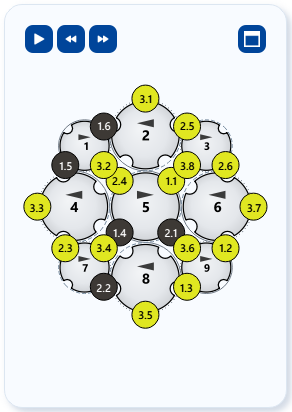
Die Besetzungsübersicht unten im linken Panel zeigt die Flechtmaschine schematisch von oben: die Flügelräder mit ihren Einschnitten und die darauf sitzenden Klöppel in ihren aktuellen Farben. So sehen Sie, wie Ihre Farbbelegung auf der realen Maschine aussieht. Mit der Gangbahn-Animation setzen Sie das Bild in Bewegung: Die Flügelräder drehen sich, die Klöppel laufen ihre Gangbahnen ab — und das Flechtbild baut sich synchron dazu Lage für Lage auf.
Der Bildschirm im Überblick
Bedienelemente im Detail
Die Besetzungsübersicht je Geflechtsart
Die Anordnung der Flügelräder folgt der gewählten Geflechtsart:
| Geflechtsart | Darstellung |
|---|---|
| Rundgeflecht | Flügelräder im geschlossenen Ring um den Flechtkreis. |
| Litzengeflecht | Flügelräder in offener Reihe — an den beiden größeren Endrädern kehren die Klöppel um. |
| Quadratgeflecht | 4 Flügelräder im 2×2-Block, je 4 Einschnitte, zwei Gangbahnen. |
| Spiralgeflecht | 4 kleine Flügelräder, die innen an einem festen Außenkranz abrollen; alle drehen gleichsinnig. |
| Packungsgeflecht | Flügelräder im Raster: 3×3 (12 Klöppel, 3 Gangbahnen) oder 4×4 (36 Klöppel, 4 Gangbahnen). |
| Soutachegeflecht | Genau 2 Flügelräder mit einer Achter-Bahn. |
Jeder belegte Einschnitt trägt einen Punkt in der Farbe des zugehörigen Klöppels. Hat ein Klöppel Fachungsfarben, ist sein Punkt in Kreisstücke je Garn geteilt. Färben Sie im Flechtbild oder in der Klöppeltabelle um, aktualisiert sich die Übersicht sofort.
Zoomen und Verschieben in der Übersicht
Die Übersicht hat eine eigene Ansichtssteuerung, unabhängig vom Zoom des Flechtbilds:
| Aktion | Bedienung |
|---|---|
| Zoomen | Mausrad — gezoomt wird an der Mausposition. |
| Verschieben | Rechte Maustaste gedrückt halten und ziehen. |
| Ansicht einpassen | Doppelklick mit der linken Maustaste. |
Schaltflächen der Übersicht
Oben links in der Übersicht liegen die Schaltflächen der Animation, von links nach rechts:
| Schaltfläche | Kurzhinweis | Wirkung |
|---|---|---|
| ⏮ | Maschine und Geflechtsaufbau auf den Anfang setzen | Setzt Maschine und Aufbau auf den Anfang, siehe unten. |
| ▶ / ⏸ | Gangbahnen animieren: Flügelräder drehen sich, Klöppel laufen ihre Bahn ab | Startet bzw. hält die Animation an. |
| ⏪ | Animation langsamer | Halbiert die Geschwindigkeit. |
| ⏩ | Animation schneller | Verdoppelt die Geschwindigkeit. |
Die Schaltfläche oben rechts (Maschinenübersicht vergrößert anzeigen) öffnet die Übersicht in einem großen Fenster Maschinenübersicht.
Gangbahn-Animation (Play/Pause)
- Play startet die Animation: Die Flügelräder drehen sich gegensinnig, die Klöppel reiten in ihren Einschnitten mit und wechseln an den Übergabepunkten auf das Nachbarrad. Jede Geflechtsart hat dabei ihre eigene Bewegungslogik — vom umlaufenden Ring des Rundgeflechts über die Pendelbahn der Litze bis zu den verschlungenen Gangbahnen von Quadrat- und Packungsgeflecht, der Achter-Bahn der Soutache und den abrollenden Rädern der Spirale.
- Erneutes Klicken (Pause) hält die Animation an; der aktuelle Stand bleibt stehen. Ein weiterer Klick setzt sie fort.
- Ändern Sie Parameter oder die Farbbelegung, wird die Animation zurückgesetzt und das vollständige Flechtbild wieder angezeigt.
Wann die Animation verfügbar ist
Die Animation gibt es für alle sechs Geflechtsarten. Bei einzelnen sehr kleinen Konfigurationen (z. B. Rundgeflecht mit sehr wenigen Klöppeln) ist keine kollisionsfreie Animation möglich — die Schaltflächen der Animation werden dann nicht angeboten.
Auf den Anfang setzen (⏮)
Die Schaltfläche ⏮ links neben Play setzt die Klöppel auf ihre Startposition und leert den lagenweisen Aufbau im Flechtbild und in der 3D-Ansicht:
- Läuft die Animation, baut sich das Geflecht sofort von vorn neu auf.
- Steht die Animation, bleibt der Anfang stehen, bis Sie Play drücken.
Die Klöppelbezeichnungen bleiben dabei an ihren Klöppeln.
Geschwindigkeit (0,25× bis 16×)
Rechts neben der Play-Schaltfläche liegen zwei Tempo-Schaltflächen:
- Animation langsamer — halbiert die Geschwindigkeit (bis minimal 0,25×).
- Animation schneller — verdoppelt die Geschwindigkeit (bis maximal 16×).
Mit niedriger Geschwindigkeit verfolgen Sie die Übergaben der Klöppel zwischen den Rädern, mit hoher bauen Sie das komplette Flechtbild schnell auf. Die Startgeschwindigkeit legen Sie unter Einstellungen > Design fest; die Tempo-Schaltflächen schreiben den zuletzt genutzten Wert dorthin zurück.
Synchroner Lage-für-Lage-Aufbau des Flechtbilds
Während die Animation läuft, baut sich das Flechtbild in der Vorschau synchron Lage für Lage auf: Mit jedem Animationsschritt erscheint die nächste Lage von Maschen. So wird sichtbar, in welcher Reihenfolge die Fäden tatsächlich verkreuzt werden und wie das Muster entsteht.
- Ist das Bild vollständig aufgebaut, bleibt es komplett stehen — die Animation der Räder läuft weiter.
- Beim Pausieren bleibt der aktuelle Aufbaustand sichtbar.
- Mit ⏮ beginnt der Aufbau von vorn.
- Beim Zurücksetzen (z. B. durch eine Parameteränderung) erscheint sofort wieder das vollständige Flechtbild.
In der 3D-Ansicht wächst das Geflecht genauso synchron mit.
Verwandte Seiten
- Färben und Drehung — die Farben, die hier animiert werden
- Geflechtsart und Parameter — Radanordnung und Klöppelzahl festlegen
- 3D-Ansicht — das fertige Muster am runden Strang betrachten