Aufträge
Referenz — Auftragsübersicht: alle Flecht- und Spulaufträge suchen, filtern, anlegen und verwalten.
Wofür Sie diesen Bereich nutzen
Der Auftrag ist die zentrale Arbeitsmappe in Herzog CAB: Er bündelt Kunde, Maschine, Material, Spule, Produkt, Produktionswerte und Design zu einem konkreten Kundenauftrag. Über den Navigationspunkt Aufträge öffnen Sie die Auftragsübersicht — die Liste aller Aufträge im Workspace. Von hier aus legen Sie neue Aufträge an, öffnen bestehende im passenden Editor, duplizieren ähnliche Aufträge als Vorlage und löschen nicht mehr benötigte.
Herzog CAB kennt zwei Auftragsarten:
| Auftragsart | Zweck | Editor |
|---|---|---|
| Flechtauftrag | Ein Produkt wird auf einer Flechtmaschine gefertigt. | Flechtauftrag-Editor |
| Spulauftrag | Spulen werden in der Spulerei bewickelt — häufig als Vorstufe („Schritt 1") eines Flechtauftrags. | Spulauftrag-Editor |
Beide Auftragsarten erscheinen gemeinsam in der Übersicht und lassen sich miteinander verknüpfen: Ein Flechtauftrag kann beliebig viele zugehörige Spulaufträge haben.
Der Bildschirm im Überblick
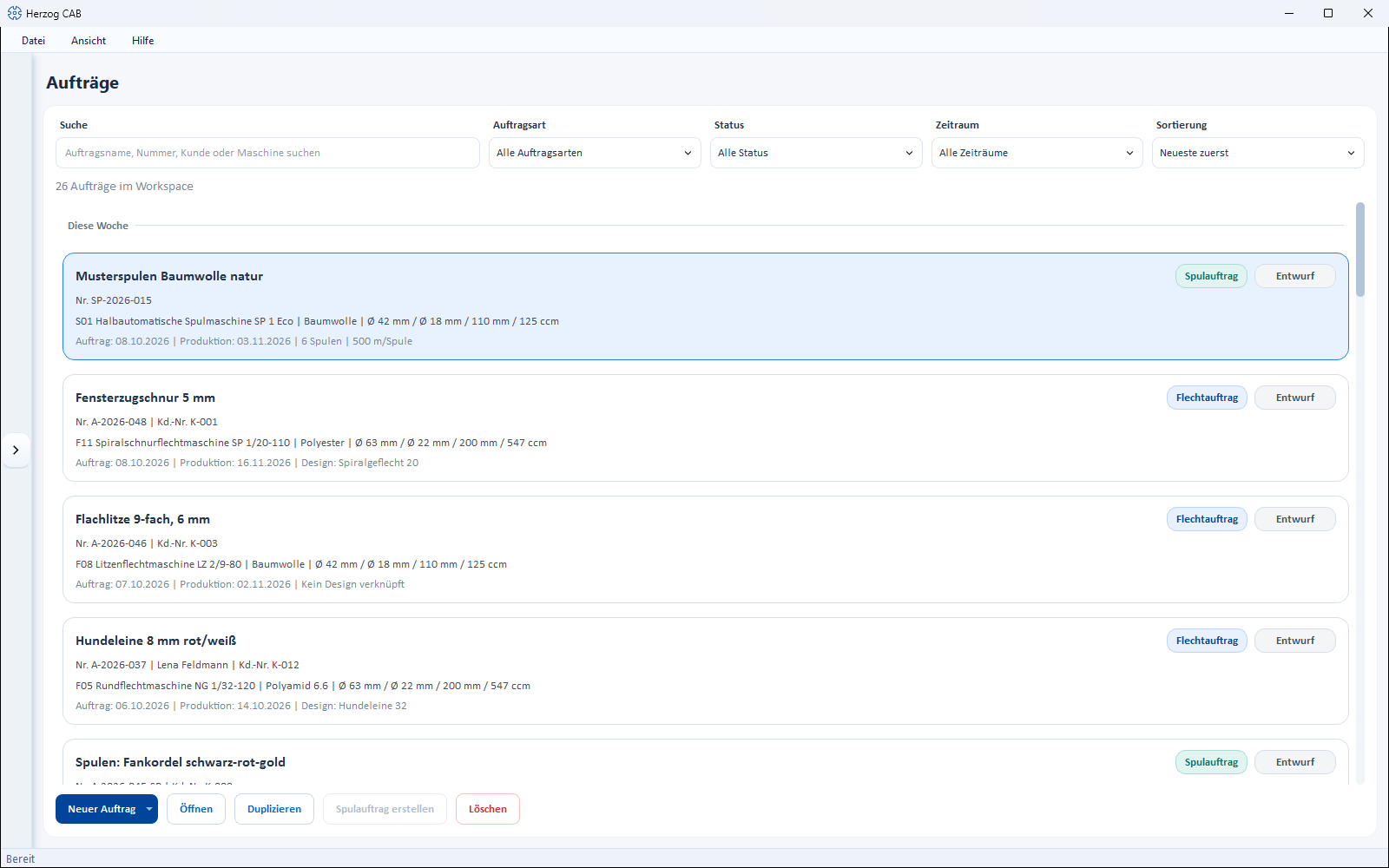
Der Bildschirm ist von oben nach unten aufgebaut:
- Suchfeld und Filter — Suche, Auftragsart, Status, Zeitraum, Sortierung
- Ergebniszeile — wie viele Aufträge sichtbar sind und welche Filter aktiv sind
- Auftragsliste — Karten, zeitlich gruppiert (z. B. Heute, Diese Woche, Juni 2026)
- Aktionsleiste — Neuer Auftrag, Öffnen, Duplizieren, Spulauftrag erstellen, Löschen
Bedienelemente im Detail
Suchfeld
Freitextsuche über die sichtbaren Auftragsdaten: Auftragsname, Auftragsnummer, Kundenname, Kundennummer, Maschinenname sowie Auftragsart und Status. Die Liste filtert sich bei jeder Eingabe sofort; Groß-/Kleinschreibung spielt keine Rolle.
Filter „Auftragsart"
| Auswahl | Wirkung |
|---|---|
| Alle Auftragsarten | Flecht- und Spulaufträge gemeinsam (Standard). |
| Flechtaufträge | Nur Flechtaufträge. |
| Spulaufträge | Nur Spulaufträge. |
Filter „Status"
Zeigt nur Aufträge mit dem gewählten Status: Alle Status (Standard), Entwurf, Freigegeben, In Produktion oder Abgeschlossen (Bedeutung siehe Status eines Auftrags).
Filter „Zeitraum"
Grenzt die Liste zeitlich ein: Alle Zeiträume (Standard), Heute, Diese Woche, Letzte Woche, Dieser Monat oder Letzte 30 Tage. Maßgeblich ist das Auftragsdatum; fehlt es, greift ersatzweise das Produktionsdatum bzw. das Änderungs- oder Anlagedatum des Auftrags.
Auswahlliste „Sortierung"
| Auswahl | Reihenfolge |
|---|---|
| Neueste zuerst | Nach Auftragsdatum absteigend (Standard). |
| Älteste zuerst | Nach Auftragsdatum aufsteigend. |
| Produktionsdatum | Nach Produktionsdatum absteigend. |
| Auftragsdatum | Nach Auftragsdatum absteigend. |
Ergebniszeile
Unter den Filtern steht, wie viele Aufträge der Workspace enthält (z. B. 11 Aufträge im Workspace). Sobald ein Filter oder eine Suche aktiv ist, wechselt die Anzeige zu x von y Aufträgen sichtbar und nennt die aktiven Filter. Findet die Kombination aus Suche und Filtern keinen Auftrag, zeigt die Liste den Hinweis Keine passenden Aufträge gefunden.
Auftragsliste (Karten)
Die Aufträge erscheinen als Karten, gruppiert nach Zeitraum (Heute, Diese Woche, Letzte Woche, danach Monat und Jahr, zuletzt Ohne Datum). Jede Karte zeigt:
- Titel — der Auftragsname; ohne Namen ersatzweise Auftrag <Nummer> bzw. Unbenannter Auftrag.
- Auftragsart-Chip — Flechtauftrag (blau) oder Spulauftrag (petrol).
- Status-Chip — aktueller Status mit farbiger Kennung.
- Kopfzeile — Auftragsnummer, Kundenname und Kundennummer.
- Maschinenzeile — Maschine, Material und Spulenformat (Außen-/Kerndurchmesser, Wickellänge, Volumen).
- Verknüpfungszeile (nur bei verknüpften Aufträgen, mit ⛓-Symbol) — bei einem Spulauftrag: Schritt 1 (Spulen) für Flechtauftrag: …; bei einem Flechtauftrag: n verknüpfte Spulaufträge. Wurde der verknüpfte Flechtauftrag gelöscht, steht das ebenfalls hier.
- Fußzeile — Auftrags- und Produktionsdatum; bei Flechtaufträgen zusätzlich das verknüpfte Design (bzw. Kein Design verknüpft), bei Spulaufträgen die Sollwerte (n Spulen, … m/Spule).
Ein Klick wählt die Karte aus (die Aktionsleiste bezieht sich immer auf die ausgewählte Karte). Ein Doppelklick öffnet den Auftrag direkt im passenden Editor — Flechtaufträge im Flechtauftrag-Editor, Spulaufträge im Spulauftrag-Editor.
Schaltfläche „Neuer Auftrag"
Öffnet ein Untermenü mit zwei Einträgen:
- Neuer Flechtauftrag — öffnet den leeren Flechtauftrag-Editor.
- Neuer Spulauftrag — öffnet den leeren Spulauftrag-Editor.
Schaltfläche „Öffnen"
Öffnet den ausgewählten Auftrag im passenden Editor (gleiche Wirkung wie ein Doppelklick auf die Karte). Nur aktiv, wenn ein Auftrag ausgewählt ist.
Schaltfläche „Duplizieren"
Legt eine vollständige Kopie des ausgewählten Auftrags an — der Name erhält den Zusatz (Kopie) — und öffnet sie sofort im Editor. Das spart Zeit, wenn ein neuer Auftrag einem bestehenden stark ähnelt: Sie passen anschließend nur die abweichenden Werte an.
Schaltfläche „Spulauftrag erstellen"
Nur aktiv, wenn ein Flechtauftrag ausgewählt ist. Erzeugt aus dem Flechtauftrag einen verknüpften Spulauftrag und öffnet ihn direkt im Spulauftrag-Editor. Übernommen werden Kunde, Material, Spulenformat, Produktionstermin, die Sollwerte (Zielspulenzahl, Länge pro Spule) sowie die Farbaufschlüsselung aus dem verknüpften Design. Der neue Auftrag heißt Spulen: <Name des Flechtauftrags>; die Auftragsnummer erhält den Zusatz -SP.
Schaltfläche „Löschen"
Entfernt den ausgewählten Auftrag nach einer Sicherheitsabfrage. Hat ein Flechtauftrag verknüpfte Spulaufträge, weist die Abfrage ausdrücklich darauf hin: Die Spulaufträge bleiben bestehen, verlieren aber ihre Verknüpfung.
Löschen lässt sich nicht rückgängig machen
Ein gelöschter Auftrag kann nicht wiederhergestellt werden. Im Zweifel genügt es, den Status auf Abgeschlossen zu setzen.
Berechtigungen
Neuer Auftrag, Duplizieren, Spulauftrag erstellen und Löschen setzen das Recht voraus, Aufträge zu bearbeiten. Fehlt es Ihrer Rolle, sind die Schaltflächen gesperrt — siehe Rollen und Rechte.
Status eines Auftrags
Jeder Auftrag trägt einen Status, den Sie im jeweiligen Editor im Tab Auftrag setzen. Er erscheint als farbiger Chip auf der Auftragskarte:
| Status | Bedeutung |
|---|---|
| Entwurf | In Bearbeitung, noch nicht freigegeben (Standard für neue Aufträge). |
| Freigegeben | Zur Produktion freigegeben. |
| In Produktion | Wird aktuell gefertigt. |
| Abgeschlossen | Fertiggestellt. |
| Fehler | In der Produktion ist ein Problem aufgetreten. Nur bei Flechtaufträgen; im Filter „Status" nicht wählbar. |
Der übliche Weg eines Auftrags durch die Status sieht so aus. Das Programm erzwingt die Reihenfolge nicht — Sie können jeden Status direkt wählen. Fehler gibt es nur bei Flechtaufträgen, nicht bei Spulaufträgen:
stateDiagram-v2
  [*] --> Entwurf
  Entwurf --> Freigegeben
  Freigegeben --> In_Produktion
  In_Produktion --> Abgeschlossen
  In_Produktion --> Fehler
  Fehler --> In_Produktion
  Abgeschlossen --> [*]
  In_Produktion: In Produktion
  Fehler: Fehler (nur Flechtauftrag)
Die Startseite (Home) zeigt die Anzahl der Aufträge je Status; ein Klick auf einen dieser Zähler öffnet die Auftragsübersicht mit bereits vorgewähltem Status-Filter. Geöffnete Aufträge erscheinen außerdem in der Karte Zuletzt geöffnet der Startseite.
In diesem Kapitel
-
Flechtauftrag
Der Flechtauftrag-Editor mit allen Tabs — von Kunde über Maschine, Material und Produkt bis zu Design und Übersicht.
-
Spulauftrag
Der Spulauftrag-Editor: Sollwerte der Spulerei, Farbaufschlüsselung, Wickelparameter und die Verknüpfung zum Flechtauftrag.
-
Drucken
Druckvorlage wählen, Druckvorschau nutzen und den QR-Code für die mobile Auftragssicht an der Maschine einrichten.
Verwandte Seiten
- Vom Auftrag zum Maschinenschein — der komplette Ablauf als Anleitung
- Spulen für einen Flechtauftrag planen — Zusammenspiel von Flecht- und Spulauftrag
- Suchen und Filtern — die gemeinsamen Bedienkonzepte für Listen
- Home — Status-Kacheln und anstehende Produktionen
- Kunden, Flechtmaschinen, Materialien, Spulen — die Stammdaten, aus denen Aufträge schöpfen