Design: Designer-Vorgaben und Legacy-Designimport
Referenz — Tab „Design" des Einstellungen-Dialogs: Startwerte für neue Designs, Ansicht, Animation und Speichern im Designer sowie der Import von Designdateien aus alten Herzog-CAB-Versionen.
Wofür Sie diesen Bereich nutzen
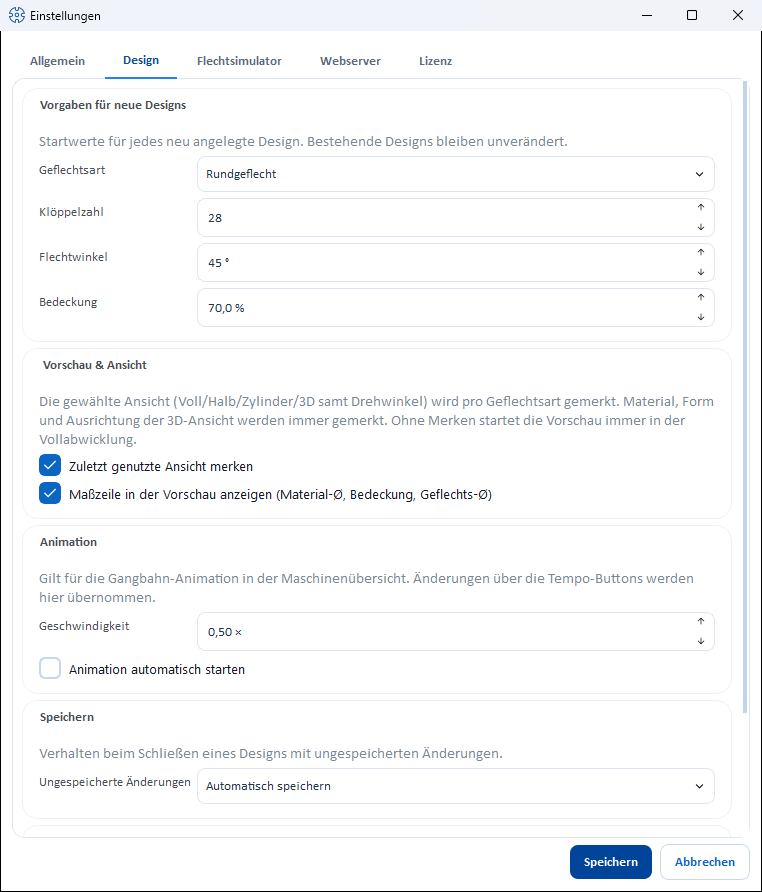
Der Tab Design (Datei > Einstellungen) bündelt alles, was das Verhalten des Designers programmweit steuert — mit welchen Werten ein neues Design startet, ob sich der Designer die letzte Ansicht merkt, wie schnell die Gangbahn-Animation läuft und was beim Schließen eines ungespeicherten Designs passiert. Ganz unten liegt die Karte Legacy-Designimport für Altdaten.
Bedienelemente im Detail
Vorgaben für neue Designs
Startwerte für jedes neu angelegte Design (Neu im Designer). Bestehende Designs bleiben unverändert.
| Einstellung | Bedeutung | Werte / Standard |
|---|---|---|
| Geflechtsart | Geflechtsart, mit der ein neues Design startet. | Rundgeflecht (Standard), Litze (flach), Quadratgeflecht, Spiralgeflecht, Packungsgeflecht, Soutachegeflecht |
| Klöppelzahl | Klöppelzahl des neuen Designs. Die zulässigen Werte richten sich nach der gewählten Geflechtsart — beim Tippen springt das Feld auf die nächste erlaubte Zahl. | Standard 16 |
| Flechtwinkel | Start-Flechtwinkel, im eingestellten Bezug des Flechtwinkels. | 20–80 ° zur Querrichtung (zur Geflechtsachse angezeigt als 10–70 °), Standard 45 ° |
| Bedeckung | Start-Bedeckung. | 0–100 %, Standard 70 % |
Vorschau & Ansicht
| Einstellung | Wirkung |
|---|---|
| Zuletzt genutzte Ansicht merken | Ist die Option aktiv (Standard), merkt sich der Designer je Geflechtsart die zuletzt gewählte Ansicht (Voll, Halb, Zylinder/Vierkant samt Drehwinkel oder 3D) und stellt sie beim nächsten Start wieder her. Ohne die Option startet jede Geflechtsart in der vollen Abwicklung; die gemerkten Werte bleiben erhalten. |
| Material-Ø, Bedeckung und Geflechts-Ø anzeigen | Blendet die drei Felder im Designer links unter Fachung ein oder aus (Standard: ein), siehe Geflechtsart und Parameter. Die Änderung wirkt beim nächsten Neuzeichnen, z. B. beim Wechsel des Design-Fensters. |
Animation
Gilt für die Gangbahn-Animation in der Besetzungsübersicht.
| Einstellung | Wirkung |
|---|---|
| Geschwindigkeit | Abspielgeschwindigkeit als Faktor (0,25 × bis 16 ×, Standard 8 ×). Die Tempo-Schaltflächen im Designer schreiben den zuletzt genutzten Wert hierher zurück. |
| Animation automatisch starten | Startet die Animation beim Öffnen eines Designs von selbst (Standard: aus). |
Speichern
| Einstellung | Wirkung |
|---|---|
| Ungespeicherte Änderungen | Verhalten beim Schließen eines Designs mit ungespeicherten Änderungen: Nachfragen (Standard) zeigt die Sicherheitsabfrage; Automatisch speichern speichert ohne Rückfrage — nur bei noch nie gespeicherten Designs wird der Zielordner erfragt. |
Legacy-Designimport
Mit dieser Karte übernehmen Sie Designdateien aus dem alten Herzog-CAB-Format (als einzelne JSON-Dateien gespeicherte Designs, z. B. aus früheren Programmversionen oder aus dem alten GFL-Bestand exportiert) in die Designbibliothek des aktuellen Arbeitsbereichs.
Berechtigung erforderlich
Der Import erfordert das Recht Workspace-Einstellungen.
| Element | Beschreibung |
|---|---|
| Import — JSON importieren... | Öffnet die Dateiauswahl Legacy-JSON-Dateien auswählen (Filter JSON (*.json)). Es können mehrere Dateien auf einmal ausgewählt werden. |
So läuft der Import ab:
- Datei > Einstellungen, Tab Design öffnen.
- Auf JSON importieren... klicken und eine oder mehrere Altdateien auswählen.
- Herzog CAB prüft jede Datei und legt die gültigen Designs als Produkte im Ordner Products/Import des aktiven Arbeitsbereichs ab — Sie finden sie anschließend in der Designbibliothek im Ordner Import.
- Zum Abschluss meldet der Dialog Altdaten-Import das Ergebnis, z. B. „3 Datei(en) erfolgreich importiert." Nicht lesbare oder ungültige Dateien werden namentlich unter Fehlgeschlagen: aufgeführt.
Nach dem Import prüfen
Öffnen Sie die importierten Designs einmal im Designer und kontrollieren Sie Besetzung und Farben — Altdaten können unvollständige Angaben enthalten; fehlende Namen erscheinen als Altdaten-Import.
Verwandte Seiten
- Einstellungen (Dialog) — Überblick über alle Tabs
- Designer — wo die Vorgaben wirken
- Geflechtsart und Parameter — zulässige Klöppelzahlen je Geflechtsart
- Stammdaten: Designs — die Designbibliothek