Ansichten und 3D-Ansicht
Referenz — die Ansichts-Schalter des Designers und das Fenster Darstellung: volle und halbe Abwicklung, die drehbaren Projektionen Zylinder und Vierkant, das echte 3D-Modell des Geflechts und wie die Fäden gezeichnet werden.
Wofür Sie diesen Bereich nutzen
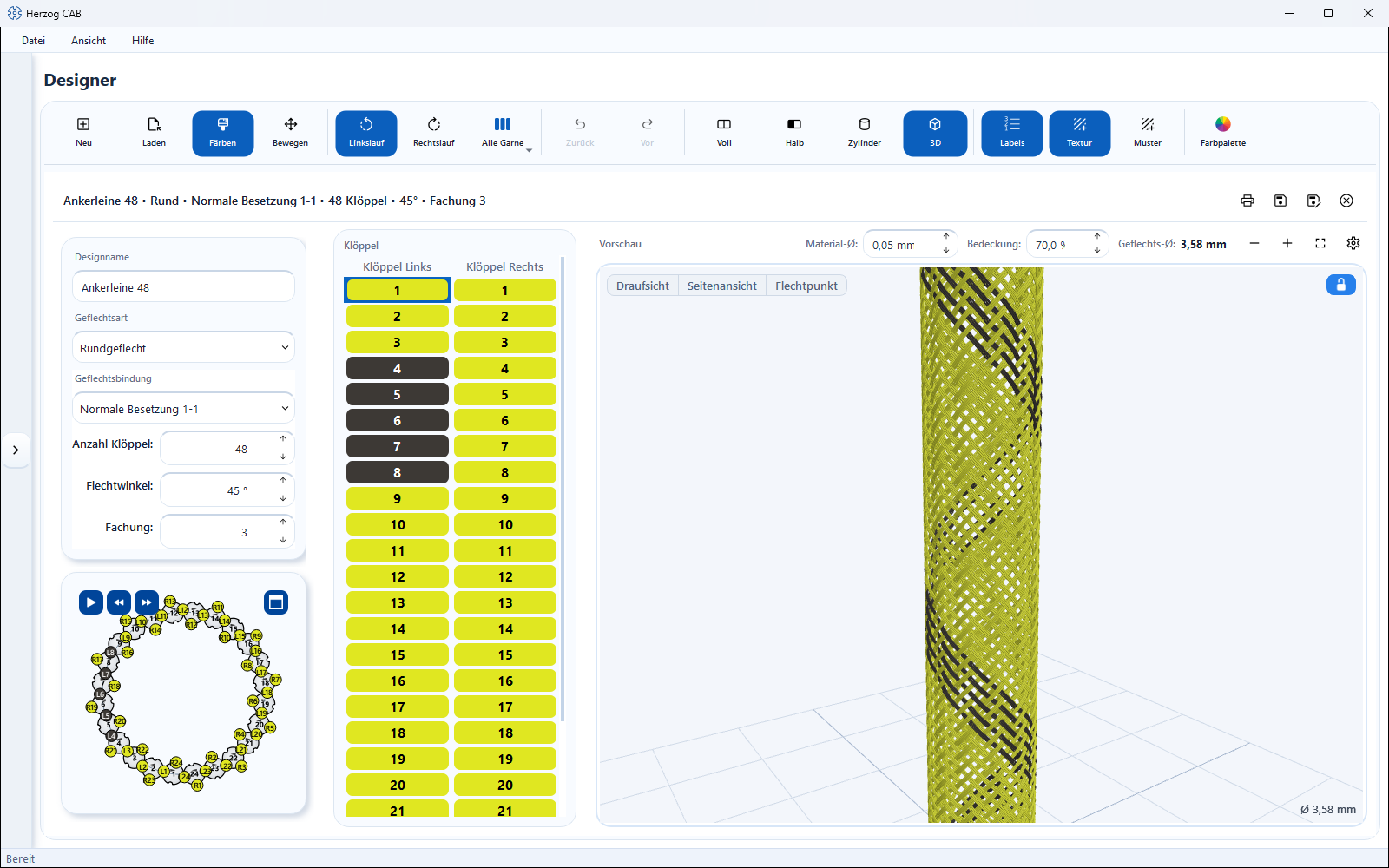
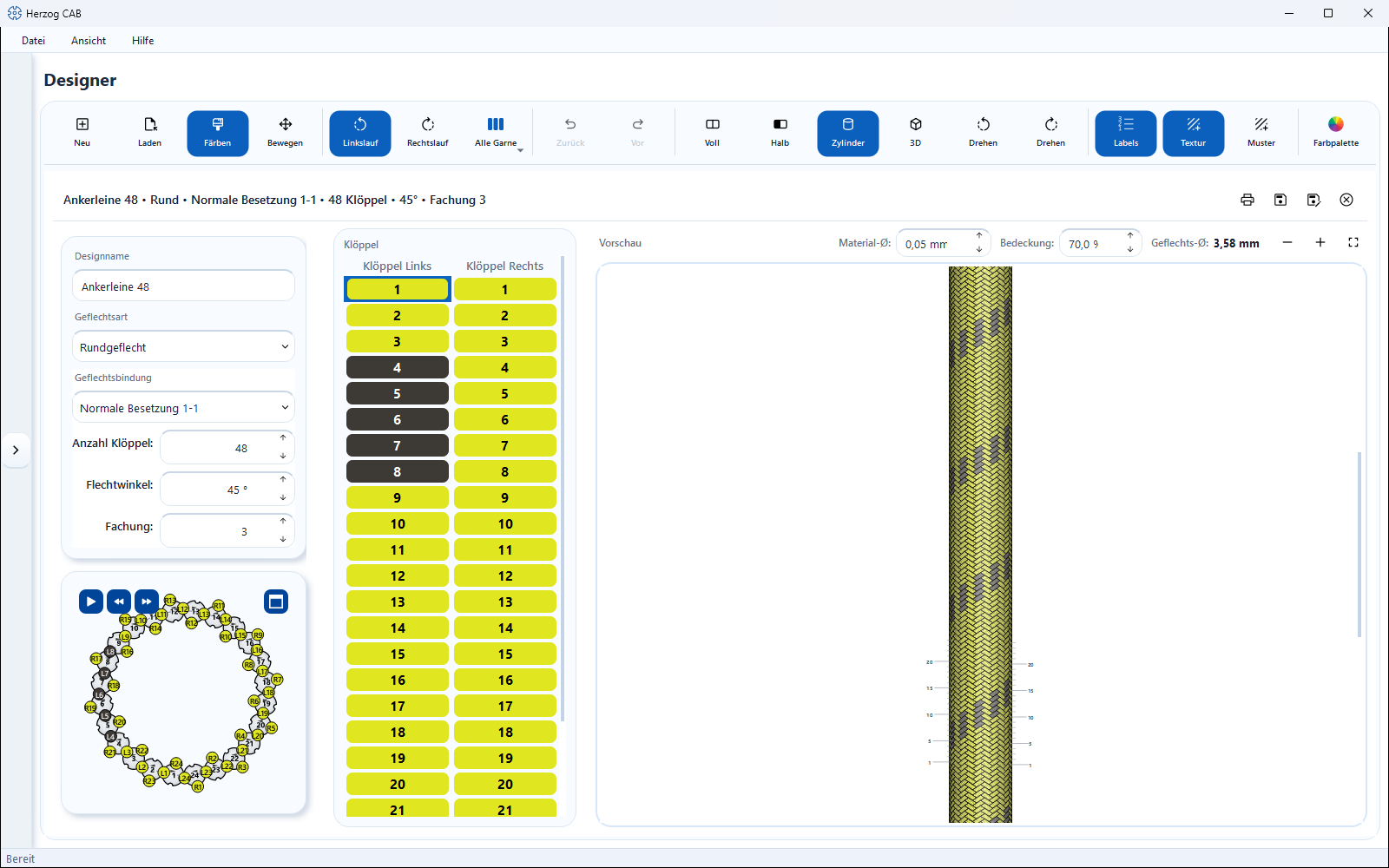
Das normale Flechtbild zeigt das Geflecht als flach „aufgeschnittenen" Ausschnitt. Für die Beurteilung eines Musters am fertigen Produkt bietet der Designer weitere Ansichten: die Projektionen legen die Abwicklung drehbar auf einen Zylinder oder Vierkant, das echte 3D-Modell baut das Geflecht Faden für Faden aus den Klöppelbahnen der Besetzungsübersicht auf — mit Kreuzungen, Material und Bedeckung, frei drehbar. So beurteilen Sie Spiralen, Ringe, Übergänge und Kanten realistisch, bevor das Design auf die Maschine geht. Wie die Fäden in allen Ansichten aussehen, stellen Sie im Fenster Darstellung ein.
Der Bildschirm im Überblick
Bedienelemente im Detail
Ansichts-Schalter in der Werkzeugleiste
Die Schalter sind eine Gruppe — genau einer ist aktiv. Welche erscheinen, hängt von der Geflechtsart ab:
| Geflechtsart | Schalter |
|---|---|
| Rundgeflecht | Voll · Halb · Zylinder · 3D |
| Quadratgeflecht | Voll · Vierkant · 3D |
| Packungsgeflecht | Voll · Vierkant · 3D; bei der Bahn-Art rund wie beim Rundgeflecht |
| Litzen-, Spiral-, Soutachegeflecht | Flechtbild · 3D |
Mischdesigns aus Rund- und Litzenabschnitten zeigen nur das Flechtbild; die Ansichts-Schalter sind dann ausgeblendet.
| Schalter | Bedeutung |
|---|---|
| Voll / Flechtbild | Die komplette Abwicklung des Umfangs als flaches Flechtbild — die Standardansicht, in der Sie färben. Bei Litzen-, Spiral- und Soutachegeflecht heißt der Schalter Flechtbild. |
| Halb | Nur die vordere Hälfte der Abwicklung (Rundgeflecht). |
| Zylinder / Vierkant | Die Abwicklung auf den Zylinder (Rund) bzw. den Vierkant (Quadrat, Packung) projiziert. Die Rückseite ist ausgeblendet. Beim Vierkant entstehen die Kanten durch Licht und Schattierung, nicht durch Linien. Drehen per Maus, siehe unten. |
| 3D | Das echte räumliche Modell des Geflechts aus den Klöppelbahnen der Besetzungsübersicht — für alle sechs Geflechtsarten. |
Farben, Drehung, Fachung und alle laufenden Änderungen bleiben in allen Ansichten identisch — auch Fachungsfarben: Im 3D-Modell läuft jedes Garn eines Klöppels in seiner eigenen Farbe. Färben per Klick gehört in die Zeichenansichten; in der 3D-Ansicht färben Sie über die Klöppeltabelle oder die Palette — das Modell färbt sich sofort um, ohne neu aufgebaut zu werden, auch bei vielen Klöppeln und hoher Fachung. Die gewählte Ansicht (samt Drehwinkel) merkt sich der Designer je Geflechtsart, wenn die Einstellung Zuletzt genutzte Ansicht merken aktiv ist (Einstellungen > Design).
Zylinder und Vierkant drehen
Den Körper in den Ansichten Zylinder und Vierkant drehen Sie wie die 3D-Ansicht mit der Maus:
| Aktion | Wirkung |
|---|---|
| Linke Maustaste gedrückt halten und waagerecht ziehen | Dreht den Körper um seine Längsachse. Beim Loslassen merkt sich der Designer den Winkel. |
| Kurzer Klick ohne Ziehen | Färbt wie im flachen Flechtbild bzw. setzt mit dem Pinsel Drehung die Drehung. |
| Rechte Maustaste gedrückt halten und ziehen | Verschiebt die Ansicht. Im Modus Bewegen ist das hier der Weg zum Verschieben, denn die linke Maustaste dreht auch in diesem Modus. |
Die 3D-Ansicht bedienen
Oben im Bild liegt die Ansichtsleiste:
| Element | Wirkung |
|---|---|
| Draufsicht | Blick auf den Querschnitt, so orientiert wie die Maschine in der Besetzungsübersicht. |
| Seitenansicht | Das ganze Geflecht von der Seite — das Flechtbild. |
| Flechtpunkt | Nahaufnahme der Stelle, an der das Geflecht gerade entsteht; die Kamera folgt der Gangbahn-Animation. |
| Schloss | Gesperrt: Maus und Finger drehen das Geflecht nicht, das Mausrad zoomt weiterhin. Offen: linke Maustaste dreht, rechte verschiebt, Doppelklick stellt die gewählte Ansicht wieder her. |
| Hineinzoomen / Herauszoomen (Vorschau-Karte) | Wirken auch in der 3D-Ansicht; ebenso das Mausrad. |
Werkstoff, Form und Ausrichtung des Modells stellen Sie im Fenster Darstellung ein. Die Bedeckung im Parameter-Panel unter Fachung bestimmt die gezeichnete Fadendicke; der Flechtwinkel wirkt live. Läuft die Gangbahn-Animation, wächst das 3D-Geflecht synchron mit; die Schaltfläche ⏮ in der Besetzungsübersicht setzt den Aufbau auf den Anfang zurück.
Bei Litzen- und Spiralgeflecht ab Fachung 2 liegen die Garne eines Klöppels im Modell als flaches Band nebeneinander. Beim Soutachegeflecht mit Seelen liegen die Seelen innen im Geflecht.
Grenzen der 3D-Ansicht
- Färben per Klick ins Bild und die Labels gibt es nur in den Zeichenansichten; in der 3D-Ansicht färben Sie über die Klöppeltabelle.
- Mischdesigns aus Rund- und Litzenabschnitten haben kein 3D-Modell.
- Bei Quadrat- und Packungsgeflecht zeigt das Modell die Gangbahnen der Klöppel; der gepackte Vierkant-Querschnitt des fertigen Produkts entsteht erst auf der Maschine.
- Große Maschinen (ab etwa 100 Klöppeln) brauchen nach einer Änderung von Klöppelzahl oder Bindung einen Moment für den Neuaufbau; Farbwechsel sind sofort sichtbar.
- Die Ansicht braucht eine OpenGL-fähige Grafik (siehe Systemvoraussetzungen).
Fenster „Darstellung“
Die Schaltfläche Darstellung rechts neben den Ansichts-Schaltern öffnet ein Fenster mit allen Einstellungen dazu, wie das Geflecht gezeichnet wird. Das Fenster ist in allen Ansichten gleich. Was in der aktuellen Ansicht nicht wirkt, ist ausgegraut; der Kurzhinweis nennt den Grund. Die Einstellungen gelten für alle Designfenster und alle Designs und bleiben gespeichert.
📷 Screenshot fehlt
Motiv: Geöffnetes Fenster „Darstellung“ unter der Schaltfläche Darstellung mit den Bereichen Zeichenansichten (Fadenstruktur, Labels) und 3D-Ansicht (Werkstoff, Einfache Darstellung, Form, Ausrichtung).
So erzeugen: Designer, Rundgeflecht in der Ansicht 3D, Schaltfläche Darstellung neben den Ansichts-Schaltern anklicken.
Ziel-Datei: assets/screenshots/designer/designer-darstellung.png
Zeichenansichten (Voll, Halb, Zylinder, Vierkant, Flechtbild):
| Element | Wirkung |
|---|---|
| Fadenstruktur | Zeichnet in jeder Masche die Garne der Fachung mit Faserglanz, gedrehte Garne mit Drehungsstrichen (S „\“, Z „/“), siehe Drehung. Aus: nur die Klöppelfarbe. Standard: ein. |
| Labels | Blendet die Klöppelnummern im Flechtbild ein oder aus (Standard: ein). Ausgegraut bei Mischdesigns. |
3D-Ansicht:
| Element | Wirkung |
|---|---|
| Werkstoff | Faserstruktur, Rauheit und Glanz der Fäden; die Klöppelfarben bleiben in allen Werkstoffen erhalten. Garn zeigt die Fäden nach ihrer Drehung: gerade Garne glatt, S- und Z-Garne gedreht, die Neigung folgt aus TPM und Material-Ø. Draht zeigt Drähte ohne Drehung. Seil zeigt jeden Faden als geflochtenes Seil mit hellen und dunklen Kennfäden, für Geflechte aus Seilen; stellen Sie dazu den Material-Ø auf den Seildurchmesser, z. B. 10 mm. Ausgegraut, solange Einfache Darstellung an ist. |
| Einfache Darstellung | Schnelle, vereinfachte 3D-Ansicht ohne Faserstruktur, für langsame Grafikkarten oder sehr große Geflechte. |
| Form | Wie der Querschnitt hergeleitet wird, siehe Tabelle unten. |
| Ausrichtung | Oben → unten oder Unten → oben: dreht nur die 3D-Anzeige des Geflechts — je nachdem, ob Sie die Maschine von oben oder von unten betrachten möchten. |
Unter den Feldern steht der Hinweis, dass die Einstellungen für alle Designfenster gelten und die Fadendicke im 3D der Bedeckung des Designs folgt.
Die Auswahl Form bietet drei Einträge:
| Eintrag | Bedeutung | Ausgegraut bei |
|---|---|---|
| Vorgabe der Geflechtsart | Der Eintrag nennt, was er für die aktuelle Geflechtsart bedeutet, z. B. Vorgabe der Geflechtsart: Abbindung. Die Vorgabe ist Abbindung bei Rund- und Spiralgeflecht, gerade gezogen beim Litzengeflecht und wie die Maschine bei Quadrat-, Packungs- und Soutachegeflecht. | — |
| Nur Abbindung (Schema) | Zeigt Fadenfolge und Kreuzungen auf einem normierten Querschnitt, ohne die Radanordnung. | Quadratgeflecht, Packungsgeflecht 2-, 3- und 4-bahnig, Soutachegeflecht |
| Wie die Maschine steht | Rechnet nichts um und zeigt den Querschnitt genau wie die Radanordnung der Maschine. | Spiralgeflecht |
Die gewählte Form gilt für alle Designs. Passt sie nicht zur Geflechtsart des aktiven Designs, zeigen Ansicht und Feld die Vorgabe der Geflechtsart; der Kurzhinweis des Felds sagt das. Für die anderen Geflechtsarten bleibt Ihre Wahl erhalten.
Verwandte Seiten
- Designer-Überblick — Zoomen und Verschieben der Vorschau
- Geflechtsart und Parameter — Geflechtsart wählen, Material-Ø und Bedeckung
- Färben und Drehung — Farben und Drehung je Klöppel
- Besetzung und Gangbahn-Animation — die Kinematik hinter dem 3D-Modell
- Design (Einstellungen) — Ansicht merken