Druck Editor (Web-App)
Referenz — Der Druck Editor der Web-App: Druckvorlagen im Browser anlegen, bearbeiten, speichern und löschen
Wofür Sie diesen Bereich nutzen
Im Druck Editor gestalten Sie die Druckvorlagen, mit denen die Druckseite Aufträge, Spulaufträge, Designs und Berechnungen ausgibt — dieselben Vorlagen wie im Druck-Editor der Desktop-App. Aufbau und Elemente entsprechen dem Programm; die Bedeutung der einzelnen Elemente und Platzhalter steht unter Elemente und Platzhalter. Diese Seite beschreibt die Bedienung im Browser und die Unterschiede.
Sie öffnen den Editor über Druck Editor in der Seitenleiste, über die Kachel Druck Editor auf der Startseite oder auf der Druckseite über Vorlage bearbeiten — dann ist die dort gewählte Vorlage gleich geladen.
Rechte
Den Editor sehen Sie mit dem Recht Druckvorlagen anzeigen. Ändern, speichern und löschen können Sie nur mit Druckvorlagen bearbeiten; ohne dieses Recht steht oben Mit Ihrer Rolle können Sie Druckvorlagen ansehen, aber nicht ändern. Siehe Rollen.
Der Bildschirm im Überblick
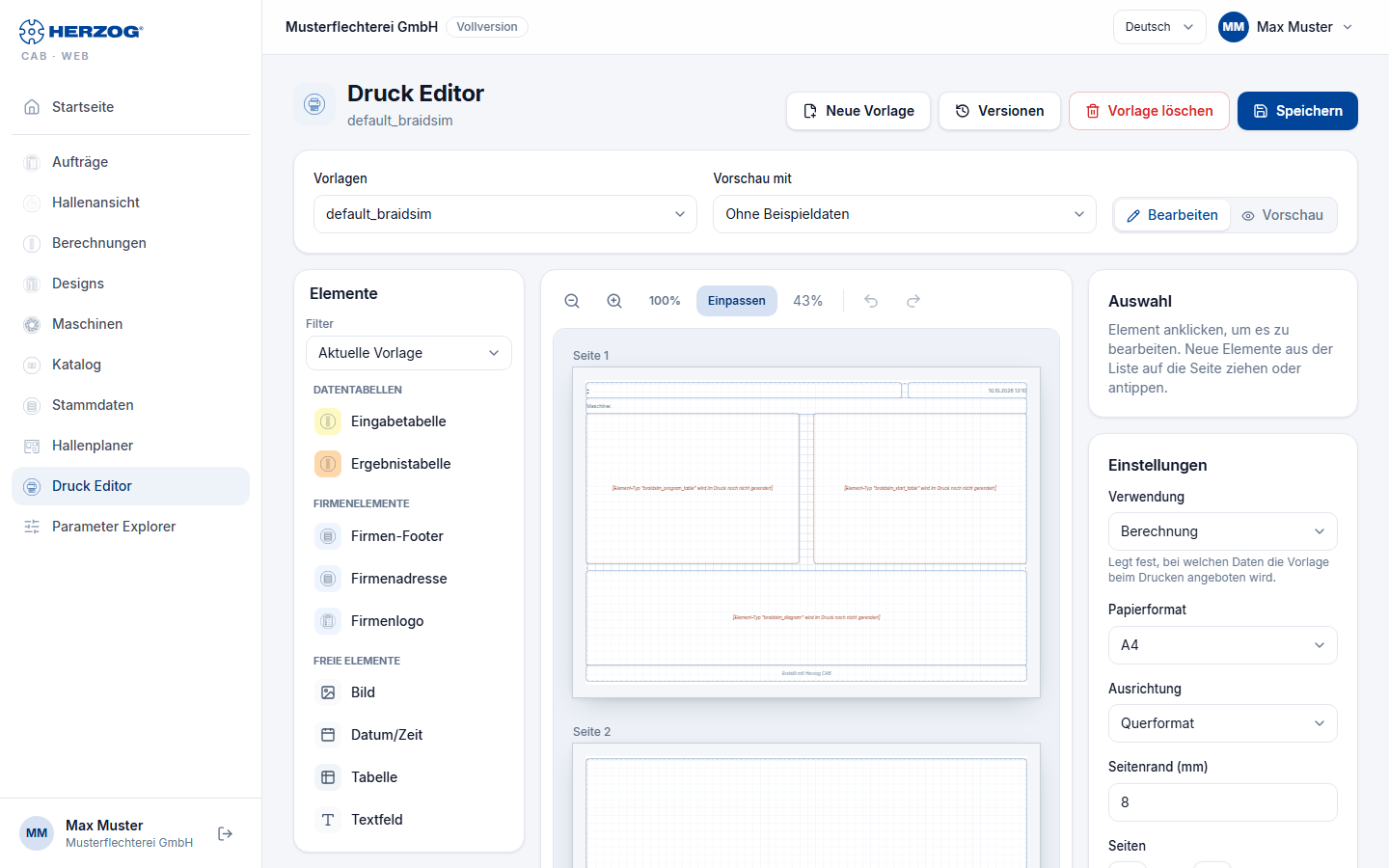
| Bereich | Inhalt |
|---|---|
| Kopfzeile | Titel Druck Editor, darunter der Name der Vorlage (bzw. Neue Vorlage), bei Änderungen mit dem Zusatz ungespeichert. Rechts Neue Vorlage, Versionen, Vorlage löschen und Speichern. |
| Vorlagen | Alle Druckvorlagen Ihres Kontos und die mitgelieferten Standardvorlagen, nach Namen sortiert. Mitgelieferte Vorlagen ohne eigene Fassung tragen den Zusatz (mitgeliefert). |
| Vorschau mit | Beispieldaten für die Vorschau (siehe unten). |
| Bearbeiten / Vorschau | Umschalter zwischen der Arbeitsfläche und der Druckansicht. |
| Elemente (links) | Die Bausteine der Vorlage, gruppiert wie im Programm, mit Filter. Auf Tablet und Smartphone steht die Liste als waagerecht rollende Leiste über der Seite. |
| Seite (Mitte) | Die Seiten der Vorlage mit Raster; die Elemente zeigen ihren echten Druckinhalt. Darüber die Zoom-Leiste. |
| Auswahl (rechts) | Das markierte Element und seine Schaltflächen. |
| Einstellungen (rechts) | Verwendung, Papierformat, Ausrichtung, Seitenrand und Seitenzahl der Vorlage. |
Vorlagen verwalten
| Schaltfläche | Wirkung |
|---|---|
| Neue Vorlage | Beginnt eine leere Vorlage. |
| Speichern | Öffnet den Dialog Printout-Vorlage speichern mit dem Feld Name der Vorlage. Derselbe Name wie die geladene Vorlage überschreibt sie; ein anderer Name legt eine neue Vorlage an. Die Meldung Vorlage gespeichert. bestätigt. |
| Versionen | Nur bei Vorlagen Ihres Kontos: frühere Fassungen der Vorlage ansehen und wiederherstellen, siehe Versionen und Papierkorb. |
| Vorlage löschen | Nur bei Vorlagen Ihres Kontos: löscht die Vorlage nach Rückfrage. Sie kommt in den Papierkorb. |
Hat jemand anderes die Vorlage geändert, seit Sie sie geladen haben, speichert der Editor nicht und meldet Die Vorlage wurde inzwischen von jemand anderem geändert. Unter „Versionen" sind beide Fassungen zu sehen.
Mitgelieferte Standardvorlagen ändern
Die mitgelieferten Standardvorlagen lassen sich ebenfalls ändern. Speichern Sie unter demselben Namen, bekommt Ihr Konto eine eigene Fassung, die beim Drucken vorgeht. Löschen Sie diese Fassung wieder, gilt die mitgelieferte (Danach gilt wieder die mitgelieferte Fassung.).
Wechseln Sie mit ungespeicherten Änderungen die Vorlage oder beginnen eine neue, fragt der Editor nach (Verwerfen oder Abbrechen); beim Verlassen der Seite warnt der Browser.
Elemente platzieren
- Ziehen – ein Element aus der Liste auf die Seite ziehen; eine grüne bzw. rote Vorschau zeigt, ob es dort Platz hat.
- Anklicken oder antippen – das Element landet auf der gerade sichtbaren Seite.
Der Filter über der Liste wirkt wie im Programm (Aktuelle Vorlage, Alle anzeigen, Berechnung, Design, Auftrag) — siehe Editor-Aufbau. Ist auf den vorhandenen Seiten kein freier Platz mehr, fragt der Editor, ob eine neue Seite angelegt und das Element dort platziert werden soll.
Auf der Seite arbeiten
| Aktion | Wirkung |
|---|---|
| Element ziehen | Verschiebt es; beim Loslassen rastet es ein, auch auf einer anderen Seite. Ein Schatten zeigt vorher, wo es landet. |
| Griff unten rechts | Ändert die Größe. |
| Knöpfe oben rechts am Element | Minimieren, Maximieren, Löschen. |
| Doppelklick | Öffnet den Bearbeiten-Dialog des Elements. |
| Rechtsklick | Kontextmenü mit Bearbeiten, Kopieren, Löschen. |
| Ctrl + Mausrad | Zoomt die Seite. |
Die Zoom-Leiste über der Seite bietet Verkleinern, Vergrößern, 100%, Einpassen (Vorgabe: die Seite passt in die Breite) und die Prozentanzeige, im Modus Bearbeiten außerdem Rückgängig und Wiederholen.
Bereich „Auswahl"
Zeigt das markierte Element mit Seite und Größe (z. B. Seite 1 · 120 × 54 mm) und die Schaltflächen Element bearbeiten (bei Elementen mit Dialog), Minimieren, Maximieren, Kopieren und Löschen. Nach Kopieren erscheint Einfügen; die Kopie landet auf der sichtbaren Seite. Ohne Auswahl steht dort Element anklicken, um es zu bearbeiten. Neue Elemente aus der Liste auf die Seite ziehen oder antippen.
Bereich „Einstellungen"
| Einstellung | Bedeutung |
|---|---|
| Verwendung | Berechnung, Design oder Auftrag — legt fest, bei welchen Daten die Vorlage beim Drucken angeboten wird. |
| Papierformat | A4 oder A3. |
| Ausrichtung | Hochformat oder Querformat. |
| Seitenrand (mm) | 0 bis 50 mm. |
| Seiten | − / + entfernt bzw. fügt eine Seite hinzu. Liegen auf den entfernten Seiten Elemente, fragt der Editor, ob sie auf die letzte verbleibende Seite verschoben oder gelöscht werden sollen. |
Tastenkürzel
| Taste | Wirkung |
|---|---|
| Del oder Backspace | Markiertes Element löschen |
| Ctrl+C / Ctrl+V | Element kopieren / einfügen |
| Ctrl+Z | Rückgängig |
| Ctrl+Y oder Ctrl+Shift+Z | Wiederholen |
| Esc | Auswahl aufheben |
Elemente bearbeiten
Die Bearbeiten-Dialoge (Textfeld bearbeiten, Besetzung bearbeiten, Bild bearbeiten, Firmenlogo bearbeiten, Datum und Uhrzeit bearbeiten, Tabellen und Datentabellen) enthalten dieselben Einstellungen wie im Programm — siehe Elemente und Platzhalter. Besonderheiten im Browser:
- Textfeld – Sie bearbeiten den Text als Klartext; Schrift, Größe,
Fett, Kursiv, Ausrichtung und Textfarbe gelten für das ganze Feld.
Platzhalter wie
{order.number}fügen Sie über die Suche im Dialog ein. Ein im Programm formatierter Text (z. B. einzelne Wörter fett) bleibt erhalten, solange Sie ihn im Browser nicht ändern. - Bild – Bilder kommen aus den Druckbildern Ihres Kontos in der Medienbibliothek (Bild auswählen); dazu die Drehung (°).
Vorschau mit Beispieldaten
Im Modus Vorschau zeigt der Editor die Seiten so, wie sie gedruckt werden. Über Vorschau mit füllen Sie die Platzhalter mit echten Daten Ihres Kontos — passend zur Verwendung der Vorlage: bei Berechnung einen Rechner, bei Auftrag einen Auftrag, sonst ein Design. Ohne Beispieldaten bleiben die Platzhalter leer.
Unterschiede zur Desktop-App
- Zusätzlich im Browser: Rückgängig und Wiederholen, die Vorschau mit wählbaren Beispieldaten und die Druckansicht im Editor.
- Textfelder nur als Klartext mit einer Schrift für das ganze Feld (siehe oben).
Vorlagen aus dem Browser im Programm (ab Programmversion 2.1.0)
Vorlagen, die Sie im Druck Editor der Web-App anlegen oder ändern, kommen ab Programmversion 2.1.0 auch ins Programm zurück; bis dahin liefen Druckvorlagen nur vom Programm in die Web-App. Löschen Sie in der Web-App die angepasste Fassung einer Standard-Druckvorlage, gilt im Programm wieder die mitgelieferte. Voraussetzung ist, dass das Programm sein Arbeitsverzeichnis mit der Cloud abgleicht und Änderungen aus der Web-App übernimmt — die Schalter dafür stehen unter Einstellungen > Lizenz, Karte Cloud (app.herzog-cab.com).
Verwandte Seiten
- Drucken (Web-App) — Vorlagen anwenden, drucken, PDF
- Druck-Editor (Desktop-App) · Elemente und Platzhalter
- Medienbibliothek (Web-App) — Bilder für Druckvorlagen
- Firma (Web-App) — Firmendaten und Logo für Briefkopf und Fußzeile
- Rollen (Web-App) — Druckvorlagen anzeigen und bearbeiten