Konto und Benutzer (Web-App)
Referenz — Die Seite „Konto und Benutzer" im Benutzermenü der Web-App: Edition, Bausteine, Plätze, Speicherort der Firma, Benutzer und ihre Rollen
Wofür Sie diesen Bereich nutzen
Hier sehen Sie, was Ihr Konto in der Web-App freigeschaltet hat und wer gerade damit arbeitet — und Administratoren weisen den Benutzern ihre Rollen für die Web-App zu. Neue Benutzer einladen, Passwörter und Rechner verwaltet weiterhin das Lizenzportal; die Seite verlinkt dorthin.
Sie öffnen die Seite über Benutzermenü > Konto und Benutzer oder die Kachel Konto und Benutzer auf der Startseite.
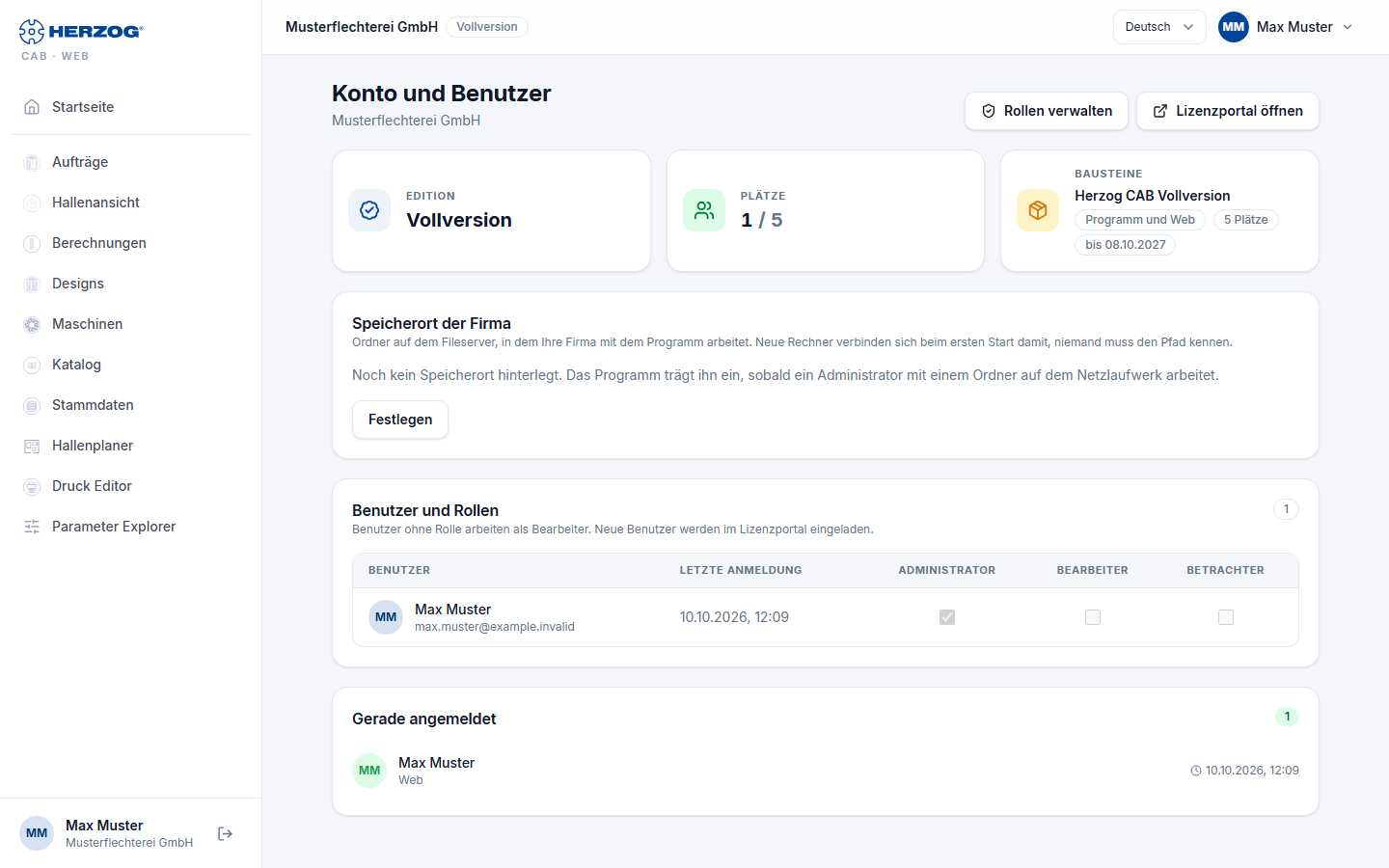
Der Bildschirm im Überblick
| Element | Bedeutung |
|---|---|
| Rollen verwalten | Rechts neben dem Seitentitel, nur mit dem Recht Rollen verwalten: wechselt zu Rollen. |
| Lizenzportal öffnen | Öffnet license.herzog-cab.com in einem neuen Tab. |
| Edition | Mit welchem Abo Sie arbeiten: Vollversion, Designer oder Testversion. Bei internen Konten der Vermerk internes Konto. |
| Plätze | Belegte und vorhandene Plätze, zum Beispiel 2 / 3. Programm und Web-App zählen zusammen. |
| Bausteine | Die Bausteine, die die Web-App öffnen, mit der Zahl der Plätze und der Laufzeit (bis <Datum> oder Lebenszeit). Programm und Web heißt: ein Kontingent für Desktop-App und Web-App zusammen. |
Speicherort der Firma
Der Ordner auf Ihrem Fileserver, in dem die Firma mit der Desktop-App
arbeitet, z. B. \\fileserver\freigabe\HerzogCAB. Ein neuer Rechner
verbindet sich beim ersten Start damit, ohne dass jemand den Pfad kennen
muss (siehe Erststart).
Meist trägt die Desktop-App den Ordner selbst ein, sobald ein Administrator
dort arbeitet.
| Element | Bedeutung |
|---|---|
| Pfad und festgelegt … | Der hinterlegte Ordner und wann er zuletzt festgelegt wurde. Ohne Eintrag steht hier Noch kein Speicherort hinterlegt. |
| Festlegen / Ändern | Öffnet das Feld Netzwerkpfad. Nur Netzwerkpfade wie \\server\freigabe\ordner sind erlaubt, keine Laufwerksbuchstaben. Speichern übernimmt, Abbrechen verwirft. |
| Entfernen | Löscht den Eintrag. Neue Rechner fragen dann wieder nach dem Ordner. |
Festlegen, Ändern und Entfernen dürfen nur Benutzer mit dem Recht Workspace-Einstellungen (z. B. Administratoren); alle anderen sehen den Ordner nur.
Benutzer und Rollen
Die Tabelle listet alle Benutzer des Kontos mit Name, E-Mail, Letzte Anmeldung, dem Kennzeichen Gerade angemeldet bzw. inaktiv und je Rolle ein Kästchen.
- Rolle zuweisen: Benutzer mit dem Recht Benutzer verwalten haken die Kästchen an oder ab; die Änderung gilt sofort. Ein Benutzer kann mehrere Rollen haben — die Rechte addieren sich.
- Ohne Rolle arbeitet ein Benutzer als Bearbeiter.
- Die Rolle Administrator hat immer alle Rechte.
Damit sich niemand mehr Rechte verschafft, als er hat, gelten drei Regeln. Verstößt eine Änderung dagegen, lehnt die Web-App sie mit einer roten Meldung ab.
- Ihre eigenen Rollen ändert ein anderer Administrator. In Ihrer eigenen Zeile sind die Kästchen gesperrt.
- Eine Rolle vergeben oder entziehen Sie nur, wenn Sie selbst alle ihre Rechte haben. Wer mehr Rechte hat als Sie, lässt sich auch nicht herabstufen.
- Das Konto behält immer mindestens einen Administrator (Das Konto braucht mindestens einen Administrator.).
Dieselben Regeln gelten im Lizenzportal.
Gerade angemeldet
Die Karte unten auf der Seite listet, wer gerade einen Platz belegt und wo: Rechnername, Web oder (offline), dazu der Zeitpunkt der letzten Aktivität. Die Zahl im Kartentitel nennt die belegten Plätze. Die Liste lädt jede Minute neu.
Zwei Orte, ein Benutzer
Die Konto-Rolle (Administrator / Bearbeiter / Betrachter) vergibt das Lizenzportal; sie gilt in Desktop-App und Web-App. Die Kästchen hier ergänzen sie um Web-App-Rollen mit einzelnen Rechten — nützlich, wenn z. B. der Vertrieb nur Designs und Aufträge sehen soll.
Verwandte Seiten
- Rollen (Web-App) — eigene Rollen mit einzelnen Rechten
- Benutzer einladen und verwalten (Lizenzportal)
- Abo und Bestellung: Jahresabo bestellen und verlängern
- Kundenkonto und Einladung