Import aus dem Desktop und Export (Web-App)
Referenz — Die Seite „Import aus dem Desktop" im Benutzermenü der Web-App: den Arbeitsbereich der Desktop-App als ZIP hochladen oder den Web-Arbeitsbereich als ZIP herunterladen
Wofür Sie diesen Bereich nutzen
Die Web-App arbeitet mit demselben Datenmodell wie die Desktop-App. Über diese Seite übernehmen Sie einen kompletten Arbeitsbereich der Desktop-App — Aufträge, Kunden, Materialien, Spulen, Farben, Maschinen, Designs, Hallenpläne, Druckvorlagen und die zugehörigen Dateien — mit einem einzigen ZIP-Upload in das Konto. Umgekehrt laden Sie den Arbeitsbereich der Web-App als ZIP herunter, etwa als Sicherung oder um ihn in der Desktop-App zu öffnen.
Für den laufenden Abgleich gibt es außerdem den Cloud-Abgleich in der Desktop-App (Lizenz und Cloud), der Änderungen automatisch hochlädt und Änderungen aus der Web-App zurückholt. Wann welcher Weg passt, erklärt Daten vom Desktop in die Web-App bringen.
Sie öffnen die Seite über Benutzermenü > Import aus dem Desktop oder die Kachel auf der Startseite; sie erfordert das Recht Workspace-Einstellungen.
Der Bildschirm im Überblick
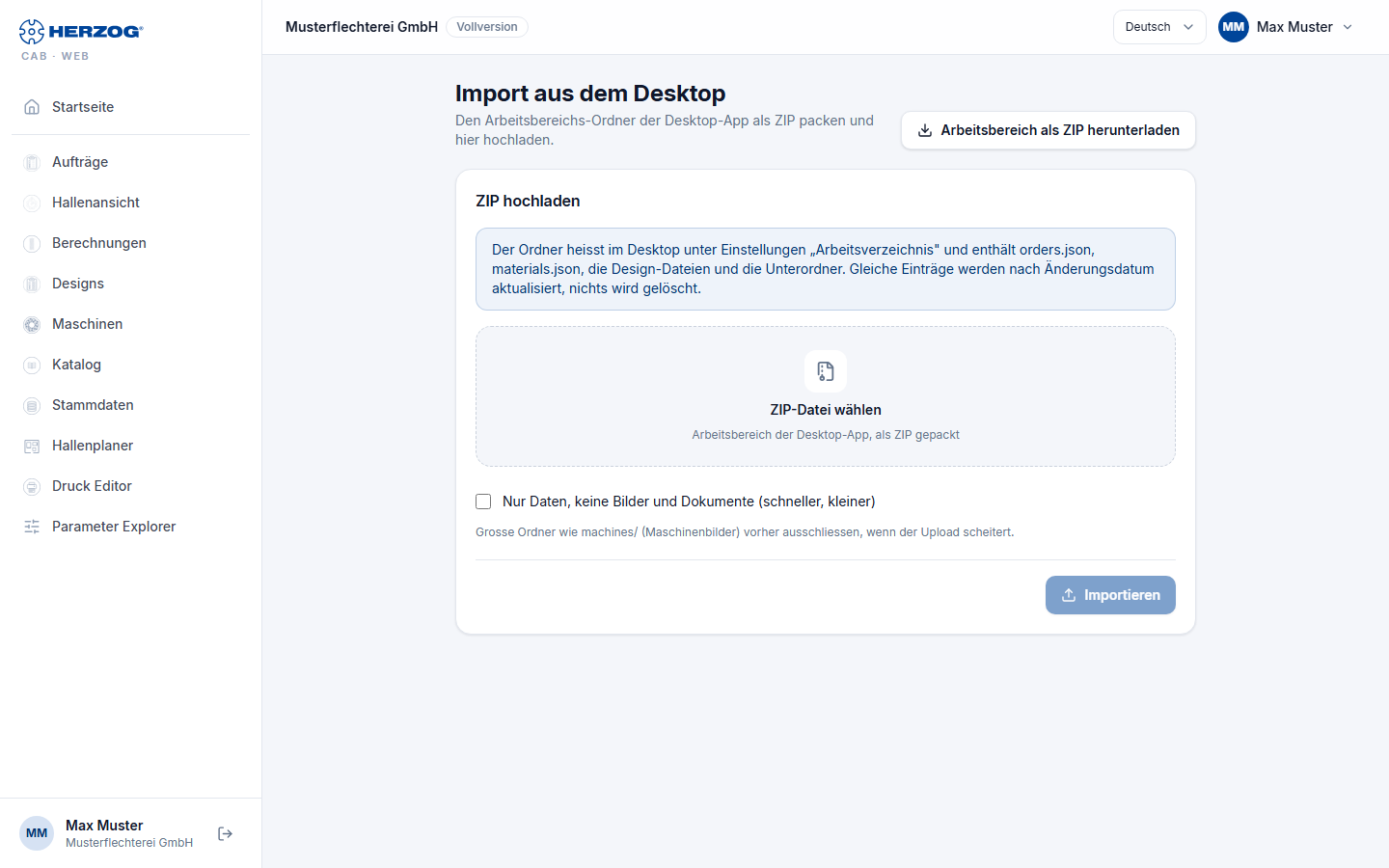
| Element | Bedeutung |
|---|---|
| Arbeitsbereich als ZIP herunterladen | Exportiert den Arbeitsbereich des Kontos als ZIP im Dateiformat der Desktop-App. |
| ZIP-Datei wählen | Der Arbeitsbereichs-Ordner der Desktop-App, als ZIP gepackt. |
| Nur Daten, keine Bilder und Dokumente (schneller, kleiner) | Überspringt Bilder und Dokumente im ZIP. |
| Importieren | Startet den Import (Import läuft …). |
| Ergebnis | Tabelle je Datentyp mit Angelegt, Aktualisiert, Unverändert, Dateien und ggf. Fehler. |
So packen Sie den Arbeitsbereich
- Öffnen Sie in der Desktop-App Systemverwaltung > Speicherort — dort steht der Pfad des Arbeitsverzeichnisses (siehe Speicherort).
- Packen Sie diesen Ordner mit dem Windows-Explorer (Senden an > ZIP-
komprimierter Ordner) oder einem Packprogramm. Der Ordner enthält u. a.
orders.json,materials.json, die Design-Dateien und Unterordner. - Laden Sie das ZIP hier hoch.
Großer Ordner?
Der Unterordner machines/ mit Maschinenbildern kann groß werden.
Schlägt der Upload fehl, schließen Sie ihn vorher aus oder haken Sie
Nur Daten an — Bilder lassen sich später über die
Medienbibliothek nachladen.
Was beim Import passiert
- Gleiche Einträge (gleiche Kennung) werden nach Änderungsdatum aktualisiert — der neuere gewinnt. Es wird nichts gelöscht.
- Neue Einträge werden angelegt, unveränderte übersprungen.
- Dateien (Bilder, Dokumente) werden in die Medienbibliothek übernommen; gleiche Dateien nur einmal.
- Benutzer, Rollen und Profile der Desktop-App gehören nicht zum Arbeitsbereich und werden nicht importiert — Benutzer kommen aus dem Kundenkonto.
- In der Testphase gilt die Mengenbegrenzung auch beim Import.
Der Import lässt sich beliebig wiederholen, z. B. um später geänderte Aufträge nachzuziehen.
Verwandte Seiten
- Daten vom Desktop in die Web-App bringen — der Ablauf
- Lizenz und Cloud (Desktop-App) — der automatische Cloud-Upload
- Speicherort (Desktop-App) — wo das Arbeitsverzeichnis liegt
- Medienbibliothek (Web-App)