Aufträge (Web-App)
Referenz — Das Modul Aufträge der Web-App: Auftragsliste, Flechtauftrag-Editor, Spulauftrag-Editor und Druck
Wofür Sie diesen Bereich nutzen
Unter Aufträge verwalten Sie Flecht- und Spulaufträge Ihres Kontos — dieselben Aufträge, die auch die Desktop-App kennt, wenn Sie den Arbeitsbereich importieren oder per Cloud-Upload abgleichen. Die Editoren entsprechen Feld für Feld denen der Desktop-App; diese Seite beschreibt die Bedienung in der Web-App und verweist für die Bedeutung der Felder auf die Referenzseiten der Desktop-App.
Auftragsliste
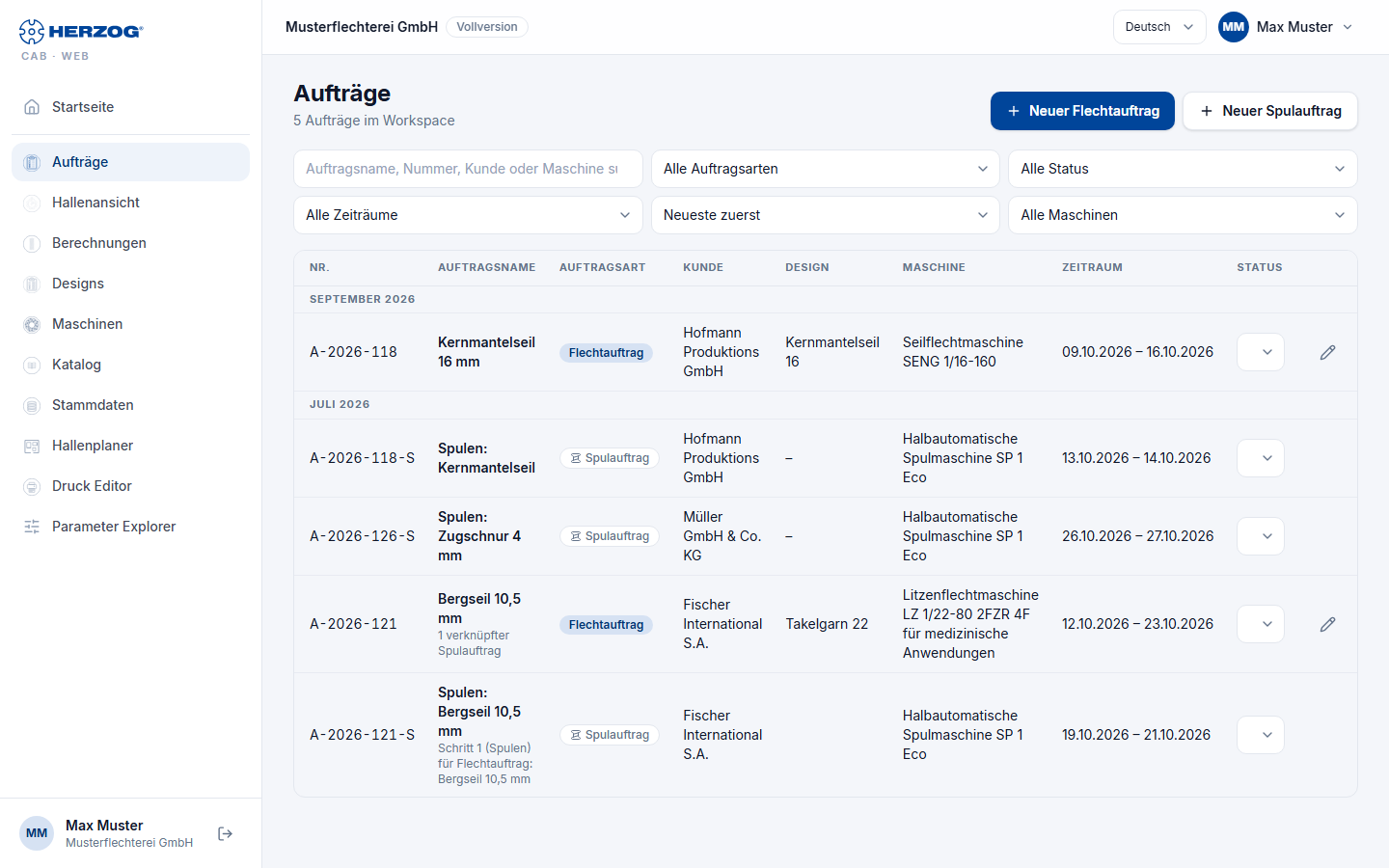
| Element | Bedeutung |
|---|---|
| Neuer Flechtauftrag / Neuer Spulauftrag | Öffnen einen leeren Editor (rechts neben dem Seitentitel). |
| Suche | Filtert live nach Auftragsname, Nummer, Kunde oder Maschine. |
| Auftragsart | Alle Auftragsarten, Flechtaufträge, Spulaufträge. |
| Status | Alle Status oder ein Status: Entwurf, Freigegeben, In Produktion, Abgeschlossen. |
| Zeitraum | Alle Zeiträume, Heute, Diese Woche, Letzte Woche, Dieser Monat oder Letzte 30 Tage, wie in der Desktop-App. |
| Sortierung | Neueste zuerst, Älteste zuerst, Produktionsdatum oder Auftragsdatum, wie in der Desktop-App. |
| Maschine | Alle Maschinen oder eine Maschine aus Ihrem Maschinenpark. |
| Trefferzahl | n Aufträge im Workspace bzw. n von m Aufträgen sichtbar. |
Die Filter stehen in der Adresse der Seite. Ein Lesezeichen oder der Zurück-Knopf des Browsers behält sie also, und die Zähler der Startseite springen gefiltert hierher. Wie in der Desktop-App gliedert die Liste die Aufträge in zeitliche Gruppen (Heute, Diese Woche, Letzte Woche, danach Monat und Jahr).
Die Tabelle zeigt Nr., Auftragsname, Auftragsart (Chip Flechtauftrag oder Spulauftrag), Kunde, Design (Name oder –), Maschine, Zeitraum (Produktion von–bis) und Status. Den Status ändern Sie direkt in der Zeile über die Auswahlliste — die Änderung wird sofort gespeichert. Spulaufträge tragen den Zusatz Schritt 1 (Spulen) für Flechtauftrag: …, Flechtaufträge nennen die Zahl ihrer verknüpften Spulaufträge.
| Symbol in der Zeile | Wirkung |
|---|---|
| Öffnen (Stift) | Öffnet den Editor. |
| Duplizieren (zwei Blätter) | Mit Schreibrecht: speichert eine Kopie des Auftrags und öffnet sie im Editor. |
| Spulauftrag erstellen (Spule) | Nur bei Flechtaufträgen mit Schreibrecht: legt einen verknüpften Spulauftrag an, vorbelegt mit Kunde, Material, Spulenformat, Termin und Sollwerten. |
| Löschen (Mülleimer) | Mit Schreibrecht; Sicherheitsabfrage. Hat ein Flechtauftrag verknüpfte Spulaufträge, bleiben diese bestehen und verlieren nur die Verknüpfung. Der gelöschte Auftrag kommt in den Papierkorb. |
Auf schmalen Bildschirmen erscheint die Liste als Karten.
Flechtauftrag-Editor
Der Editor hat dieselben neun Reiter wie der Flechtauftrag-Editor der Desktop-App: Kunde, Auftrag, Maschine, Material, Spule, Produkt, Produktion, Design, Übersicht. Die Bedeutung jedes Felds steht dort — hier nur die Besonderheiten der Web-App:
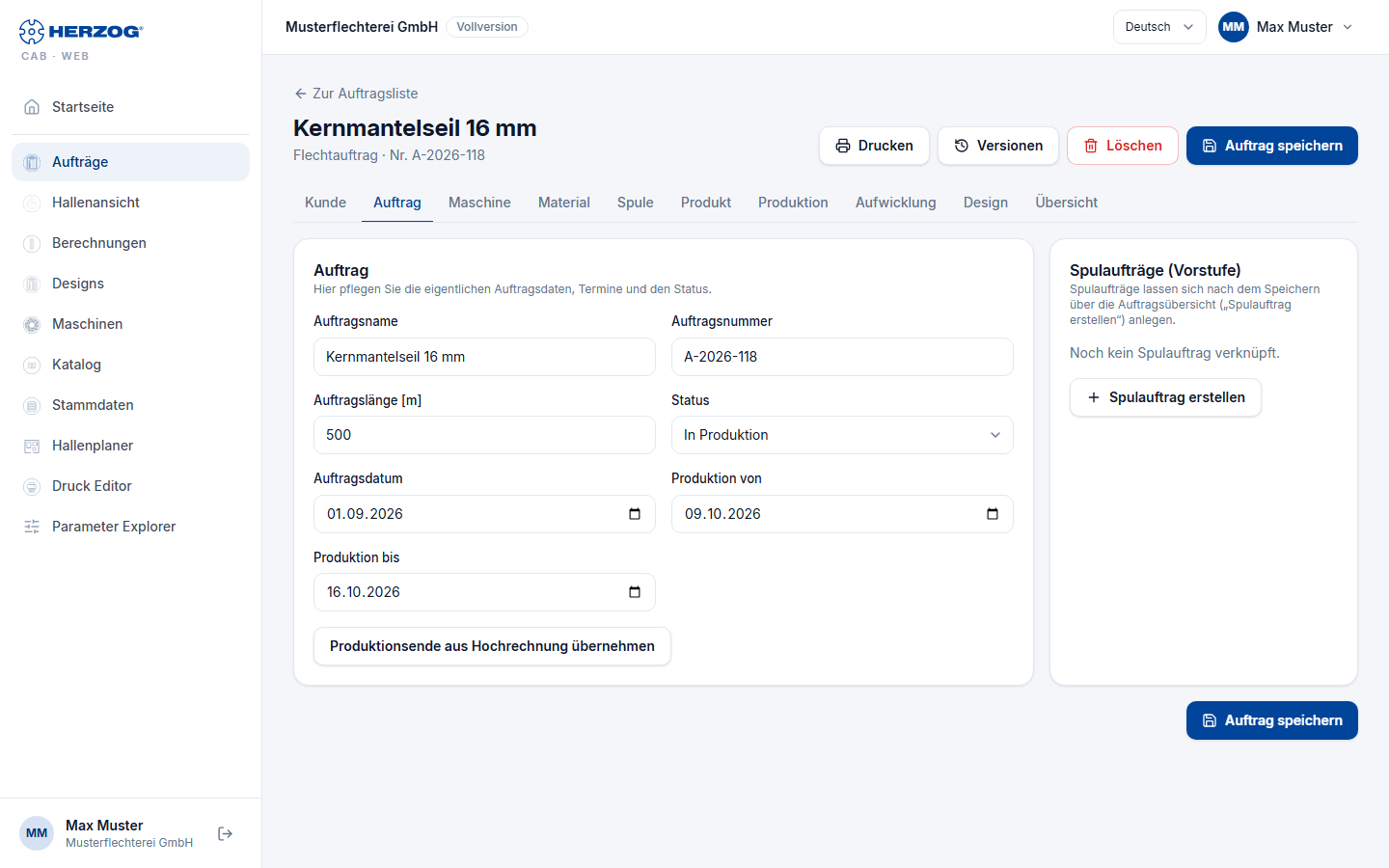
- Die Kopfzeile zeigt Auftragsname und Nummer, den Vermerk ungespeichert bei offenen Änderungen sowie Zur Auftragsliste, Drucken, Versionen (frühere Fassungen ansehen und wiederherstellen), Löschen und Auftrag speichern.
- Kunde, Maschine, Material und Spule wählen Sie aus den Stammdaten des Kontos; die Schaltflächen Kunden öffnen, Flechtmaschinen öffnen, Materialverwaltung öffnen und Spule-Verwaltung öffnen springen in die jeweilige Pflege. Nicht mehr vorhandene Einträge stehen als … (nicht mehr vorhanden) im Feld.
- Die Rechner-Symbole neben den Feldern der Reiter Produkt und Produktion öffnen den jeweiligen Rechner als Dialog, vorbelegt mit den Auftragswerten; Übernehmen schreibt das Ergebnis zurück. Am Feld Flechtwinkel öffnet das Symbol wie am Desktop Flechtwinkel über Abzug.
- Produktion von / bis und Produktionsende aus Hochrechnung übernehmen arbeiten wie am Desktop. Die Produktionsstunden je Arbeitstag (Vorgabe 8 h) stellen Sie unter Einstellungen für das ganze Konto ein.
- Der Reiter Design zeigt das verknüpfte Design mit Vorschau und der Klöppel-Tabelle; Design öffnen wechselt in den Designer, Neues Design legt ein neues an.
- Die Karte Spulaufträge (Vorstufe) neben dem Reiter Auftrag listet die verknüpften Spulaufträge mit Status und Spulenzahl; Spulauftrag erstellen legt nach dem Speichern einen neuen an.
Spulauftrag-Editor
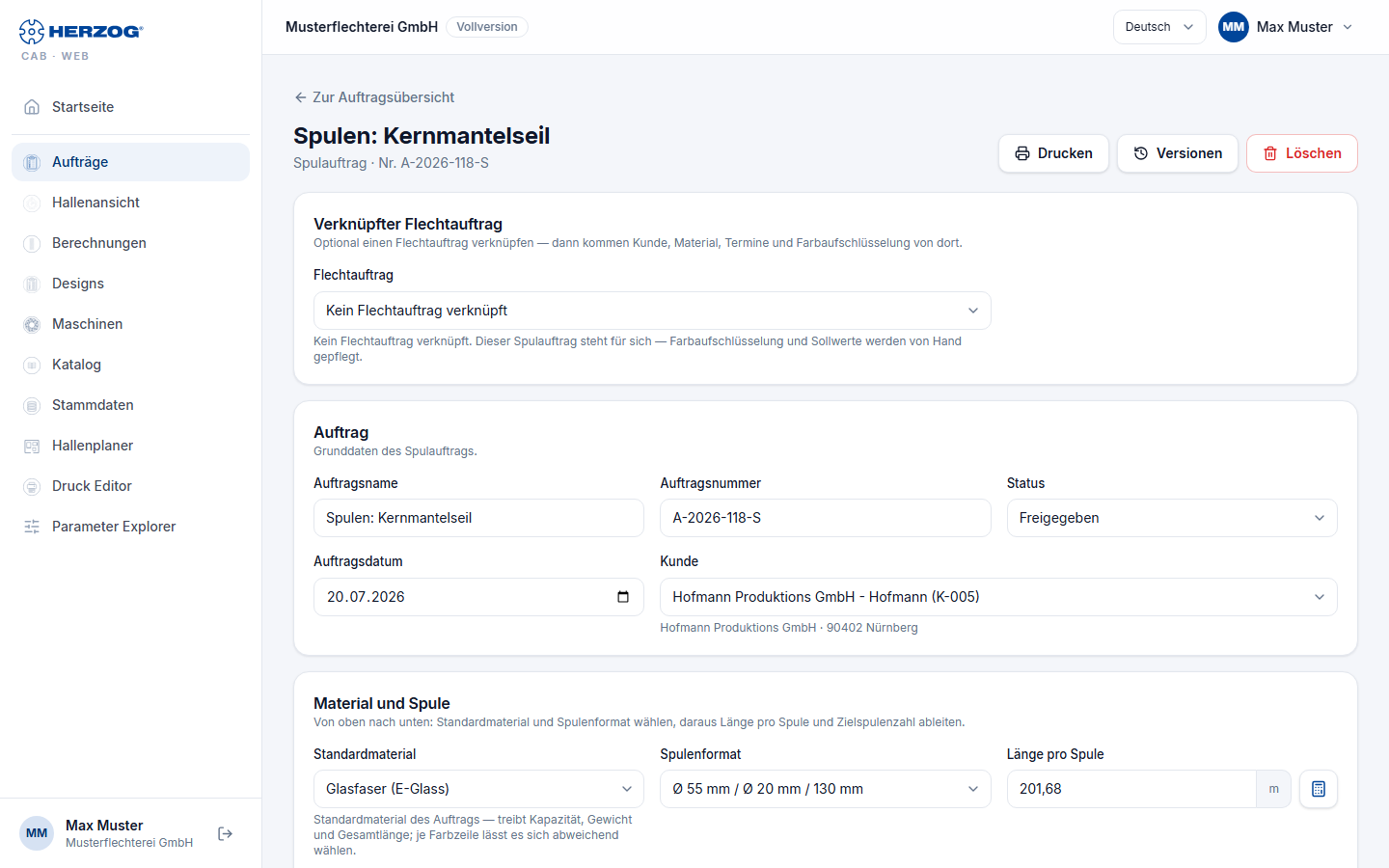
Der Spulauftrag ist eine Scroll-Seite mit den Karten Verknüpfter Flechtauftrag, Auftrag (Grunddaten, Kunde), Material und Spule (Standardmaterial, Spulenformat, Länge pro Spule, Zielspulenzahl, Gesamtlänge), Farbaufschlüsselung, Wickelparameter (einklappbar) und Maschinen und Zeitplan (Spulmaschinen, Verteilung, Spulzeit, Produktionszeitraum) — dieselbe Reihenfolge wie in der Desktop-App. Die Felder erklärt der Spulauftrag-Editor der Desktop-App.
Besonderheiten der Web-App:
- Die Kopfzeile bietet wie beim Flechtauftrag Drucken, Versionen und Löschen.
- Beim Verknüpfen eines Flechtauftrags fragt ein Dialog, ob Kunde, Material, Spulenformat, Produktionstermin und Sollwerte übernommen werden sollen (Übernehmen oder Nur verknüpfen).
- Warnungen erscheinen als Hinweisboxen: abweichende Spulenzahl, fehlende Wickelzeit, oder wenn das Spul-Ende nach dem Flechtbeginn des verknüpften Auftrags liegt.
- Der Rechner Spulzeit-Details ist in der Web-App nicht enthalten; die Spulzeit-Hochrechnung selbst ist vorhanden.
Drucken
Drucken in der Kopfzeile öffnet die Druckseite mit der Standardvorlage für Flecht- bzw. Spulaufträge.
Verwandte Seiten
- Flechtauftrag-Editor (Desktop-App) — Bedeutung aller Felder
- Spulauftrag-Editor (Desktop-App)
- Vom Kundenauftrag zum Maschinenzettel — der Ablauf
- Drucken (Web-App)
- Versionen und Papierkorb — frühere Fassungen und gelöschte Aufträge zurückholen