Geführte Touren
Konzept — Interaktive Rundgänge, die Bediener direkt im Programm einlernen
Herzog CAB enthält eingebaute, interaktive Touren, die neue Bediener Schritt für Schritt durch einzelne Funktionsbereiche führen. Die Hinweise erscheinen als Sprechblasen direkt im Programm und markieren das jeweilige Bedienelement.
Eine Tour starten
Wählen Sie Hilfe > Geführte Touren…. Es öffnet sich der Dialog Geführte Touren mit einer Karte je Thema. Klicken Sie auf die runde Start-Schaltfläche (▶, Kurzhinweis Tour starten) unten rechts in der gewünschten Karte; Schließen verlässt den Dialog ohne Tour. Passen nicht alle Karten auf den Bildschirm, lässt sich der Dialog scrollen.
Drücken Sie Shift+F1, während Sie sich in einem Funktionsbereich befinden: Die Tour dieses Bereichs startet direkt. Steht der Fokus (oder der Mauszeiger) in der Navigation, startet stattdessen die Navigations-Tour. Daran erinnert auch die Statuszeile, wenn Sie im Menü Hilfe auf Geführte Touren… zeigen.
F1 allein öffnet die passende Seite dieses Handbuchs im Browser — bis Version 2.1.0 startete F1 die Tour.
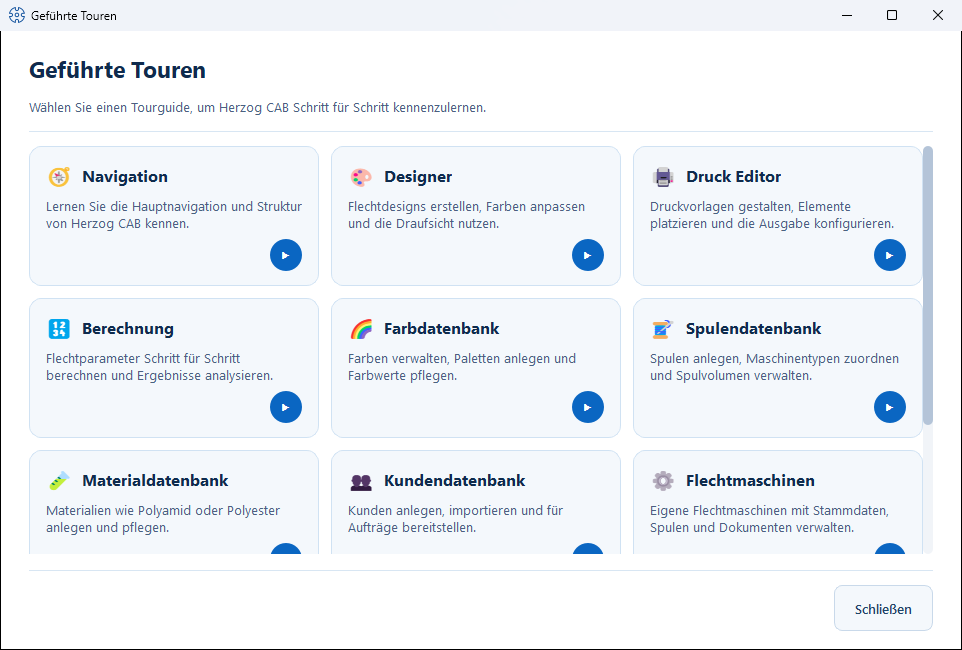
Verfügbare Touren
| Tour | Inhalt |
|---|---|
| Navigation | Hauptnavigation und Struktur von Herzog CAB kennenlernen. |
| Designer | Flechtdesigns erstellen, Farben anpassen, Draufsicht nutzen — siehe Designer. |
| Druck Editor | Druckvorlagen gestalten und Elemente platzieren — siehe Druck-Editor. |
| Berechnung | Flechtparameter berechnen und Ergebnisse verstehen — am Beispiel Flechtwinkel. |
| Farbdatenbank | Farben verwalten, Paletten anlegen — siehe Farben. |
| Spulendatenbank | Spulen anlegen und Maschinentypen zuordnen — siehe Spulen. |
| Materialdatenbank | Materialien anlegen und pflegen — siehe Materialien. |
| Kundendatenbank | Kunden anlegen und importieren — siehe Kunden. |
| Flechtmaschinen | Eigene Flechtmaschinen mit Stammdaten und Dokumenten verwalten — siehe Flechtmaschinen. |
| Auftragseditor | Einen vollständigen Auftrag erfassen — siehe Flechtauftrag. |
Beim Start einer Tour wechselt Herzog CAB automatisch in den passenden Bereich.
Bedienung während der Tour
In jeder Sprechblase finden Sie:
- Weiter — zum nächsten Schritt (im letzten Schritt heißt die Schaltfläche Schließen).
- Zurück — zum vorherigen Schritt.
- Überspringen — beendet die Tour sofort.
- Die Schrittanzeige „Schritt X von Y" zeigt den Fortschritt.
Touren zum Einlernen nutzen
Lassen Sie neue Bediener die Tour des jeweiligen Moduls einmal komplett durchlaufen — das spart Erklärzeit und vermeidet Bedienfehler.
Lieber nachschlagen?
Dieses Handbuch deckt dieselben Themen ausführlicher ab — die Referenzseiten zu jedem Bereich finden Sie über die Suche oder die Kapitel-Übersichten.