Profile (Arbeitsbereiche)
Referenz — Profile verwalten: Arbeitsverzeichnis, Webserver-Optionen, Profil wechseln und Migration aus Altversionen.
Das Konzept: Workspace und Profil
Herzog CAB trennt Daten und Konfiguration über zwei Begriffe:
- Ein Workspace (Arbeitsverzeichnis / Arbeitsbereich) ist der Daten-Ordner mit allen Stammdaten, Aufträgen, Designs und Druckvorlagen. Was genau darin liegt, zeigt die Seite Speicherort.
- Ein Profil (Mandant) verbindet einen Namen mit einem Arbeitsverzeichnis und den zugehörigen Webserver-Optionen. Welches Profil aktiv ist, wählen Sie nach dem Login.
Mit mehreren Profilen können Sie z. B.
- mehrere Mandanten oder Werke getrennt halten (jeweils eigener Datenordner),
- einen Test- und einen Produktiv-Arbeitsbereich parallel betreiben,
- oder einen gemeinsamen Workspace auf einem Netzlaufwerk von mehreren Arbeitsplätzen nutzen.
Der Bildschirm im Überblick
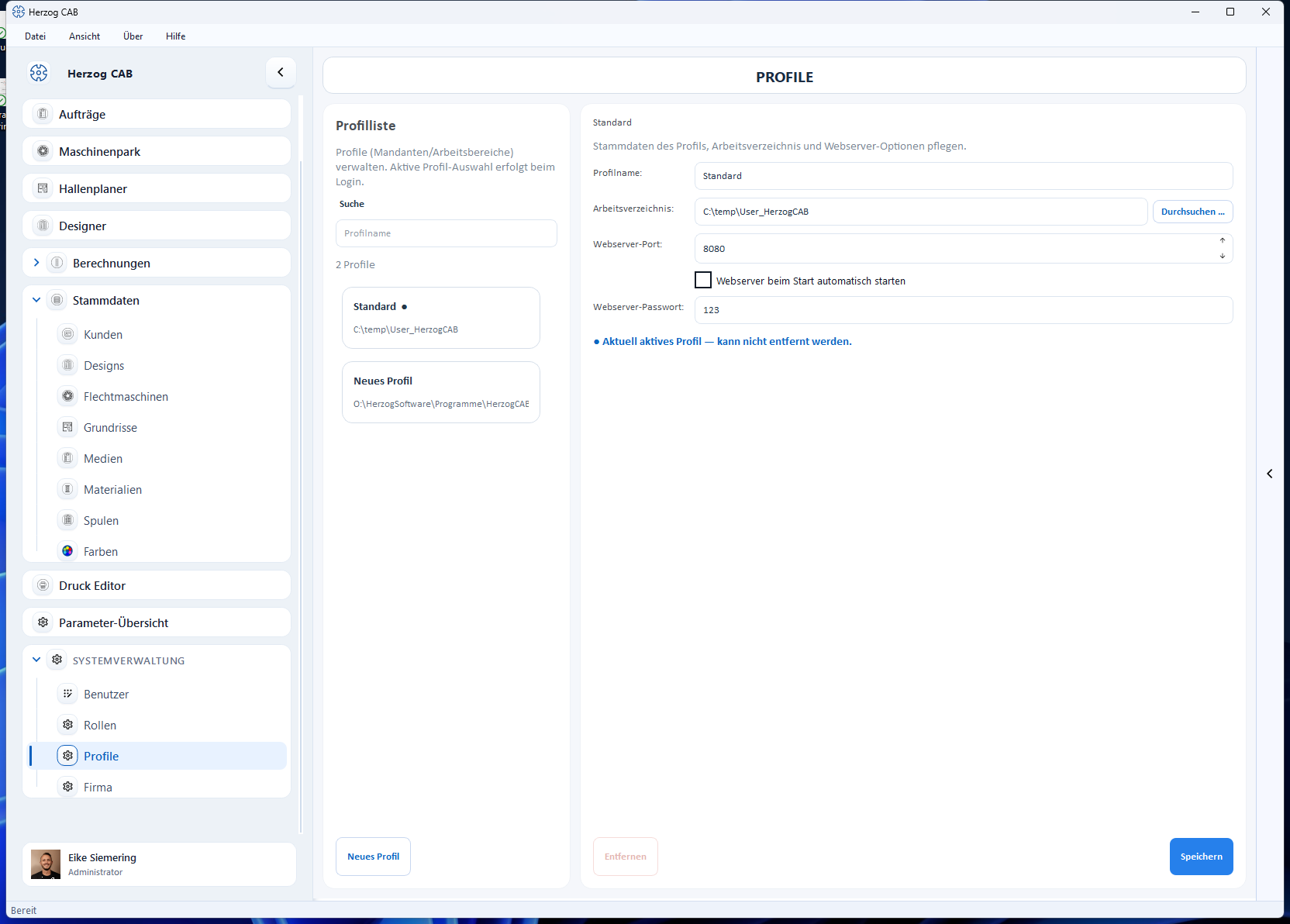
Die Profilverwaltung öffnen Sie über Systemverwaltung > Profile oder über Datei > Einstellungen > Allgemein > Profile verwalten …. Links steht die Profilliste mit Suchfeld (Profilname) und der Schaltfläche Neues Profil, rechts der Editor des gewählten Profils. Das aktuell aktive Profil ist in der Liste markiert.
Berechtigung erforderlich
Diesen Bereich sehen und nutzen nur Benutzer mit dem Recht Workspace-Einstellungen.
Bedienelemente im Detail
Profil-Editor
| Feld / Schaltfläche | Bedeutung |
|---|---|
| Profilname | Anzeigename des Profils (Pflichtfeld). |
| Arbeitsverzeichnis | Daten-Ordner des Workspace. Durchsuchen … öffnet die Ordnerauswahl. Auf den Ordner muss Schreibzugriff bestehen, sonst meldet der Editor „Kein Schreibzugriff auf den Ordner." |
| Webserver-Port | Port des eingebauten Webservers für dieses Profil (Standard 8080). |
| Webserver beim Start automatisch starten | Startet den Webserver automatisch, sobald das Profil geöffnet wird. |
| Webserver-Passwort | Passwort für die mobile Ansicht, mindestens 8 Zeichen. Ohne Passwort ist die Weboberfläche nur auf diesem Rechner erreichbar, im Netz (Tablets, Handys) nur mit Passwort. Das Feld bleibt leer; der Platzhalter zeigt, ob schon eines gesetzt ist. Entfernen lässt es sich nur in den Einstellungen, Tab Webserver. |
| Entfernen | Nimmt das Profil aus der Konfiguration heraus — der Datenordner selbst bleibt unangetastet. Das aktuell aktive Profil kann nicht entfernt werden. |
| Speichern | Sichert die Änderungen. |
Profil wechseln
Sie können jederzeit in einen anderen Arbeitsbereich wechseln:
Nach jeder Anmeldung fragt der Dialog Profil auswählen, welches Profil geöffnet werden soll — wählen Sie es aus und klicken Sie auf Profil öffnen.
- Datei > Einstellungen, Tab Allgemein öffnen.
- Auf Profil wechseln … klicken und das gewünschte Profil wählen.
Wechsel über Programmneustart
Ein Profilwechsel startet Herzog CAB neu, damit der gewählte Arbeitsbereich sauber geladen wird. So wird zugleich verhindert, dass ungespeicherte Eingaben verloren gehen — sichern Sie offene Änderungen vorher.
Arbeitsverzeichnis (Workspace-Pfad) ändern
- Systemverwaltung > Profile öffnen (oder Datei > Einstellungen > Allgemein > Profile verwalten …).
- Das Profil in der Liste wählen.
- Beim Feld Arbeitsverzeichnis auf Durchsuchen … klicken und den gewünschten Ordner wählen.
- Mit Speichern sichern.
Gemeinsamer Workspace im Netzwerk
Soll ein Arbeitsbereich von mehreren Rechnern genutzt werden, legen Sie das Arbeitsverzeichnis auf ein Netzlaufwerk, auf das alle Arbeitsplätze zugreifen können. Für die zentralen Benutzerdaten (Konten, Profile, Zuweisungen) gibt es dafür den eigenen Bildschirm Speicherort.
Neustart erforderlich
Das Ändern des Arbeitsverzeichnisses des aktiven Profils erfordert einen Neustart von Herzog CAB, damit die Daten sauber geladen werden.
Migration aus älteren Versionen
Wenn Sie von einer älteren Version (vor 1.3) updaten, werden Benutzerdaten und Druckvorlagen beim ersten Start automatisch und einmalig ins neue Format migriert — Sie müssen nichts tun. Auch spätere interne Umbenennungen von Datendateien erledigt Herzog CAB selbst beim ersten Start nach dem Update.
Verwandte Seiten
- Speicherort — zentrale Benutzerdaten und Inhalt des Arbeitsbereichs
- Anmelden und Abmelden — Profil-Auswahl nach dem Login
- Einstellungen: Webserver — mobile Ansicht mit QR-Code