Hallenplaner
Referenz — Übersicht der Hallen-Grundrisse und ihrer Belegungen: Szenarien verwalten, Ist-Belegung festlegen, Bestücken starten
Wofür Sie diesen Bereich nutzen
Im Hallenplaner bilden Sie Ihre Produktion maßstäblich ab: Maschinen, Lagerflächen und Bereiche werden auf einem Hallen-Grundriss platziert. So behalten Sie den Überblick, welche Maschine wo steht, planen Stellflächen und Wege und können Umbauten als Szenarien durchspielen, bevor in der Halle tatsächlich etwas bewegt wird.
Grundriss und Belegung — zwei getrennte Dinge
Der Hallenplaner unterscheidet konsequent zwischen:
- Grundriss — die Halle selbst: Wände, Flächen, Türen und Tore. Grundrisse sind Stammdaten und werden unter Stammdaten > Grundrisse verwaltet und im Editor (Geometrie-Modus) gezeichnet.
- Belegung — ein Bestückungs-Szenario: welche Maschinen wo auf diesem Grundriss stehen. Zu jedem Grundriss können Sie mehrere Belegungen anlegen (z. B. „Standard", „Umbau 2027", „Variante Nachtproduktion") und eine davon als Ist-Belegung markieren — sie beschreibt den tatsächlichen Zustand Ihrer Halle.
Ändern Sie die Hallengeometrie, gilt die Änderung automatisch für alle Belegungen dieses Grundrisses.
Ein Grundriss mit mehreren Belegungen, von denen eine die Ist-Belegung ist:
flowchart LR
  G[Grundriss<br>Wände, Flächen, Türen, Tore] --> A["Belegung Standard (Ist)<br>tatsächlicher Hallenzustand"]
  G --> B[Belegung Umbau 2027<br>Szenario]
  G --> C[Belegung Variante Nachtproduktion<br>Szenario]
  A -- Duplizieren … --> B
Mit Als Ist-Belegung setzen machen Sie ein Szenario zur neuen Ist-Belegung.
-
Editor — Grundriss und Bestückung
Wände, Flächen und Bauelemente zeichnen; Maschinen platzieren, ausrichten und verteilen.
-
3D-Hallenansicht
Die geplante Halle dreidimensional begehen — mit Wänden, Maschinen und Status-Leuchtkugeln.
Der Bildschirm im Überblick
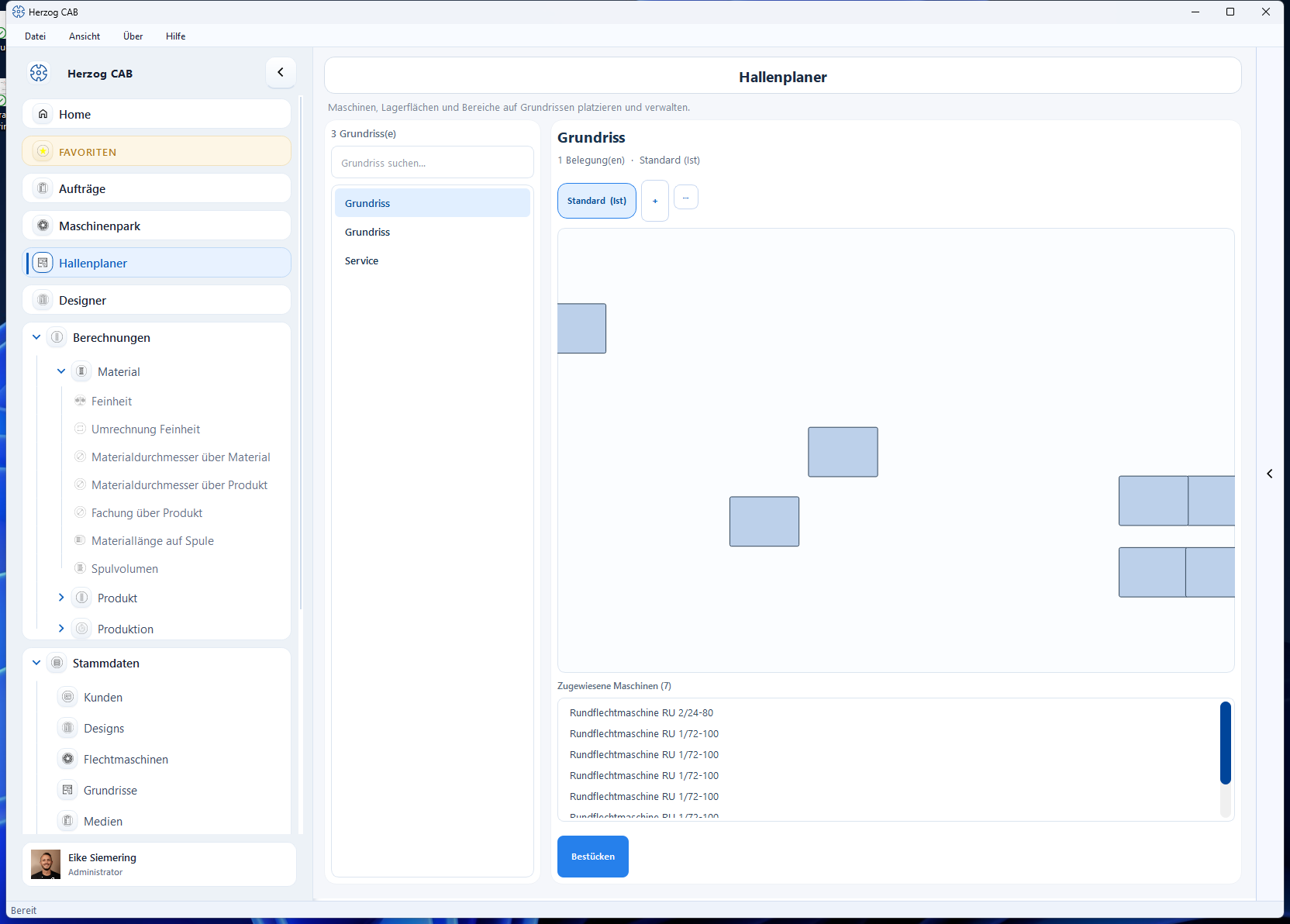
Die Übersicht ist zweigeteilt:
- Grundriss-Liste (links) — alle vorhandenen Hallen-Grundrisse mit Suchfeld und Zähler.
- Detailbereich (rechts) — für den gewählten Grundriss: die Belegungs-Pillenleiste, eine Vorschau, die Liste der zugewiesenen Maschinen und die Schaltfläche Bestücken.
Bedienelemente im Detail
Grundriss-Liste (links)
- Zähler — Anzahl der (sichtbaren) Grundrisse.
- Grundriss suchen… — filtert die Liste während der Eingabe.
- Liste — ein Klick wählt einen Grundriss aus und aktualisiert den Detailbereich; ein Doppelklick öffnet direkt den Editor im Bestückungs-Modus.
Grundrisse anlegen, umbenennen, duplizieren oder löschen Sie unter Stammdaten > Grundrisse — der Hallenplaner zeigt sie hier nur an und arbeitet mit ihren Belegungen.
Belegungs-Pillenleiste
Über der Vorschau erscheint für den gewählten Grundriss eine Reihe von Schaltflächen („Pillen") — eine je Belegung:
- Belegungs-Pille — ein Klick wählt die Belegung; Vorschau und Maschinenliste zeigen dann deren Stand. Die aktive Ist-Belegung ist am Zusatz (Ist) erkennbar, z. B. Standard (Ist).
- + — legt eine neue Belegung (Szenario) an; Sie vergeben einen Namen. Die erste Belegung eines Grundrisses wird automatisch zur Ist-Belegung.
-
⋯ (Belegung verwalten) — öffnet ein Menü mit Aktionen für die gewählte Belegung:
Aktion Wirkung Als Ist-Belegung setzen Markiert die gewählte Belegung als tatsächlichen Hallenzustand; die bisherige Ist-Kennzeichnung wird entfernt. Umbenennen… Neuen Namen für die Belegung vergeben. Duplizieren… Kopie der Belegung anlegen — ideal, um ein Umbau-Szenario ausgehend vom Ist-Zustand zu planen. Löschen… Entfernt die Belegung nach Rückfrage. Der Grundriss und die Maschinen-Stammdaten bleiben erhalten.
Bearbeitungsrechte
Belegungen anlegen und ändern erfordert das Bearbeitungsrecht für den Hallenplaner, Grundriss-Aktionen das Stammdaten-Bearbeitungsrecht. Die Rechte vergibt Ihr Administrator über Rollen.
Vorschau
Die Vorschau rechts zeigt den gewählten Grundriss (Wände und farbige Flächen) und — sobald eine Belegung gewählt ist — die darin platzierten Maschinen als neutrale Kacheln. Ohne Auswahl erscheint der Hinweis Kein Grundriss gewählt, bei einem noch leeren Grundriss Grundriss noch leer.
Zugewiesene Maschinen
Unter der Vorschau listet Zugewiesene Maschinen (N) alle Maschinen der gewählten Belegung. Ein Klick auf einen Eintrag hebt die zugehörige Maschine in der Vorschau grün hervor — so finden Sie eine bestimmte Maschine schnell auf dem Plan. Der Tooltip eines Eintrags zeigt den Maschinentyp.
Bestücken
Die Schaltfläche Bestücken öffnet den Editor im Bestückungs-Modus für den gewählten Grundriss und die gewählte Belegung. Dort platzieren, drehen und ordnen Sie die Maschinen.
Voraussetzungen für ein maßstäbliches Bild
Damit die Darstellung stimmt, sollten zwei Dinge gepflegt sein:
- Ein Grundriss mit Wänden bzw. kalibriertem Grundriss-Bild — siehe Grundrisse und Editor.
- Die Maschinenmaße (Länge × Breite × Höhe) in den Flechtmaschinen- bzw. Spulmaschinen-Stammdaten. Maschinen ohne Maße werden mit einer Ersatzgröße dargestellt und im Katalog mit dem Hinweis Maße fehlen markiert.
Verwandte Seiten
- Editor — Grundriss und Bestückung — die Referenz zum Zeichnen und Bestücken.
- 3D-Hallenansicht — die Halle dreidimensional betrachten.
- Grundrisse (Stammdaten) — Grundrisse anlegen und verwalten.
- Eine Halle aufbauen — Schritt-für-Schritt-Anleitung vom leeren Grundriss zur bestückten Halle.
- Maschinenpark — Betriebs- und Statusübersicht aller Maschinen.