Startseite (Home)
Referenz — Das persönliche Dashboard beim Programmstart
Wofür Sie diesen Bereich nutzen
Home ist die erste Seite nach der Anmeldung und Ihr persönliches Dashboard: Sie sehen auf einen Blick den Stand Ihrer Aufträge, was in der Produktion fällig ist, Ihre Favoriten und was Sie zuletzt geöffnet haben — Berechnungen, Aufträge und Designs. Jeder Benutzer hat ein eigenes Home; die Inhalte richten sich nach dem angemeldeten Benutzer, seinen Rechten und dem aktiven Arbeitsbereich.
Der Bildschirm im Überblick
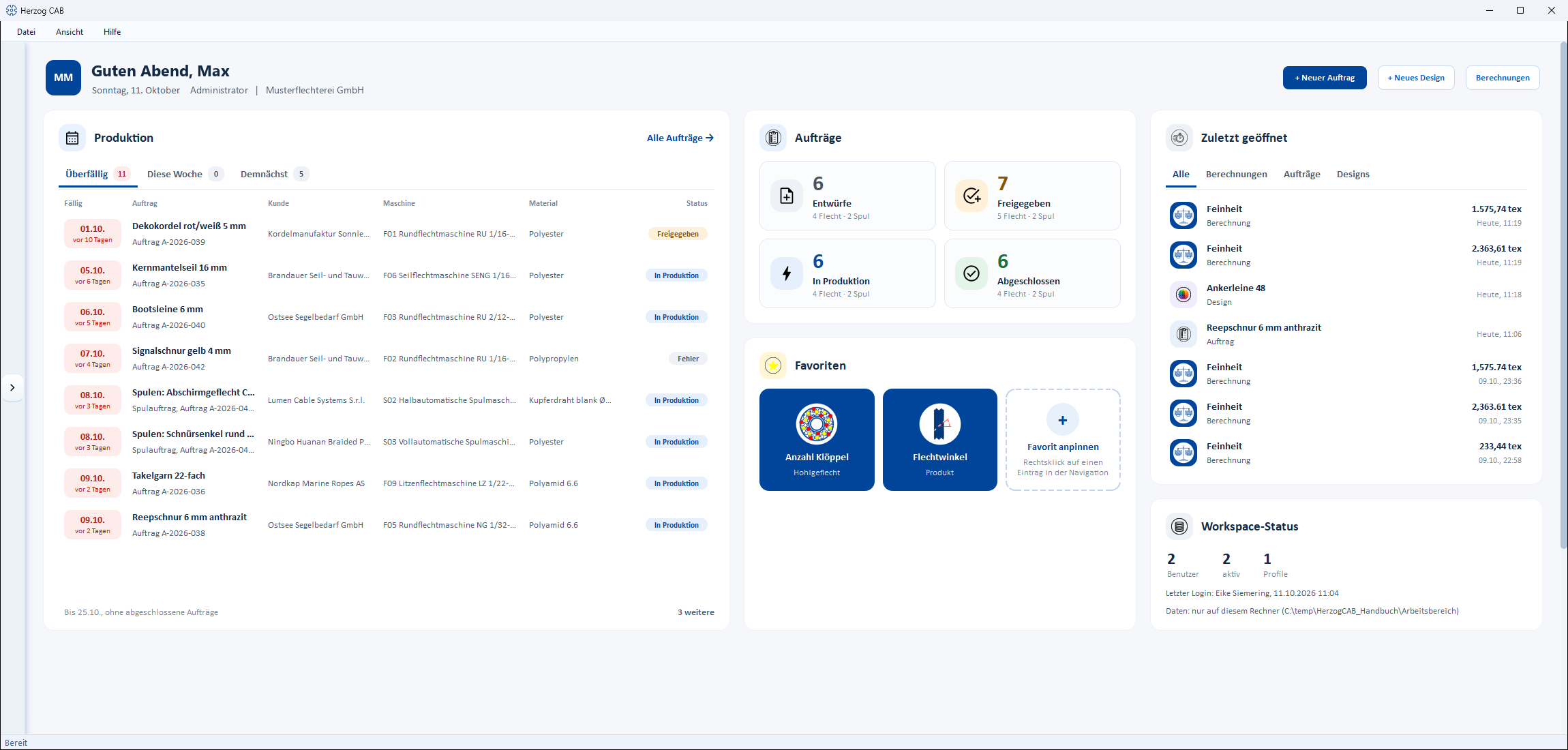
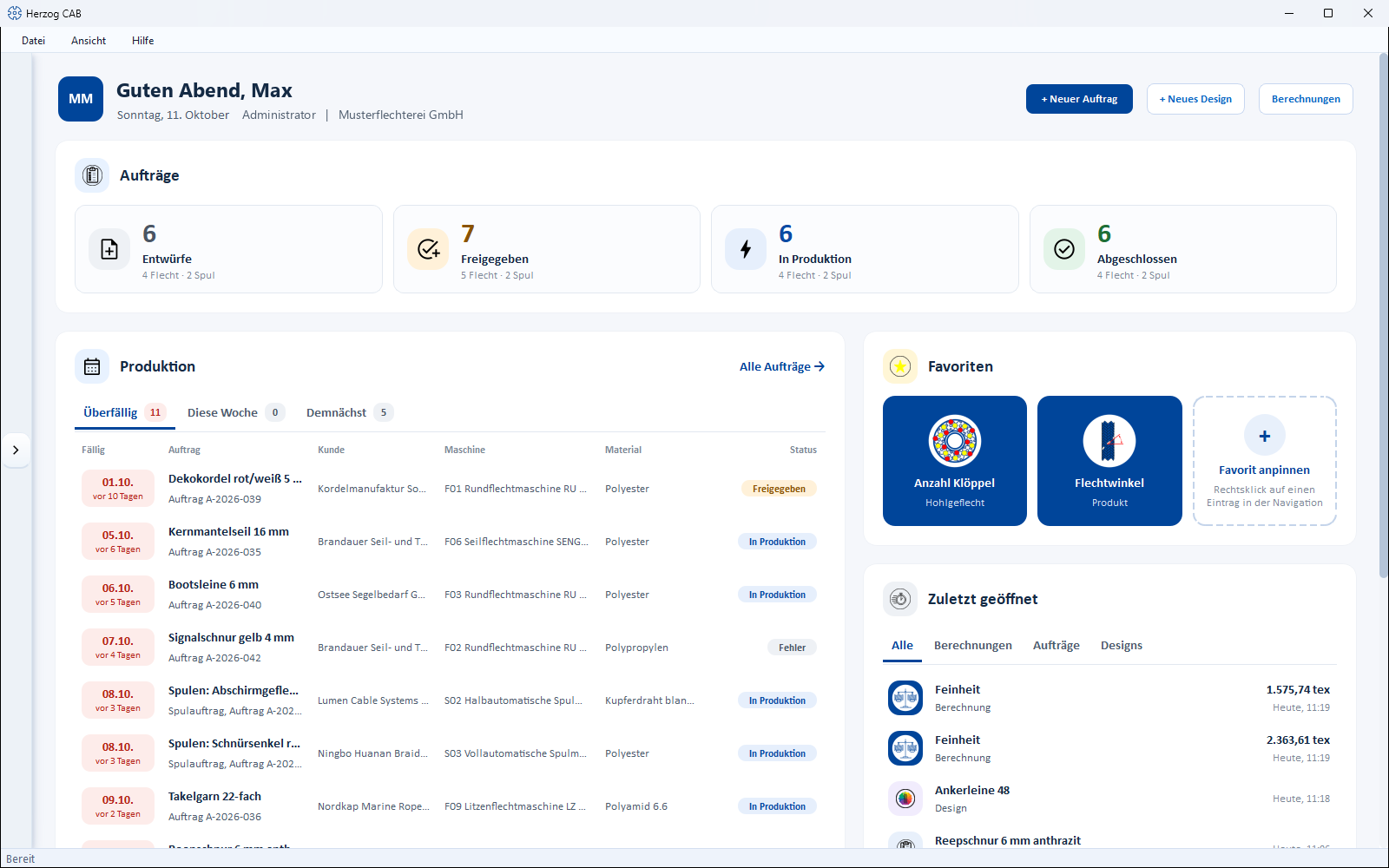
Die Startseite nutzt die ganze Fensterbreite und ordnet ihre Karten je nach verfügbarem Platz in einer, zwei oder drei Spalten an:
| Breite des Inhaltsbereichs | Anordnung |
|---|---|
| ab ca. 2000 Pixel | Drei Spalten: links Produktion (breiteste Spalte), in der Mitte Aufträge mit den Zählern und darunter Favoriten, rechts Zuletzt geöffnet und darunter Workspace-Status. |
| ab ca. 1050 Pixel | Zwei Spalten: oben Aufträge über die ganze Breite, darunter links Produktion, rechts Favoriten und Zuletzt geöffnet; Workspace-Status unten über die ganze Breite. |
| darunter | Eine Spalte: Aufträge, Produktion, Favoriten, Zuletzt geöffnet, Workspace-Status untereinander. |
Über den Karten stehen die Begrüßung mit den Schnellaktionen und — falls nötig — die Testversions-Karte und Hinweisbänder. Ohne das Recht, Aufträge anzusehen (z. B. in Herzog CAB Designer), entfallen Aufträge und Produktion; die übrigen Karten rücken nebeneinander. Die Seite wird bei jedem Öffnen neu aufgebaut, die Zahlen sind also immer aktuell.
Bedienelemente im Detail
Begrüßung und Schnellaktionen
Ganz oben, ohne eigene Karte, stehen Ihr Profilbild (bzw. Ihre Initialen) und eine Begrüßung mit Ihrem Vornamen — je nach Tageszeit „Guten Morgen“, „Guten Tag“ oder „Guten Abend“. Die Zeile darunter nennt das heutige Datum, Ihre Rolle und den aktiven Arbeitsbereich. Profilbild und Anzeigename ändern Sie unter Mein Profil.
Rechts daneben liegen die Schnellaktionen. Sie erscheinen nur, wenn Ihre Rolle das jeweilige Recht hat; der erste vorhandene Knopf ist herzogblau hervorgehoben.
| Schaltfläche | Funktion |
|---|---|
| + Neuer Auftrag | Legt einen neuen Flechtauftrag an. |
| + Neues Design | Öffnet den Designer mit einem neuen Design. |
| Berechnungen | Öffnet die Berechnungs-Übersicht. |
Testversions-Karte (nur Testversion)
In der Testversion zeigt die Karte Testversion die Restlaufzeit („noch X Tage“, farblich abgestuft) und vier Zähler mit den verbrauchten Kontingenten für Kunden, Designs, Maschinen und Aufträge (z. B. „2 / 3“). Ist ein Kontingent voll, wird der Zähler rot. Details unter Testversion und Kontingente. In der Vollversion erscheint diese Karte nicht.
Hinweisbänder
- Update — erscheint, wenn eine neue Programmversion verfügbar ist („Version X ist verfügbar.“). Die Schaltfläche Details & Installation startet die Aktualisierung, siehe Updates installieren.
- Neu — verweist auf Neuigkeiten, Releases und die Feedback-Seite. Öffnen ruft die Herzog-CAB-Seite auf; Nicht mehr anzeigen blendet das Band dauerhaft aus.
Karte „Aufträge“ (Zähler)
Sichtbar für Benutzer mit dem Recht, Aufträge anzusehen.
| Element | Funktion |
|---|---|
| Zähler Entwürfe, Freigegeben, In Produktion, Abgeschlossen | Zeigen die Anzahl der Aufträge im Arbeitsbereich je Status. Ein Klick auf einen Zähler öffnet die Auftragsübersicht, bereits gefiltert auf diesen Status. |
| Aufteilung „X Flecht · Y Spul“ | Erscheint unter der großen Zahl, sobald es mindestens einen Spulauftrag gibt, und schlüsselt die Summe nach Auftragsart auf. |
Die vier Zähler stehen nebeneinander, solange jede Beschriftung vollständig hineinpasst. Ist die Karte dafür zu schmal — etwa bei ausgeklappter Navigation, größerer Schrift oder einer anderen Sprache —, ordnen sie sich 2 × 2 an.
Karte „Produktion“
Die Karte zeigt die nicht abgeschlossenen Aufträge mit Produktionsdatum, aufgeteilt auf drei Reiter, jeweils mit der Anzahl:
| Reiter | Inhalt |
|---|---|
| Überfällig | Aufträge, deren Produktionsdatum schon vorbei ist. Die Anzahl ist rot, sobald es welche gibt. |
| Diese Woche | Fällig von heute bis Sonntag. |
| Demnächst | Fällig in den nächsten 14 Tagen. |
Beim Öffnen zeigt die Karte den zuletzt gewählten Reiter, sonst den ersten mit Einträgen. Aufträge ohne Produktionsdatum und abgeschlossene Aufträge erscheinen nicht; die Fußzeile nennt den Zeitraum („Bis <Datum>, ohne abgeschlossene Aufträge“).
Ist die Karte breit genug (ab ca. 900 Pixel), erscheinen die Aufträge als Tabelle mit den Spalten:
| Spalte | Inhalt |
|---|---|
| Fällig | Datum und relative Angabe („heute“, „morgen“, „in 3 Tagen“, „gestern“, „vor 2 Tagen“); rot bei überfälligen, blau bei heute fälligen Aufträgen. |
| Auftrag | Auftragsname bzw. Auftragsnummer, bei Spulaufträgen mit dem Zusatz Spulauftrag. |
| Kunde | Kunde des Auftrags („Kein Kunde“, wenn keiner gewählt ist). |
| Maschine | Zugeordnete Maschine („keine Maschine“, wenn keine gewählt ist). |
| Material | Material des Auftrags. |
| Status | Auftragsstatus als farbige Plakette. |
In einer schmaleren Karte stehen die Aufträge als kompakte Zeilen (Titel, darunter Auftragsart, Kunde und Maschine). Je Reiter erscheinen höchstens acht Aufträge, darunter der Hinweis „X weitere“. Alle Aufträge → oben rechts öffnet die Auftragsübersicht; ein Klick auf eine Zeile öffnet den Auftrag im Flechtauftrag- bzw. Spulauftrag-Editor.
Ist ein Reiter leer, steht dort z. B. „Nichts überfällig.“ oder „Diese Woche ist nichts fällig.“
Karte „Favoriten“
Zeigt Ihre angepinnten Navigationseinträge als herzogblaue Kacheln mit großem Symbol, Name und Bereich darunter (Kurzhinweis: „Bereich · Name“). Es stehen so viele Kacheln nebeneinander, wie Platz haben. Ein Klick öffnet den Eintrag. Am Ende steht immer eine gestrichelte Kachel Favorit anpinnen — sie erinnert daran, dass Sie Einträge per Rechtsklick in der Navigation hinzufügen. Wie das Anpinnen funktioniert, lesen Sie unter Favoriten.
Karte „Zuletzt geöffnet“
Eine gemeinsame Liste der zuletzt geöffneten Berechnungen, Aufträge und Designs, die neuesten oben. Mit den Reitern Alle, Berechnungen, Aufträge und Designs grenzen Sie die Liste ein; die Reiter erscheinen nur, wenn Ihre Rechte mehr als eine Art zulassen. Je Art merkt sich Herzog CAB die letzten acht Einträge, Alle zeigt die acht neuesten.
| Element | Bedeutung |
|---|---|
| Symbol | Jede Berechnung zeigt ihr eigenes Symbol aus der Berechnungs-Übersicht auf herzogblauem Grund — so erkennen Sie Flechtwinkel, Produktgewicht usw. auf einen Blick. Aufträge und Designs haben je ein eigenes Symbol. |
| Titel und Art | Name des Eintrags, darunter Berechnung, Auftrag, Spulauftrag oder Design. |
| Ergebnis | Nur bei Berechnungen: der wichtigste Ergebniswert. |
| Zeit | „Heute, 14:05“ bzw. das Datum. |
Ein Klick öffnet die Berechnung mit den damaligen Eingabewerten (siehe Verlauf), den Auftrag im passenden Editor oder das Design im Designer. Gelöschte Aufträge und Designs verschwinden aus der Liste. Ist sie leer, steht dort z. B. „Noch nichts geöffnet.“
Karte „Workspace-Status“ (nur für Verwalter)
Benutzer mit mindestens einem Verwaltungsrecht (Benutzer, Rollen, Profile bzw. Arbeitsbereich oder Firma) sehen diese Karte mit:
- drei Kennzahlen Benutzer, aktiv und Profile,
- Letzter Login — wer sich zuletzt angemeldet hat, mit Datum und Uhrzeit,
- dem Speicherort: ob der zentrale Datenspeicher erreichbar ist (bei Netzwerk-Speicherort) bzw. „Speicher: lokal auf dieser Maschine“. Mit Kundenkonto steht hier, wo die Daten liegen: „Daten: auf dem Netzlaufwerk (…)“ oder „Daten: nur auf diesem Rechner (…)“. Ist der zentrale Speicher nicht erreichbar, erscheint die Meldung rot — prüfen Sie dann die Verbindung, siehe Speicherort.
Was sich gegenüber Version 2.1.0 geändert hat
Bis 2.1.0 war die Startseite höchstens 1500 Pixel breit und mittig angeordnet. Statt der Begrüßungs-Kachel „Willkommen zurück“, der Liste Anstehende Produktionen (nächste 14 Tage) und der drei Spalten Letzte Berechnungen, Letzte Aufträge und Letzte Designs gibt es jetzt die Begrüßungszeile mit Schnellaktionen, die Karte Produktion mit Reitern und die gemeinsame Liste Zuletzt geöffnet.
Hinweis-Dialog „Informiert bleiben"
Von Zeit zu Zeit zeigt Herzog CAB nach dem Start den Dialog Informiert bleiben mit einem Verweis auf die GitHub-Seite von Herzog CAB (Neuigkeiten, Downloads, Feedback). Sie können ihn einfach schließen — er hat keinen Einfluss auf Ihre Daten oder Einstellungen.