3D-Hallenansicht
Referenz — interaktive dreidimensionale Ansicht der geplanten Halle mit Maschinen, Wänden und Status-Leuchtkugeln
Wofür Sie diesen Bereich nutzen
Die 3D-Hallenansicht zeigt das aktuelle Hallenlayout als begehbares dreidimensionales Modell: Boden, Wände, Flächen, Türen, Tore, Fenster, Treppen, Banner und alle platzierten Maschinen. Damit prüfen Sie Raumwirkung, Wege und Sichtachsen — und sehen zugleich über die Status-Leuchtkugeln, an welchen Maschinen gerade produziert wird oder ein Fehler anliegt.
Öffnen und Schließen
Sie öffnen die Ansicht im Hallenplaner-Editor über den Ansicht-Schalter 3D (oben rechts in der Kopf-Werkzeugleiste). Die Halle erscheint in einem eigenen Fenster mit dem Titel Produktionshalle 3D — „Name des Layouts". Das Fenster bleibt neben dem Editor geöffnet und übernimmt Änderungen am Layout laufend. Beim Schließen des Fensters springt der Ansicht-Schalter im Editor zurück auf 2D.
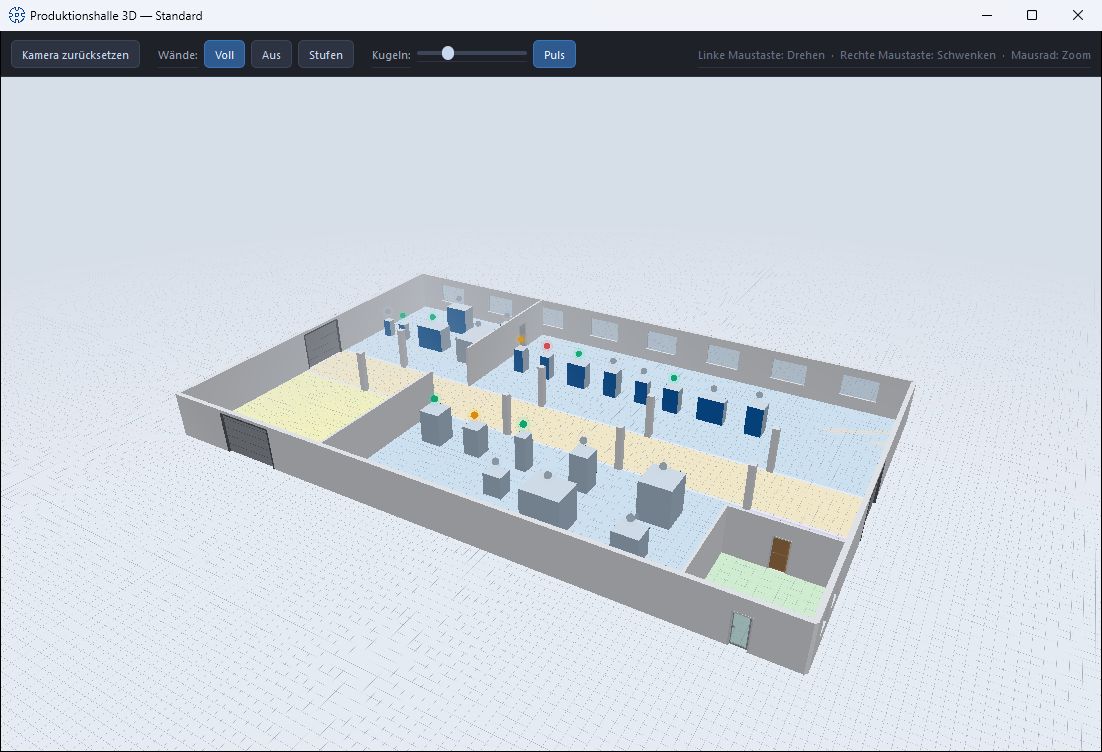
Steuerung mit der Maus
| Aktion | Bedienung |
|---|---|
| Drehen (Orbit um den Zielpunkt) | linke Maustaste gedrückt halten und ziehen |
| Schwenken (seitlich verschieben) | rechte Maustaste gedrückt halten und ziehen |
| Zoomen | Mausrad |
Die wichtigsten Maus-Funktionen stehen als Merkhilfe rechts in der Werkzeugleiste des Fensters.
Bedienelemente im Detail
Kamera zurücksetzen
Stellt den Standard-Blickwinkel wieder her — hilfreich, wenn Sie sich beim Navigieren „verflogen" haben.
Wände: Voll / Aus / Stufen
Drei Schaltflächen steuern die Wanddarstellung:
- Voll — alle Wände in voller Höhe (Standard).
- Aus — Wände ausgeblendet; freier Blick auf die gesamte Aufstellung.
- Stufen — blickabhängig: hintere Wände bleiben voll, dem Betrachter zugewandte Wände werden stufenweise abgesenkt — Sie schauen in die Halle hinein, ohne die Außenkontur zu verlieren.
Kugeln: Größe und Puls
- Größen-Regler — skaliert die Status-Leuchtkugeln über den Maschinen (von dezent bis weithin sichtbar, 30 % bis 300 % der Standardgröße).
- Puls — schaltet das Pulsieren der Kugeln ein oder aus.
Status-Leuchtkugeln
Über jeder Maschine, bei der im Editor Statusampel anzeigen aktiv ist, schwebt eine leuchtende Kugel in der Ampelfarbe des aktuellen Auftragsstatus:
| Farbe | Bedeutung |
|---|---|
| 🔴 Rot | Fehler gemeldet |
| 🟢 Grün | In Produktion |
| 🟡 Gelb | Aufträge warten (freigegeben) |
| ⚪ Grau | Keine aktiven Aufträge |
Die Farblogik ist dieselbe wie im Maschinenpark.
Was dargestellt wird
- Boden und Flächen — die im Grundriss gezeichneten Funktionsbereiche.
- Wände — mit den im Editor hinterlegten Wand-Texturen (innen/außen); ohne Textur in neutraler Darstellung. Innenwände erhalten beidseitig die Innen-Textur.
- Bauelemente — Türen (je nach Türtyp mit Sichtfenster, als Füllungs- oder Glastür), Tore, Fenster, Treppen mit ihren Stufen sowie Banner mit dem hinterlegten Bild.
- Maschinen — als Körper in ihren Stammdaten-Maßen (L × B × H). Sind in den Maschinen-Stammdaten Ansichtsbilder hinterlegt (Vorder-, Rück-, Seiten- und Draufsicht), werden die Seitenflächen damit dargestellt — die Maschine ist so auf einen Blick erkennbar. Maschinen ohne gepflegte Maße erscheinen mit der Ersatzgröße 2,0 × 1,0 × 1,5 m.
Maschinen erkennbar machen
Pflegen Sie in den Flechtmaschinen- bzw. Spulmaschinen-Stammdaten die Maße und die Ansichtsbilder der Maschine — beides bestimmt, wie realistisch die Halle in 3D wirkt.
Verwandte Seiten
- Hallenplaner-Editor — hier entstehen Geometrie und Bestückung; dort werden auch die Wand-Texturen hinterlegt.
- Hallenplaner-Übersicht — Grundrisse und Belegungen verwalten.
- Maschinenpark — dieselben Status-Informationen als Flotten-Übersicht.