Webserver und QR-Code
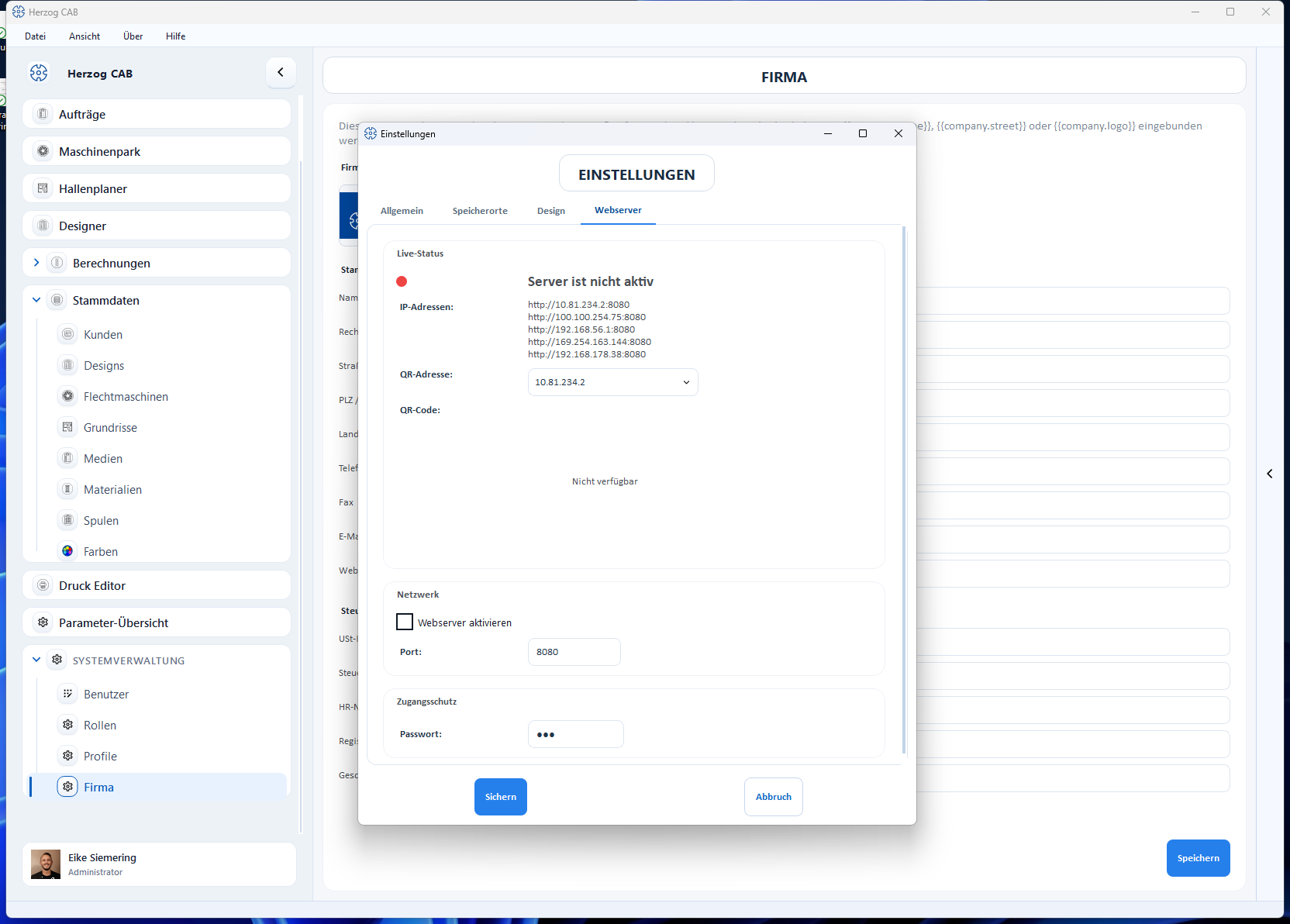
Referenz — Tab „Webserver" des Einstellungen-Dialogs: den eingebauten Webserver starten, mit einem Passwort fürs Netz freigeben, IP-Adresse wählen und den QR-Code für den mobilen Zugriff nutzen.
Wofür Sie diesen Bereich nutzen
Der eingebaute Webserver stellt Auftrags- und Maschinendaten im Browser bereit — z. B. am Smartphone oder Tablet direkt an der Maschine. Der Zugang erfolgt bequem über einen QR-Code, den Sie hier anzeigen und auch auf Auftragspapiere drucken können.
Im Netz nur mit Passwort
Ohne Passwort ist die Weboberfläche nur auf diesem Rechner
erreichbar (Adresse http://localhost:<Port>), nicht von Tablets oder
Handys in der Halle. Erst wenn Sie unter Zugangsschutz ein Passwort
vergeben, ist sie im Firmennetz erreichbar — und dann nur nach Eingabe
dieses Passworts. Bis Version 2.1.0 war das Passwort freiwillig und der
Webserver auch ohne Passwort im Netz offen.
Berechtigung erforderlich
Das Ändern der Webserver-Einstellungen erfordert das Recht Workspace-Einstellungen. Ohne dieses Recht sind alle Felder gesperrt.
Bedienelemente im Detail
Der Tab ist von oben nach unten so aufgebaut, wie Sie ihn einrichten: erst einschalten, dann absichern, dann den Status prüfen.
Karte „Netzwerk“
| Element | Bedeutung |
|---|---|
| Webserver aktivieren | Startet bzw. stoppt den Server. |
| Port | Port des Servers (Standard 8080). Schlägt der Start fehl (Port belegt), meldet Herzog CAB dies. |
Karte „Zugangsschutz“
| Element | Bedeutung |
|---|---|
| Passwort | Passwort für die Weboberfläche, mindestens 8 Zeichen. Das Feld bleibt immer leer — der Platzhalter zeigt, ob schon ein Passwort gesetzt ist (Gesetzt – zum Ändern neu eingeben) oder nicht (Mindestens 8 Zeichen). Ein neues Passwort gilt erst mit Speichern des Dialogs; ist es zu kurz, meldet Herzog CAB „Das Webserver-Passwort muss mindestens 8 Zeichen lang sein.“ |
| Passwort entfernen | Nur sichtbar, wenn ein Passwort gesetzt ist. Nach der Rückfrage „Webserver-Passwort entfernen? …“ wirkt es sofort, ohne Speichern: Die Weboberfläche ist danach nur noch auf diesem Rechner erreichbar. |
| Hinweis unter dem Feld | Mit Passwort: „Die Weboberfläche ist im Netz erreichbar, nur mit diesem Passwort.“ Ohne Passwort: „Ohne Passwort ist die Weboberfläche nur auf diesem Rechner erreichbar. Für Tablets und Handys in der Halle ein Passwort vergeben.“ |
Setzen, ändern oder entfernen Sie das Passwort, startet der Webserver von selbst mit der neuen Einstellung neu; alle angemeldeten Browser müssen sich danach neu anmelden. Herzog CAB speichert das Passwort nicht im Klartext.
Karte „Live-Status“
| Element | Bedeutung |
|---|---|
| Status | Grüner bzw. roter Punkt mit Server läuft auf Port …, Server läuft auf Port …, nur auf diesem Rechner (ohne Passwort) oder Server ist nicht aktiv. |
| IP-Adressen | Nur bei laufendem Server: Liste der erreichbaren Adressen (je Netzwerkadapter), z. B. http://192.168.178.38:8080. Ohne Passwort steht hier nur http://localhost:<Port>. |
| QR-Adresse | Nur bei laufendem Server mit Passwort: Auswahl der IP-Adresse, die im QR-Code verschlüsselt wird (manche Rechner haben mehrere Adressen). |
| QR-Code | Nur bei laufendem Server mit Passwort. Smartphone-Kamera darauf richten — der Browser öffnet die Anmeldeseite der mobilen Ansicht. |
Anmelden im Browser
Ist ein Passwort gesetzt, zeigt der Browser zuerst die Anmeldeseite Herzog CAB mit dem Text „Bitte Passwort eingeben, um auf die Weboberfläche zuzugreifen.“, dem Feld Passwort und der Schaltfläche Anmelden.
- Eine Anmeldung gilt 12 Stunden; danach (oder nach einem Passwortwechsel) erscheint die Anmeldeseite erneut.
- Bei falschem Passwort steht dort „Falsches Passwort. Bitte erneut versuchen.“ Nach fünf Fehlversuchen sperrt der Webserver die Anmeldung für eine Minute, bei weiteren Fehlversuchen jeweils doppelt so lange, höchstens 15 Minuten („Zu viele Fehlversuche. Bitte in … Minute(n) erneut versuchen.“).
- Ohne Passwort gibt es keine Anmeldeseite; die Weboberfläche öffnet sich dann nur im Browser auf demselben Rechner.
Meldungen beim Programmstart
Startet der Webserver automatisch mit dem Profil, meldet die Statuszeile:
| Meldung | Bedeutung |
|---|---|
| Webserver aktiv auf Port … | Der Server läuft mit Passwort und ist im Netz erreichbar. |
| Webserver aktiv auf Port …, nur auf diesem Rechner. Für Zugriff aus dem Netz in den Einstellungen ein Passwort vergeben. | Kein Passwort gesetzt — Tablets und Handys kommen nicht hinein. |
| Webserver läuft bereits in einer anderen Instanz dieses Arbeitsverzeichnisses. | Ein zweites Programmfenster mit demselben Arbeitsverzeichnis stellt den Server schon bereit. |
| Webserver-Start fehlgeschlagen: … | Meist ist der Port belegt — anderen Port wählen. |
Einstellungen gelten pro Profil
Port, Autostart (Webserver beim Start automatisch starten) und Passwort werden pro Profil gespeichert und lassen sich auch in der Profilverwaltung pflegen. Neue Profile haben den Webserver ausgeschaltet. Entfernen lässt sich ein Passwort nur hier im Tab Webserver.
Nach dem Update: Passwort vergeben
War der Webserver bisher ohne Passwort im Netz erreichbar, ist er nach dem Update nur noch auf dem Rechner selbst erreichbar. Damit Tablets und Handys wieder zugreifen, vergeben Sie hier ein Passwort mit mindestens 8 Zeichen.
Gemeinsame Profile mit älteren Programmversionen
Liegen die Profile auf einem gemeinsamen Speicherort und arbeiten dort noch Rechner mit Version 2.1.0 oder älter, gilt: Sobald ein Passwort gesetzt ist, ist die Weboberfläche dieser älteren Rechner gesperrt (sie verlangen ein Passwort, das niemand kennt). Speichert eine ältere Version das Profil, muss das Passwort danach hier neu vergeben werden. Aktualisieren Sie deshalb alle Rechner — siehe auch Mehrere Benutzer am selben Arbeitsverzeichnis.
Richtige IP wählen
Hat der Rechner mehrere Netzwerkadapter, prüfen Sie, dass die im QR-Code verwendete IP auch vom Smartphone erreichbar ist (gleiches WLAN/Netz).
Verwandte Seiten
- Aufträge — welche Daten mobil bereitstehen
- Auftragspapiere drucken — QR-Code auf dem Maschinenblatt
- Profile (Arbeitsbereiche) — Port, Autostart und Passwort pro Profil