Anmelden und Konto wählen
Referenz — Die Anmeldeseite der Web-App: E-Mail-Adresse, Passwort, Code aus der Authenticator-App, Kontowahl und Abmelden
Wofür Sie diesen Bereich nutzen
Die Web-App verlangt vor dem Einstieg eine Anmeldung mit Ihrem Benutzer aus dem Kundenkonto — dieselben Zugangsdaten wie im Lizenzportal und in der Desktop-App. Mit der Anmeldung belegen Sie einen Platz Ihres Abos. Er wird beim Abmelden oder nach 15 Minuten ohne Aktivität wieder frei. Arbeiten Sie zugleich im Programm, belegen Sie zwei Plätze.
Der Bildschirm im Überblick
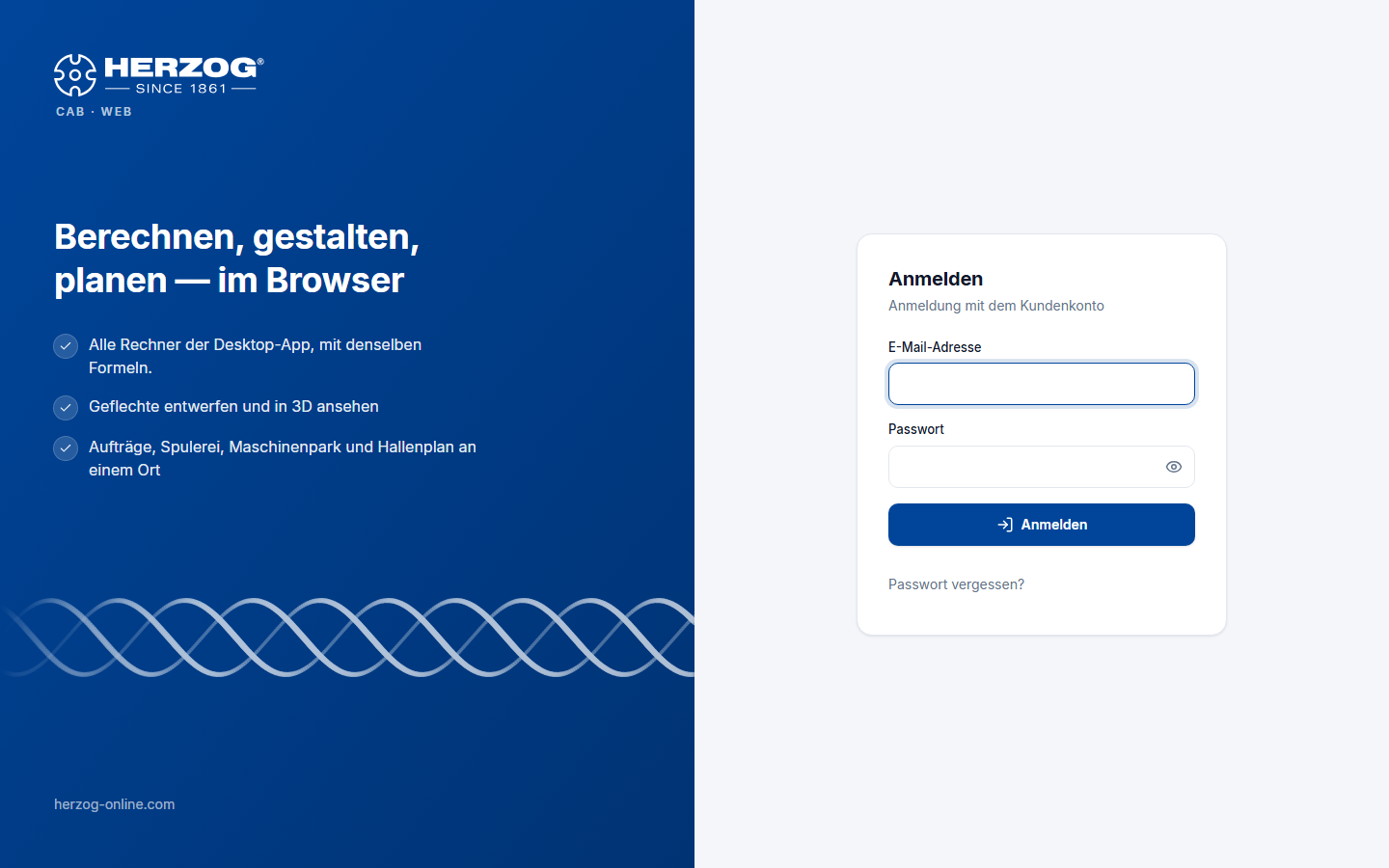
Wie die Seite aussieht, hängt von der Breite des Browserfensters ab:
- Breite Fenster (ab etwa 1024 px, also Laptop und Monitor): Links steht eine Markenfläche in Herzog-Blau mit dem Satz Berechnen, gestalten, planen — im Browser, drei Stichpunkten zur Web-App und einem laufenden Zopf aus drei Fäden. Rechts steht die Karte Anmelden mit dem Untertitel Anmeldung mit dem Kundenkonto.
- Schmale Fenster (Tablet hochkant, Smartphone): Die Markenfläche entfällt. Die Karte trägt stattdessen oben ein blaues Kopfband mit dem Herzog-Logo und dem Zopf.
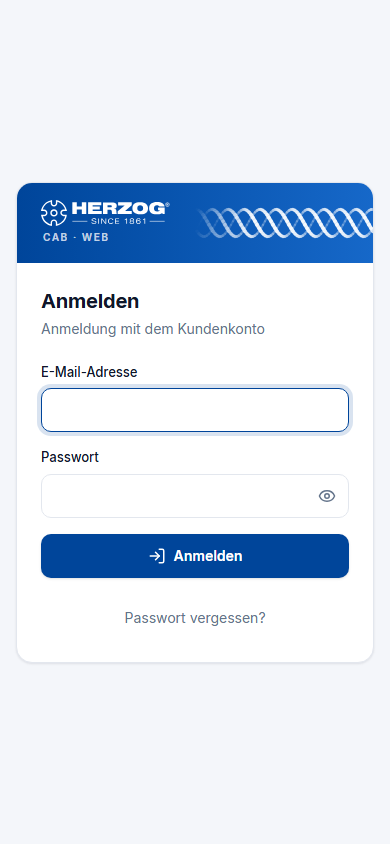
Der Zopf ist reiner Schmuck. Während die Web-App Ihre Anmeldung prüft, läuft er schneller. Ist in Ihrem Betriebssystem Bewegung reduzieren eingestellt, steht er still.
Bedienelemente im Detail
| Element | Bedeutung |
|---|---|
| E-Mail-Adresse | Ihr Anmeldename im Kundenkonto. |
| Passwort | Ihr Konto-Passwort. Das Augen-Symbol rechts im Feld zeigt das Passwort im Klartext an (Passwort anzeigen) bzw. verbirgt es wieder (Passwort verbergen). |
| Anmelden | Prüft E-Mail-Adresse und Passwort; währenddessen dreht sich ein Ladesymbol im Knopf. Danach öffnet sich die Startseite. Ist für Ihren Benutzer der zweite Faktor eingerichtet, folgt zuerst der Code (siehe unten). |
| Passwort vergessen? | Öffnet in einem neuen Tab die Seite Passwort vergessen des Lizenzportals. Dort fordern Sie einen Link zum Setzen eines neuen Passworts an. Haben Sie Ihre E-Mail-Adresse schon eingetragen, ist sie dort vorbelegt. |
| Kostenlos testen | Führt zur Registrierung für die Testphase (nur sichtbar, wenn die Selbstregistrierung freigeschaltet ist). |
Code aus der Authenticator-App
Mit eingerichtetem zweiten Faktor wechselt die Karte nach Anmelden zu Bestätigen mit dem Hinweis Bitte den Code aus der Authenticator-App eingeben. Der Code steht in sechs Kästchen, eines je Ziffer:
- Tippen Sie die sechs Ziffern ein. Das Kästchen für die nächste Ziffer ist blau umrandet. Die Web-App nimmt nur Ziffern an.
- Sie können den Code auch einfügen. Am Smartphone schlägt die Tastatur den Code oft schon vor; ein Tipp darauf füllt alle Kästchen.
- Sobald die sechste Ziffer steht, prüft die Web-App den Code von selbst. Den Knopf Bestätigen brauchen Sie dann nicht; er ist erst mit sechs Ziffern bedienbar.
- Stimmt der Code nicht, schüttelt sich die Karte kurz, die Kästchen werden rot und leer, und es erscheint Der Code stimmt nicht. Sobald Sie wieder tippen, verschwindet das Rot. Die App zeigt alle 30 Sekunden einen neuen Code. Nehmen Sie im Zweifel den nächsten.
Meldungen
Bei jedem Fehler schüttelt sich die Karte kurz, und die Meldung erscheint in einem roten Kasten über dem Knopf.
| Meldung | Bedeutung |
|---|---|
| E-Mail-Adresse oder Passwort stimmen nicht. | Zugangsdaten prüfen; Passwort über Passwort vergessen? zurücksetzen. Dieselbe Meldung erscheint, wenn ein Administrator Ihren Benutzer im Lizenzportal deaktiviert hat. |
| Der Code stimmt nicht. | Der Code aus der Authenticator-App war falsch oder schon abgelaufen. Den aktuellen Code eingeben. |
| Alle Plätze dieses Kontos sind gerade belegt. Belegt: n von m Plätzen. | Alle Plätze des Kontos sind gerade belegt, im Programm oder im Browser. Warten Sie, bis ein Kollege Herzog CAB beendet, sich abmeldet oder 15 Minuten inaktiv war. Oder ein Administrator bestellt weitere Plätze. |
| Bitte zuerst die E-Mail-Adresse bestätigen. … | Nur nach einer Selbstregistrierung: Der Link aus der Bestätigungsmail wurde noch nicht geöffnet. Bestätigungsmail erneut senden schickt die Mail noch einmal. |
| Zu viele Fehlversuche. Bitte in n Minuten noch einmal. | Der Lizenzserver bremst nach mehreren Fehlversuchen. Warten Sie die genannte Zeit ab. |
Konto wählen
Als Benutzer eines Kundenkontos landen Sie nach der Anmeldung direkt in Ihrem Konto; eine Auswahl gibt es für Sie nicht.
Herzog-Mitarbeiter
Mitarbeiter von Herzog arbeiten in einem internen Konto. Gehören sie zu mehreren internen Konten, erscheint nach der Anmeldung die Seite Konto wählen mit einer Liste der Konten (Firma, Kundennummer) und einem Suchfeld; gewechselt wird später im Benutzermenü über die Auswahl Konto. Kundenkonten sind für sie nicht wählbar — für Kundendaten legt der Kunde selbst einen Benutzer an.
Kein Zugang zur Web-App
Hat Ihr Konto kein Abo mit Web-App oder ist die Testphase abgelaufen, zeigt die Web-App nach der Anmeldung die Seite Kein Zugang zur Webapp mit dem Hinweis „Für das Konto <Firma> ist Herzog CAB Web nicht freigeschaltet oder die Testphase ist abgelaufen." Von dort gelangen Sie zu Abo und Bestellung oder melden sich ab. Ihre Daten bleiben erhalten.
Abmelden
- Über das Abmelden-Symbol unten in der Seitenleiste neben Ihrem Namen, oder
- über Abmelden im Benutzermenü der Kopfzeile.
Beim Abmelden wird Ihr Platz sofort frei. Ohne Abmeldung endet die Sitzung nach längerer Inaktivität von selbst.
Verwandte Seiten
- Kundenkonto und Einladung — Einladung annehmen, Passwort setzen
- Passwort, zweiter Faktor und Name
- Testphase und Registrierung
- Login-Probleme