Mein Konto — Bausteine, Rechner und Plätze
Referenz — Die Startseite des Lizenzportals: Bausteine mit Plätzen, angemeldete Rechner, wer gerade arbeitet, und Ihre Anfragen
Wofür Sie diesen Bereich nutzen
Mein Konto ist die Übersicht Ihres Kundenkontos. Hier sehen Sie, welche Bausteine Ihre Firma hat und wie viele Plätze gerade belegt sind. Sie sehen auch, welche Rechner angemeldet sind und wer gerade arbeitet, im Programm oder im Browser. Administratoren geben hier Plätze frei, sperren Rechner und verfolgen ihre Anfragen an Herzog.
Der Bildschirm im Überblick
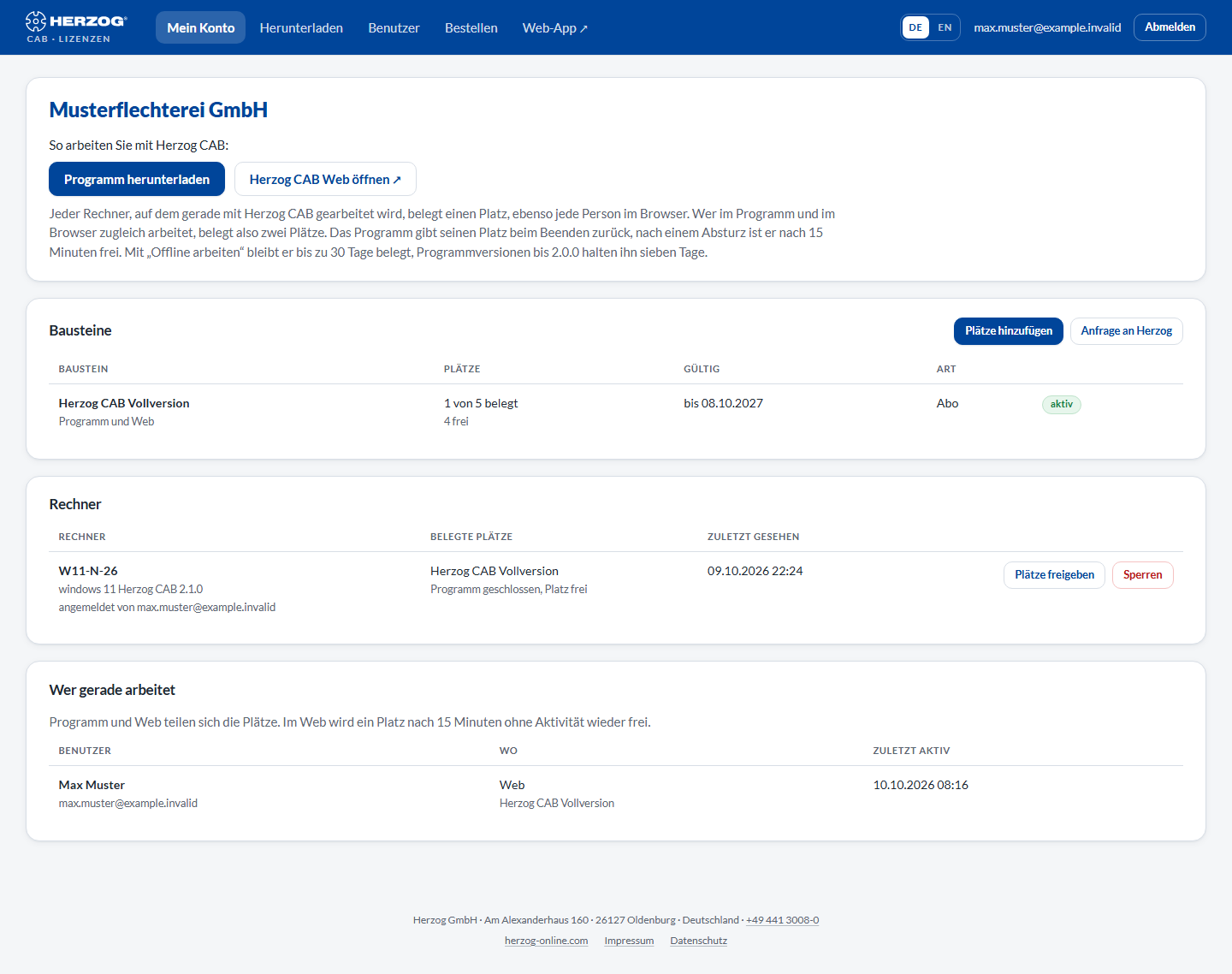
Die Seite besteht aus bis zu fünf Karten, von oben nach unten:
| Karte | Inhalt |
|---|---|
| Firma | Firmenname und Kundennummer. Darunter Programm herunterladen und Herzog CAB Web öffnen sowie der Hinweis, wie Plätze belegt und wieder frei werden. Ist das Konto gesperrt, steht hier eine rote Meldung. Dann gibt der Lizenzserver keine neuen Lizenzen mehr aus. |
| Bausteine | Alle Freischaltungen mit Plätzen und Laufzeit. |
| Rechner | Alle Rechner, die sich mit Herzog CAB am Konto angemeldet haben. |
| Wer gerade arbeitet | Alle Personen, die gerade einen Platz belegen, im Programm oder im Browser. |
| Anfragen | Ihre Anfragen an Herzog mit Status und Antwort. Die Karte erscheint, sobald es eine Anfrage gibt. |
Bedienelemente im Detail
Firma
| Element | Wirkung |
|---|---|
| Programm herunterladen | Wechselt zu Herunterladen. Nur, wenn das Konto einen Baustein für das Programm hat. |
| Herzog CAB Web öffnen | Öffnet die Web-App in einem neuen Tab. Nur, wenn das Konto die Web-App nutzen darf. |
Der Hinweis darunter fasst die Regeln für die Plätze zusammen:
- Jeder Rechner, auf dem gerade mit Herzog CAB gearbeitet wird, belegt einen Platz. Ebenso jede Person im Browser.
- Wer im Programm und im Browser zugleich arbeitet, belegt zwei Plätze.
- Das Programm gibt seinen Platz beim Beenden zurück. Nach einem Absturz ist er nach 15 Minuten frei.
- Mit Offline arbeiten bleibt der Platz bis zu 30 Tage belegt. Programmversionen bis 2.0.0 halten ihn sieben Tage.
Mehr dazu unter Kundenkonto und Einladung.
Bausteine
| Spalte | Bedeutung |
|---|---|
| Baustein | Name des Bausteins, zum Beispiel Herzog CAB Vollversion. Darunter steht, wofür er gilt: Programm und Web, nur Programm oder nur Web. Dazu gegebenenfalls Ihre Bestellreferenz. Welche Bausteine es gibt, steht unter Kundenkonto und Einladung. |
| Plätze | n von m belegt, darunter die Zahl der freien Plätze. Programm und Web-App zählen zusammen. Hat ein Baustein mehrere Zeilen, teilen sie sich die Plätze und zeigen dieselben Zahlen. |
| Gültig | Lebenszeit oder bis <Datum>. Läuft eine Freischaltung in 30 Tagen oder weniger ab, steht das gelb dabei. |
| Art | Woher die Freischaltung stammt: Kauf, Abo, Bestellung, Testversion, Dongle-Ersatz oder Kulanz. |
| Status | aktiv, abgelaufen (Laufzeit vorbei) oder beendet (von Herzog beendet). |
Die Schaltflächen sehen nur Administratoren.
| Schaltfläche | Wirkung |
|---|---|
| Plätze hinzufügen | Wechselt zu Bestellen im Portal. Dort bestellen Sie weitere Plätze für Ihr Jahresabo, wie unter Abo und Bestellung beschrieben. |
| Anfrage an Herzog | Wechselt zu Lizenz anfordern. |
| Zusätzliche Lizenz anfordern | Steht statt der beiden Schaltflächen oben, wenn sich online nichts bestellen lässt. Wechselt zu Lizenz anfordern. |
| Verlängern | Erscheint, wenn eine Freischaltung bald abläuft. Öffnet die Anfrage Laufzeit verlängern für diese Freischaltung. |
Erinnerung vor dem Ablauf
Läuft eine Freischaltung ab, erhalten alle aktiven Benutzer des Kontos 30 Tage und 7 Tage vorher eine E-Mail von Herzog, jeder in seiner Sprache. Kurze Freischaltungen wie die Testversion (Laufzeit unter 60 Tagen) bekommen nur die Erinnerung 7 Tage vorher. Ist eine Verlängerung schon bestellt und wartet auf die Zahlung, kommt keine Erinnerung. Verlängern Sie rechtzeitig. Nach dem Ablauf startet die Desktop-App mit diesem Baustein nicht mehr, und die Web-App verweigert die Anmeldung.
Rechner
Jeder Rechner, auf dem Herzog CAB am Konto angemeldet ist, erscheint hier mit seinem Rechnernamen.
Über der Liste steht der Speicherort der Firma, sobald einer hinterlegt ist: der Ordner auf Ihrem Fileserver, mit dem sich neue Rechner beim ersten Start verbinden. Festgelegt wird er in der Desktop-App (Speicherort) oder in der Web-App unter Konto und Benutzer.
| Spalte | Bedeutung |
|---|---|
| Rechner | Rechnername (ohne Namen: Unbenannt), darunter angemeldet von <E-Mail>. Das ist der Benutzer, der den Rechner zuletzt angemeldet hat. Gesperrte oder abgemeldete Rechner sind entsprechend markiert. |
| Belegte Plätze | Je Baustein der Stand des Platzes: in Benutzung (Programm läuft), Programm geschlossen, Platz frei, Offline bis <Zeit> oder, bei Programmversionen bis 2.0.0, Regelmiete bis <Zeit>. keine, wenn der Rechner keinen Platz hält. |
| Zuletzt gesehen | Wann sich der Rechner zuletzt beim Lizenzserver gemeldet hat. |
| Schaltfläche | Wirkung |
|---|---|
| Plätze freigeben | Gibt alle Plätze dieses Rechners sofort frei, nach einer Rückfrage. Beim nächsten Programmstart holt er sich neue, wenn welche frei sind. |
| Sperren | Der Rechner bekommt keine Lizenz mehr, bis er entsperrt wird. Etwa bei einem verlorenen Laptop. Seine Plätze werden frei. |
| Entsperren | Hebt die Sperre wieder auf. |
Die Schaltflächen sehen nur Administratoren. Solange noch kein Rechner angemeldet ist, steht hier „Noch kein Rechner angemeldet. Nach der Anmeldung im Programm erscheint er hier."
Wann Sie Plätze von Hand freigeben
Ab Version 2.1.0 gibt das Programm seinen Platz beim Beenden von selbst zurück. Plätze freigeben brauchen Sie vor allem, wenn ein Rechner mit Offline arbeiten unterwegs ist und nicht zurückkommt. Oder wenn auf einem Rechner noch eine Version bis 2.0.0 läuft: Die hält ihren Platz sieben Tage, auch wenn das Programm geschlossen ist.
Wer gerade arbeitet
Die Karte listet alle Personen, die gerade einen Platz belegen. Programm und Web teilen sich die Plätze. Im Web wird ein Platz nach 15 Minuten ohne Aktivität wieder frei. Interne Konten haben im Web keine Platzgrenze.
| Spalte | Bedeutung |
|---|---|
| Benutzer | Wer arbeitet. |
| Wo | Programm auf <Rechner>, offline auf <Rechner> oder Web, darunter der Baustein. Arbeitet jemand im Programm und im Browser, erscheint er zweimal und belegt zwei Plätze. |
| Zuletzt aktiv | Wann die Person zuletzt aktiv war. |
Arbeitet gerade niemand, steht hier Gerade niemand.
Anfragen
Alle Lizenzanfragen Ihres Kontos mit Datum, Baustein, Plätze und Status:
| Status | Bedeutung |
|---|---|
| in Bearbeitung | Herzog hat die Anfrage erhalten. |
| erledigt | Die Freischaltung wurde angepasst. Sie erscheint sofort in der Tabelle Bausteine. |
| abgelehnt | Herzog hat die Anfrage nicht ausgeführt. Die Begründung steht unter Antwort von Herzog. |
Zu jeder erledigten oder abgelehnten Anfrage erhalten die Administratoren auch eine E-Mail.
Verwandte Seiten
- Kundenkonto und Einladung: was Bausteine und Plätze sind
- Abo und Bestellung: Jahresabo bestellen, Plätze dazukaufen, verlängern
- Lizenz anfordern: Anfrage an Herzog
- Benutzer: wer sich anmelden darf
- Lizenz und Cloud (Einstellungen): Offline arbeiten und Abmelden in der Desktop-App
- Lizenzprobleme: wenn kein Platz frei ist