Spulauftrag-Editor
Referenz — Spulauftrag anlegen und bearbeiten: Verknüpfung zum Flechtauftrag, Material und Spulen, Farbaufschlüsselung, Wickelparameter, Spulmaschinen mit Verteilung, Spulzeit und Produktionszeitraum.
Wofür Sie diesen Bereich nutzen
Ein Spulauftrag plant die Arbeit der Spulerei: Wie viele Spulen werden mit welchem Material und welcher Fadenlänge bewickelt, auf welchen Spulmaschinen, mit welchen Wickelparametern — und wie lange dauert das. Meist ist der Spulauftrag die Vorstufe („Schritt 1") eines Flechtauftrags: Die bewickelten Spulen werden anschließend in die Klöppel der Flechtmaschine eingesetzt. Ein Spulauftrag kann aber auch für sich stehen, ohne verknüpften Flechtauftrag — dann pflegen Sie Farbaufschlüsselung und Sollwerte von Hand.
flowchart LR
  A[Flechtauftrag] -->|Spulauftrag erstellen| B[Spulauftrag<br>Schritt 1: Spulen]
  B -->|bewickelte Spulen| C[Produktion auf der<br>Flechtmaschine]
Sie erreichen den Editor auf drei Wegen:
- In der Auftragsübersicht über Neuer Auftrag > Neuer Spulauftrag (leerer Spulauftrag),
- über Spulauftrag erstellen bei ausgewähltem Flechtauftrag (vorbefüllter, verknüpfter Spulauftrag),
- per Öffnen oder Doppelklick auf eine Spulauftrags-Karte.
Der Bildschirm im Überblick
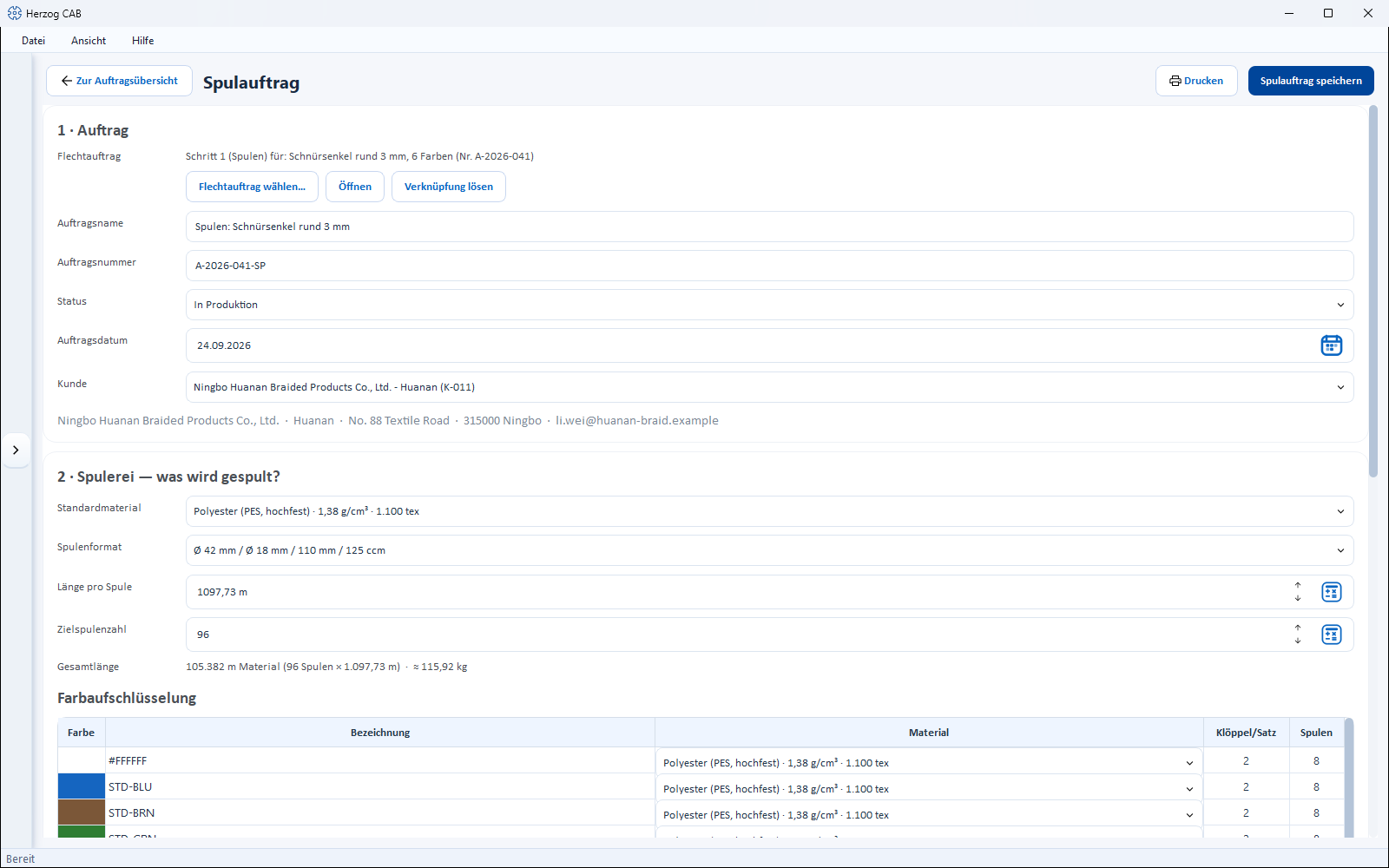
Alle Bedienelemente der Kopfzeile stehen in einer Zeile: Ganz links bringt Sie Zur Auftragsübersicht (mit Pfeilsymbol) zurück zur Auftragsübersicht, daneben steht der Titel „Spulauftrag“. Rechts liegen Drucken (öffnet die Druckausgabe mit der Spulauftrags-Standardvorlage) und Spulauftrag speichern. Bearbeitet ein Kollege den Spulauftrag gerade, ist er für Sie nur lesbar (Band In Bearbeitung – nur lesen); hat er ihn inzwischen gespeichert, fragt Herzog CAB beim Speichern nach — siehe Mehrere Benutzer am selben Arbeitsverzeichnis.
Der Editor ist eine Scroll-Seite mit drei nummerierten Karten — von oben nach unten in der Reihenfolge, in der Sie planen:
| Karte | Inhalt |
|---|---|
| 1 · Auftrag | Verknüpfter Flechtauftrag, Name, Nummer, Status, Datum, Kunde. |
| 2 · Spulerei — was wird gespult? | Standardmaterial, Spulenformat, Länge pro Spule, Zielspulenzahl, Gesamtlänge, Farbaufschlüsselung, Wickelparameter (einklappbar). |
| 3 · Maschinen und Zeitplan | Wickelzeit je Spule, Spulmaschinen mit Verteilung, Spulzeit-Hochrechnung, Produktionszeitraum. |
Karte 1: Auftrag
Verknüpfter Flechtauftrag
Zeigt, für welchen Flechtauftrag dieser Spulauftrag die Spulen fertigt — z. B. Schritt 1 (Spulen) für: Abschleppseil (Nr. A-2026-015). Ohne Verknüpfung steht hier Kein Flechtauftrag verknüpft; wurde der verknüpfte Auftrag gelöscht, wird auch das angezeigt.
| Schaltfläche | Wirkung |
|---|---|
| Flechtauftrag wählen… | Öffnet eine Liste aller Flechtaufträge. Nach der Auswahl (Doppelklick oder Verknüpfen) bietet Herzog CAB an, Kunde, Material, Spulenformat, Produktionstermin und Sollwerte (Zielspulenzahl, Länge pro Spule) aus dem Flechtauftrag zu übernehmen (Daten übernehmen) — bereits eingegebener Auftragsname, Nummer und Wickelparameter bleiben dabei erhalten. |
| Öffnen | Öffnet den verknüpften Flechtauftrag im Flechtauftrag-Editor. Nur aktiv, wenn der verknüpfte Auftrag existiert. |
| Verknüpfung lösen | Entfernt die Verknüpfung. Der Spulauftrag bleibt mit allen Werten bestehen und wechselt in den manuellen Modus (siehe Farbaufschlüsselung). |
Grunddaten
| Feld | Bedeutung |
|---|---|
| Auftragsname | Frei wählbarer Name, z. B. Spulen für Seilauftrag 4711. |
| Auftragsnummer | Ihre Auftragsnummer. Bei aus einem Flechtauftrag erzeugten Spulaufträgen ist sie mit <Nummer>-SP vorbelegt. |
| Status | Entwurf, Freigegeben, In Produktion oder Abgeschlossen — gleiche Bedeutung wie beim Flechtauftrag. |
| Auftragsdatum | Datum des Auftrags, mit Kalenderauswahl. |
| Kunde | Auswahlliste mit Kein Kunde, den Kunden aus den Kundenstammdaten und — falls der Auftrag Kundendaten trägt, die keinem Stammdateneintrag entsprechen — Übernommen: <Name>. Darunter fasst eine Infozeile den gewählten Kunden zusammen. |
Karte 2: Spulerei — was wird gespult?
Die Felder stehen in der Reihenfolge der Rechenkette: Material und Spulenformat bestimmen die Länge pro Spule, Länge und Gesamtbedarf die Zielspulenzahl.
| Feld | Bedeutung |
|---|---|
| Standardmaterial | Material aus den Material-Stammdaten. Treibt Spulenkapazität, Gewicht und Gesamtlänge; in der Farbaufschlüsselung lässt es sich je Zeile abweichend wählen. Nicht mehr vorhandene Einträge stehen als … (nicht mehr vorhanden) im Feld. |
| Spulenformat | Spulenformat aus den Spulen-Stammdaten, angezeigt mit Abmessungen und Volumen. |
| Länge pro Spule | Fadenlänge je Spule in Metern. Das Rechner-Symbol öffnet die Berechnung Spulenkapazität, vorbelegt mit Spulenformat und Material; Übernehmen schreibt das Ergebnis zurück. |
| Zielspulenzahl | Wie viele Spulen insgesamt bewickelt werden sollen; 0 wird als Nicht gesetzt angezeigt. Bei der Übernahme aus dem Flechtauftrag vorbelegt (aus Spulensätzen und aktiven Klöppeln). Das Rechner-Symbol öffnet Zielspulenzahl aus Gesamtlänge (siehe unten). |
| Gesamtlänge | Anzeige: n m Material (Spulen × Länge), ergänzt um das Materialgewicht ≈ n kg (aus Länge und Feinheit des Materials). |
Bei einem aus dem Flechtauftrag erzeugten Spulauftrag sind Material und Spulenformat bereits passend vorbelegt: Es wird dasselbe Material auf dasselbe Spulenformat gewickelt, das später auf der Flechtmaschine läuft.
Rechner „Zielspulenzahl aus Gesamtlänge"
| Element | Bedeutung |
|---|---|
| Benötigte Gesamtlänge | Gesamt zu spulende Materiallänge in Metern (z. B. 5.000 m). |
| Spulen pro Spulensatz | Wie viele Spulen ein Satz auf der Flechtmaschine braucht; Aus Flechtmaschine… übernimmt die aktiven Klöppel einer Flechtmaschine aus den Stammdaten. |
| Ergebnis | Ergibt n Spulen — die Zielspulenzahl wird auf n gesetzt und Das entspricht m Spulensätzen (à k Spulen). Übernehmen schreibt die Zielspulenzahl. |
Voraussetzung ist eine eingetragene Länge pro Spule.
Farbaufschlüsselung
Tabelle, wie viele Spulen je Farbe und Material zu bewickeln sind. Sie arbeitet in zwei Modi:
| Verknüpfter Flechtauftrag | Ohne Verknüpfung (manuell) | |
|---|---|---|
| Woher die Zeilen kommen | Aus der Klöppel-Tabelle des Designs im Flechtauftrag; Aus Flechtauftrag aktualisieren liest sie neu ein. | Sie legen die Zeilen selbst an (Zeile hinzufügen…, Zeile entfernen). |
| Spalte Klöppel/Satz | Anzeige: Klöppel des Designs mit dieser Farbe. | ausgeblendet |
| Spalte Spulen | berechnet aus Klöppeln je Satz und Spulensätzen, nur lesbar | editierbar — absolute Spulenzahl je Zeile |
| Summenzeile | Klöppel/Satz: n von k (⚠, wenn die Summe nicht zur Maschine passt) · Spulen: m | Spulen gesamt: m · entspricht s Spulensätzen (à k) |
| Spalte / Element | Bedeutung |
|---|---|
| Farbe | Farbfeld. Doppelklick (bzw. Zeile hinzufügen…) öffnet die Auswahl Farbe wählen aus den Farben-Stammdaten oder Freie Farbe… über den Farbwähler. Hat das Design Fachungsfarben, bekommt jede Kombination der Garnfarben eine eigene Zeile; das Farbfeld zeigt Garn 1, Namen, Kennungen und Pantone stehen je Garn durch „ / “ getrennt. |
| Bezeichnung | Farbbezeichnung gemäß der Auswahl Anzeige. |
| Material | Auswahlliste je Zeile; Standard ist das Standardmaterial des Auftrags. |
| Anzeige | Farbbezeichnung als Farbname, Kennung, Hex-Wert oder Pantone. Die Einstellung ist mit der Klöppel-Tabelle im Flechtauftrag gemeinsam. |
| Warnung | Weicht die Spulensumme von der Zielspulenzahl ab, steht das direkt neben der Summe. |
Automatischer Abgleich
Beim Öffnen eines verknüpften Spulauftrags aktualisiert sich die Farbaufschlüsselung automatisch aus dem Flechtauftrag — aber nur, solange Sie die Tabelle nicht von Hand verändert haben. Manuell angepasste Tabellen bleiben unangetastet; dafür gibt es die Schaltfläche Aus Flechtauftrag aktualisieren.
Wickelparameter (optional)
Der Abschnitt ist eingeklappt; Wickelparameter anzeigen (optional) öffnet ihn (Wickelparameter ausblenden schließt ihn wieder). Sind Werte gesetzt, ist er beim Öffnen des Auftrags bereits aufgeklappt. Alle Felder sind optional; 0 bzw. der erste Eintrag steht für Nicht gesetzt. Die Werte fließen in die Wickelzeit ein (Karte 3).
| Feld | Bedeutung / Auswahl |
|---|---|
| Wickelart | Nicht gesetzt, Parallelwicklung, Kreuzwicklung, Präzisionswicklung. |
| Verlegeschritt | Verlegeschritt in mm. |
| Fadenspannung | Fadenspannung in cN. Das Rechner-Symbol öffnet die Berechnung Fadenspannung, vorbelegt mit dem gewählten Material; Übernehmen schreibt den Richtwert zurück. |
| Geschwindigkeitsführung | Nicht gesetzt, Konstante Spindeldrehzahl, Konstante Fadengeschwindigkeit. |
| Spindeldrehzahl | Umdrehungen der Spindel pro Minute (UpM), auf der die Spule sitzt. |
| Fadengeschwindigkeit | Geschwindigkeit in m/min. Das Rechner-Symbol öffnet die Berechnung Fadengeschwindigkeit (Umrechnung Drehzahl ↔ Geschwindigkeit über den Wickeldurchmesser); Übernehmen schreibt das Ergebnis in Fadengeschwindigkeit und Spindeldrehzahl zurück. |
| Wickelrichtung | Nicht gesetzt, S-Wicklung, Z-Wicklung. |
| Bemerkung | Freitext mit Hinweisen für die Spulerei. |
Karte 3: Maschinen und Zeitplan
Wickelzeit je Spule
| Element | Bedeutung |
|---|---|
| Wickelzeit je Spule | Zeit in Minuten für eine Spule. Leer = Herzog CAB ermittelt sie selbst: aus Länge ÷ Fadengeschwindigkeit (wenn die Fadengeschwindigkeit gesetzt ist) oder geschätzt aus Spindeldrehzahl und mittlerem Wickel-Ø (wenn nur die Spindeldrehzahl und das Spulenformat bekannt sind). Ein eingetragener Wert gilt als manuell vorgegeben und schlägt beide. Die Quelle steht unter dem Feld: Wickelzeit je Spule: 4:12 (aus Länge ÷ Fadengeschwindigkeit). |
Ist keine Wickelzeit ermittelbar, nennt eine Meldung die Möglichkeiten: Fadengeschwindigkeit, Spindeldrehzahl mit Spulenformat, Wickelzeit je Spule oder eine Geschwindigkeit je Maschine in der Tabelle.
Spulmaschinen (Verteiltabelle)
Ein Spulauftrag kann auf mehrere Spulmaschinen verteilt werden. Jede Zeile ist eine Maschine:
| Spalte | Bedeutung |
|---|---|
| Maschine | Spulmaschine aus den Spulmaschinen-Stammdaten; Flechtmaschinen erscheinen hier nicht. Nicht mehr vorhandene Maschinen sind gekennzeichnet. |
| Spulstellen | Anzahl der Spulstellen der Maschine (aus den Stammdaten). |
| Spulen | Anzahl der Spulen, die diese Maschine wickelt — per Doppelklick direkt editierbar. |
| Einrichtzeit (min) | Einmalige Rüstzeit je Auftrag; vorbelegt aus den Stammdaten der Maschine, hier übersteuerbar. |
| Bestückung je Spule (min) | Zeit für den Spulenwechsel je Spule; vorbelegt aus den Stammdaten. |
| Geschwindigkeit (m/min) | Optionale Fadengeschwindigkeit nur für diese Maschine; leer = Auftragswert. Ein Wert hier gilt vor der globalen Wickelzeit. |
| Zeit | Berechnete Zeit dieser Maschine: Einrichtzeit + Zyklen × Wickelzeit je Spule + Spulen × Bestückung, wobei ein Zyklus so viele Spulen wickelt, wie die Maschine Spulstellen hat. |
| Schaltfläche | Wirkung |
|---|---|
| Maschine hinzufügen… | Öffnet die Auswahl Spulmaschine hinzufügen (Karten mit Name und Spulstellen); bereits zugewiesene Maschinen fehlen in der Liste. Die neue Maschine bekommt die noch nicht verteilten Spulen. |
| Entfernen | Nimmt die gewählte Maschine aus der Tabelle. |
| Spulen gleichmäßig verteilen | Verteilt die Zielspulenzahl im Verhältnis der Spulstellen auf alle Maschinen — jede Maschine läuft dann gleich viele Zyklen. Voraussetzung: mindestens eine Maschine und eine Zielspulenzahl. |
| Spulzeit-Details… | Öffnet die Info-Berechnung Spulzeit, vorbelegt mit den Werten des Auftrags (zur Information — hier gibt es nichts zu übernehmen). |
Unter der Tabelle fasst eine Zeit-Kachel zusammen: je Maschine die Zeit, darunter Gesamtdauer (parallel) — die längste Maschinenzeit, weil die Maschinen gleichzeitig laufen — sowie Materialgewicht gesamt. Eine Warnung erscheint, wenn die zugewiesenen Spulen von der Zielspulenzahl abweichen (⚠ Zugewiesene Spulen (n) weichen von der Zielspulenzahl (m) ab.) oder noch keine Maschine zugewiesen ist.
Produktionszeitraum
| Feld | Bedeutung |
|---|---|
| Produktion von | Geplanter Beginn der Spulerei, mit Kalenderauswahl. Bei der Übernahme aus einem Flechtauftrag rückwärts terminiert: Das Spul-Ende liegt am Flechtbeginn. |
| Produktion bis | Geplantes Ende. Aus Hochrechnung übernehmen setzt es auf Beginn + Gesamtdauer, umgerechnet über die Produktionsstunden je Arbeitstag aus den Einstellungen; Wochenenden werden übersprungen. |
Liegt das Spul-Ende nach dem Flechtbeginn des verknüpften Flechtauftrags, warnt der Editor — die Spulen wären nicht rechtzeitig fertig. Die Warnung blockiert das Speichern nicht.
Speichern
Spulauftrag speichern (oben rechts) sichert den Auftrag; eine kurze Erfolgsmeldung bestätigt das Speichern. Voraussetzung: mindestens ein Auftragsname oder eine Auftragsnummer ist eingetragen — sonst weist eine Meldung darauf hin. Verlassen Sie den Editor mit ungespeicherten Änderungen, fragt Herzog CAB nach (Speichern, Nicht speichern, Abbrechen). Das Speichern und das Ändern der Verknüpfung setzen das Recht voraus, Aufträge zu bearbeiten — siehe Rollen und Rechte.
Verwandte Seiten
- Auftragsübersicht — Spulaufträge suchen, duplizieren, löschen
- Flechtauftrag-Editor — der Auftrag, für den gespult wird
- Drucken — Spulauftrag mit der Spulauftrags-Vorlage drucken
- Spulen für einen Flechtauftrag planen — der Ablauf als Anleitung
- Spulerei-Berechnungen — Spulzeit, Spulenkapazität, Fadenspannung u. a.
- Spulmaschinen · Materialien · Spulen — die zugehörigen Stammdaten
- Spulauftrag in der Web-App