Oberfläche im Überblick
Konzept — Aufbau des Hauptfensters und seiner festen Bereiche
Nach der Anmeldung startet Herzog CAB mit der Startseite (Home). Von dort erreichen Sie alle Bereiche über die Navigation links. Diese Seite erklärt, wie das Hauptfenster aufgebaut ist und welche Bereiche in jedem Modul gleich bleiben.
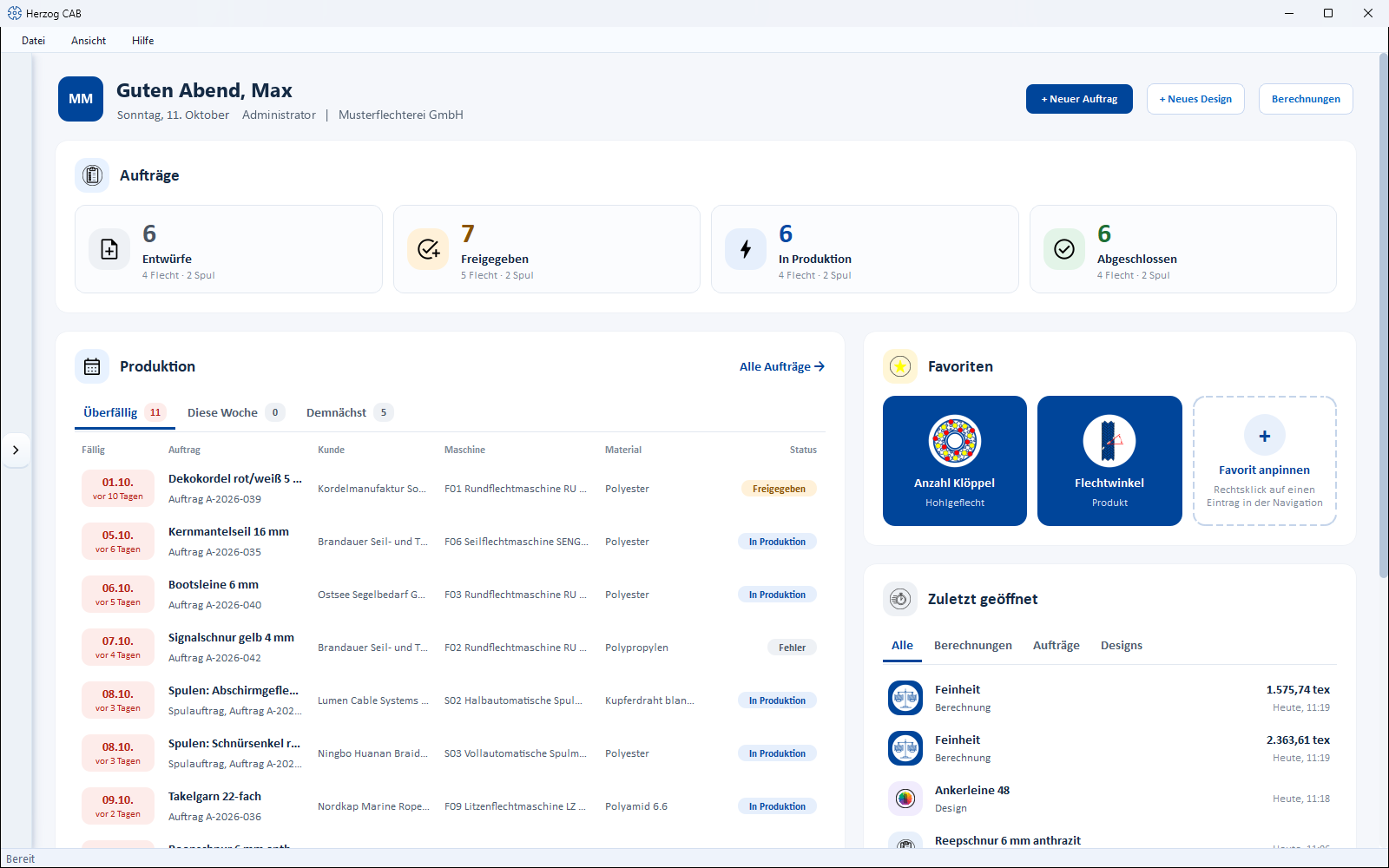
Aufbau des Hauptfensters
Das Hauptfenster lässt sich bis auf 960 × 600 Pixel verkleinern. Ist es schmaler als 1500 Pixel, klappt die Navigation von selbst ein (siehe unten), damit der Inhalt genug Platz behält.
Menüleiste (oben)
| Menü | Einträge |
|---|---|
| Datei | Einstellungen (öffnet den Einstellungen-Dialog), Drucken… (Ctrl+P, druckt die aktuelle Seite über eine Druckvorlage), Beenden |
| Ansicht | Navigation — klappt die Navigation links aus oder ein, wie der Pfeil in ihrer Kopfzeile |
| Hilfe | Handbuch (F1, öffnet die passende Seite dieses Handbuchs im Browser, siehe unten), Geführte Touren… (Auswahldialog der geführten Touren), Updates (Update-Prüfung, siehe Updates installieren), Feedback und Neuigkeiten, Über Herzog CAB (Programm- und Versionsinformationen), Über Qt |
Kein Menü „Über“ mehr
Bis Version 2.1.0 standen Updates, Feedback und die beiden Über-Dialoge in einem eigenen Menü Über. Sie liegen jetzt gesammelt im Menü Hilfe.
Navigation (links)
Der seitliche Navigationsbereich führt zu allen Modulen. In der Kopfzeile steht der Programmname Herzog CAB, daneben ein Pfeil-Symbol, mit dem Sie die Navigation ein- und ausklappen:
- Ausgeklappt zeigt die Navigation den vollständigen Baum mit allen Einträgen und Gruppen. Sie belegt einen festen Streifen am linken Rand, der Inhalt rückt daneben.
- Eingeklappt bleibt eine schmale Symbolleiste stehen. Jedes Symbol steht für einen Hauptbereich (der Name erscheint als Kurzhinweis, wenn Sie mit der Maus darüber verweilen). Ein Klick auf ein Symbol öffnet die Seite direkt; bei Bereichen mit Unterpunkten klappt ein kleines Menü neben dem Symbol auf. Ganz unten liegen ein rundes Benutzer-Symbol (öffnet Mein Profil) und ein Zahnrad-Symbol (öffnet die Einstellungen).
- Kurz aufklappen per Maus: Bleibt der Mauszeiger einen Augenblick über der eingeklappten Leiste, klappt die vollständige Navigation auf und schwebt über dem Inhalt — die Seite daneben verschiebt sich dabei nicht. Sobald die Maus die Navigation verlässt, klappt sie wieder ein.
Automatisch einklappen bei schmalem Fenster: Unter 1500 Pixel Fensterbreite klappt Herzog CAB die Navigation selbst ein; ziehen Sie das Fenster wieder breiter, klappt sie zurück auf. Klappen Sie die Navigation im schmalen Fenster selbst mit dem Pfeil auf, bleibt sie offen, bis das Fenster wieder breit genug war. Gemerkt wird nur Ihre eigene Wahl über den Pfeil, nicht das automatische Einklappen.
Alle Einträge, ihre Reihenfolge und die aufklappbaren Gruppen sind auf der Seite Navigieren in der App im Detail beschrieben. Dort lesen Sie auch, wie Sie Einträge als Favoriten anpinnen.
Hauptbereich (Mitte)
Zeigt den Inhalt der gewählten Seite — z. B. eine Stammdaten-Liste, eine Berechnung oder den Auftrags-Editor. Jede Seite beginnt oben links mit einer schlichten Titelzeile in normaler Schreibweise (z. B. „Flechtwinkel“), ohne eigene Kopfkarte. Kurze Erklärsätze zu Karten und Formularen erscheinen als Kurzhinweis, wenn Sie mit der Maus auf die Kartenüberschrift zeigen.
Reicht die Fensterbreite nicht für alle Bereiche einer Seite, stapeln sich die Karten untereinander und die Seite lässt sich scrollen; abgeschnitten wird nichts.
Verlaufs-Leiste (rechts, nur bei Berechnungen)
Auf den Seiten unter Berechnungen — der Berechnungs-Übersicht, ihren Gruppen und allen Rechnern — lässt sich am rechten Fensterrand über das Pfeil-Symbol (Historie öffnen) die Leiste Historie ein- und ausklappen. Sie listet die in dieser Sitzung durchgeführten Berechnungen mit Ergebnis und Uhrzeit; ein Klick lädt die Berechnung mit allen damaligen Eingabewerten erneut. Auf allen anderen Seiten (Aufträge, Stammdaten, Designer, Katalog …) gibt es die Leiste nicht. Details unter Verlauf der Berechnungen.
Profil-Leiste (unten links)
Unten in der Navigation zeigt die Profil-Leiste das Profilbild, den Anzeigenamen und die Rolle des angemeldeten Benutzers. Ein Klick darauf öffnet den Dialog Mein Profil (Anzeigename, E-Mail und eigenes Passwort ändern, Abmelden) — siehe Mein Profil.
Statuszeile (ganz unten)
Am unteren Fensterrand zeigt eine schmale Statuszeile den Programmzustand (im Normalbetrieb „Bereit").
Meldungen im Programm
Hinweise und Bestätigungen erscheinen als kurze Einblendung („Toast"), z. B. „Auftrag gespeichert" oder die Warnung „Bitte die Eingaben überprüfen!" bei einer unvollständigen Berechnung. Die Einblendungen verschwinden nach wenigen Sekunden von selbst und blockieren die Bedienung nicht.
Hilfe zur aktuellen Seite
- F1 (oder Hilfe > Handbuch) öffnet die passende Seite dieses Handbuchs im Standardbrowser. Maßgeblich ist die Seite oder der Dialog, in dem gerade der Fokus steht, sonst die geöffnete Seite. Gibt es zu einer Stelle keine eigene Handbuchseite, öffnet sich die Startseite des Handbuchs. Das funktioniert auch in Dialogen. Unter macOS erreichen Sie dasselbe mit Cmd+? bzw. Fn+F1.
- Shift+F1 startet die geführte Tour des Bereichs, in dem Sie sich gerade befinden; steht der Fokus in der Navigation, startet die Navigations-Tour.
Eine Übersicht aller Tastenkürzel finden Sie unter Tastenkürzel.