Erststart und Einrichtung
Anleitung — Speicherort, Benutzer und Arbeitsverzeichnis beim ersten Programmstart eingerichtet
Voraussetzungen: Herzog CAB ist installiert und der Rechner ist am Kundenkonto angemeldet — bzw. bei Bestandskunden: der Dongle steckt oder die CmAct-Lizenz ist aktiviert.
Wenn Sie Herzog CAB zum ersten Mal auf einem Rechner starten, führt Sie das Programm durch eine kurze Einrichtung. Je nachdem, ob Sie der erste Anwender in Ihrem Werk sind oder einem bereits bestehenden Setup beitreten (z. B. weil die Benutzerverwaltung schon auf einem Netzlaufwerk liegt), sehen Sie unterschiedlich viele der folgenden Dialoge.
flowchart LR
  A[Anmeldung am<br>Kundenkonto] --> B[Arbeitsverzeichnis<br>der Firma]
  B --> D[Herzog CAB startet]
Der Benutzer, mit dem Sie den Rechner am Konto angemeldet haben, ist zugleich Ihr Programmbenutzer — ein Administrator-Konto legen Sie nicht mehr an. Statt der Schritte 1 bis 3 unten erscheint nur ein Dialog: Arbeitsverzeichnis der Firma. Kennt Ihr Kundenkonto den Ordner Ihrer Firma schon, klicken Sie dort nur auf Verbinden.
flowchart LR
  A[Speicherort wählen] --> B[Administrator anlegen]
  B --> C[Profil einrichten]
  C --> D[Herzog CAB startet]
Ohne Kundenkonto verwaltet Herzog CAB seine Benutzer lokal. Beim ersten Start legen Sie den ersten Administrator an (Schritt 2).
Diese Dialoge erscheinen nur bei Bedarf
Jeder Dialog wird nur dann angezeigt, wenn der jeweilige Zustand noch nicht existiert. Auf einem zweiten oder dritten Rechner, der auf dieselbe (bereits eingerichtete) Benutzerverwaltung zugreift, sehen Sie meist nur noch den normalen Anmeldedialog und ggf. die Profil-Auswahl.
Kundenkonto: Arbeitsverzeichnis der Firma
Im Kontomodell fragt Herzog CAB nach der Anmeldung nur noch, wo die Daten der Firma liegen — Designs, Aufträge, Maschinen und Stammdaten. Den Speicherort merkt sich Ihr Kundenkonto: Der erste Rechner der Firma legt ihn fest, jeder weitere Rechner verbindet sich damit. Niemand muss dafür den Netzwerkpfad kennen.
Das Konto kennt den Ordner: verbinden
Hat Ihre Firma schon einen Speicherort, zeigt der Dialog „Arbeitsverzeichnis einrichten" diesen Ordner und prüft sofort, ob er von diesem Rechner aus erreichbar ist.
📷 Screenshot fehlt
Motiv: Dialog „Arbeitsverzeichnis einrichten" mit dem Ordner der Firma, grünem Haken „erreichbar" und der Schaltfläche Verbinden
So erzeugen: Auf einem zweiten Rechner mit einem Konto, das schon einen Speicherort hat, zum ersten Mal anmelden
Ziel-Datei: assets/screenshots/setup/arbeitsverzeichnis-verbinden.png
| Element | Bedeutung |
|---|---|
| Ordner der Firma | Der Netzwerkpfad aus dem Kundenkonto, z. B. \\fileserver\freigabe\HerzogCAB. |
| Prüfergebnis | ✔ = der Ordner ist erreichbar. ✘ = nicht erreichbar; dann ist meist das Netzlaufwerk nicht verbunden (im Homeoffice: VPN) oder Ihr Windows-Benutzer darf dort nicht schreiben. |
| Verbinden | Richtet den Ordner auf diesem Rechner ein und startet Herzog CAB. Nur aktiv, wenn der Ordner erreichbar ist. |
| Erneut prüfen | Erscheint, wenn der Ordner nicht erreichbar ist. Prüft nach dem Verbinden des Netzlaufwerks noch einmal. |
| Anderen Ordner wählen … | Nur für Benutzer mit dem Recht Workspace-Einstellungen. Öffnet die Auswahl unten, z. B. für einen Test-Ordner. |
| Beenden | Beendet Herzog CAB, ohne etwas einzurichten. |
Kein stilles Ausweichen
Ist der Ordner nicht erreichbar, legt Herzog CAB keinen lokalen Ersatzordner an. So entstehen keine zwei getrennten Datenbestände.
Erster Rechner der Firma: Speicherort festlegen
Kennt das Konto noch keinen Speicherort, fragt der Dialog einmal:
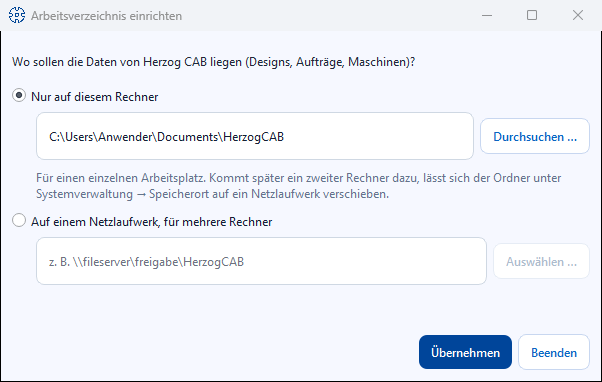
| Element | Bedeutung |
|---|---|
| Nur auf diesem Rechner | Für einen einzelnen Arbeitsplatz. Vorbelegt mit Dokumente\HerzogCAB, über Durchsuchen … änderbar. Kommt später ein zweiter Rechner dazu, verschieben Sie den Ordner unter Speicherort auf ein Netzlaufwerk. |
| Auf einem Netzlaufwerk, für mehrere Rechner | Für mehrere Arbeitsplätze. Pfad eintragen oder über Auswählen … wählen. Ein verbundenes Laufwerk wie Z:\HerzogCAB wandelt Herzog CAB selbst in den Netzwerkpfad um, damit jeder Rechner ihn findet. |
| Übernehmen | Richtet den Ordner ein. Mit dem Recht Workspace-Einstellungen wird ein Netzlaufwerk zugleich als Speicherort der Firma im Kundenkonto hinterlegt. |
Speicherort vorab festlegen
Administratoren können den Speicherort auch in der Web-App unter Konto und Benutzer eintragen, bevor der erste Rechner eingerichtet wird.
Schritt 1: Speicherort für die Benutzerverwaltung wählen (nur Dongle / CmAct)
Entfällt beim Kundenkonto
Im Kontomodell kommen die Benutzer aus dem Kundenkonto. Den Ordner der Daten legt der Dialog Arbeitsverzeichnis der Firma fest.
Dieser Dialog „Daten-Speicherort einrichten" erscheint nur beim allerersten Start auf einem Rechner, der noch keine Benutzerverwaltung kennt (weder lokal noch über einen bereits konfigurierten Netzwerk-Pfad). Er legt fest, wo Benutzerkonten, Profile und Rollen gespeichert werden.
| Element | Bedeutung |
|---|---|
| Lokal — nur dieser Rechner | Vorbelegte Option. Benutzerverwaltung liegt unter %ProgramData%\Herzog GmbH\Herzog Cab auf diesem Rechner. Passend für Variante 1 der Einsatz-Szenarien. |
| Netzwerk-Pfad — geteilt mit anderen Rechnern | Aktiviert das Pfad-Feld. Passend für Variante 2/3, wenn mehrere Rechner dieselben Benutzerkonten sehen sollen. |
| Pfad-Feld | Freitextfeld für den UNC-Pfad (z. B. \\fileserver\share\HerzogCAB), nur bei „Netzwerk-Pfad" aktiv. |
| Auswählen … | Öffnet die Ordnerauswahl. |
| Verbindung testen | Prüft, ob der Pfad existiert bzw. angelegt werden kann und beschreibbar ist. Zeigt zusätzlich an, ob dort bereits Benutzerdaten liegen. |
| Übernehmen | Speichert die Wahl. Bei „Netzwerk-Pfad" startet Herzog CAB danach automatisch neu, damit der neue Pfad überall greift. |
Bereits Daten am Zielort vorhanden?
Findet der Verbindungstest an einem Netzwerk-Pfad bereits Benutzerdaten (z. B. weil ein Kollege dort schon einen Administrator angelegt hat), werden diese weiterverwendet — es wird kein neuer Administrator angelegt. Sie springen dann direkt zum normalen Anmeldedialog.
Der gewählte Speicherort lässt sich später jederzeit unter Speicherort in der Systemverwaltung ändern.
Schritt 2: Administrator-Konto anlegen (nur Dongle / CmAct)
Entfällt beim Kundenkonto
Im Kontomodell kommen Benutzer, Passwörter und Rollen aus dem Kundenkonto. Wer den Rechner angemeldet hat, ist sofort im Programm angemeldet; Kollegen melden sich beim nächsten Start mit ihrem eigenen Kontobenutzer an (siehe Anmelden und Abmelden). Ihre Rolle im Programm entspricht der Rolle im Konto — ein Konto-Administrator hat alle Rechte.
Existiert in der lokalen Benutzerverwaltung noch kein Konto, zeigt Herzog CAB den Dialog „Benutzerverwaltung einrichten". Das hier angelegte Konto wird automatisch zum ersten SuperAdmin und ist danach sofort angemeldet — eine erneute Anmeldung ist nicht nötig.
📷 Screenshot fehlt
Motiv: Dialog „Benutzerverwaltung einrichten" mit den Feldern
Firma, Login-Name, Anzeigename, E-Mail, Passwort, Passwort bestätigen.
So erzeugen: Herzog CAB auf einem Rechner ohne bestehende
Benutzerverwaltung starten (leerer %ProgramData%\Herzog GmbH\Herzog Cab).
Ziel-Datei: assets/screenshots/setup/erstadmin-einrichten.png
| Feld | Bedeutung |
|---|---|
| Firma | Firmenname, der im Programm angezeigt wird. Lässt sich später unter Systemverwaltung > Firma ändern. |
| Login-Name | Anmeldename für den Login-Dialog. Groß-/Kleinschreibung wird nicht unterschieden. |
| Anzeigename | Voll ausgeschriebener Name, der im Programm angezeigt wird. |
| E-Mail (optional) | Wird im Benutzerkonto hinterlegt. |
| Passwort / Passwort bestätigen | Muss mindestens 6 Zeichen lang sein und in beiden Feldern übereinstimmen. |
Klicken Sie auf Einrichtung abschließen, sobald alle Pflichtfelder ausgefüllt sind — der Button ist bis dahin gesperrt.
Wer sollte der erste Administrator sein?
Idealerweise eine Person, die organisatorisch für Herzog CAB im Werk verantwortlich ist — z. B. ein Schichtführer oder Werkstattleiter. Weitere Benutzer mit eingeschränkten Rechten legen Sie später unter Benutzer verwalten an.
Passwort sicher aufbewahren
Wenn Sie das Administrator-Passwort vergessen, kann nur ein weiterer SuperAdmin es über Benutzer verwalten zurücksetzen. Gibt es noch keinen zweiten SuperAdmin, notieren Sie das Passwort an einem sicheren Ort.
Schritt 3: Profil einrichten (nur Dongle / CmAct)
Entfällt beim Kundenkonto
Das Profil legt dort der Dialog Arbeitsverzeichnis der Firma selbst an; es heißt wie Ihre Firma.
Ein Profil ist ein eigenständiger Arbeitsbereich mit eigenem Arbeitsverzeichnis (Aufträge, Stammdaten, Druckvorlagen) und eigenem Webserver-Port. Sieht der neu angemeldete SuperAdmin kein Profil, zeigt Herzog CAB automatisch den Dialog „Profil einrichten".
| Feld | Bedeutung |
|---|---|
| Profilname | Bezeichnung des Profils, vorbelegt mit „Standard". Bei mehreren Firmen/Werken auf derselben Installation vergeben Sie hier einen sprechenden Namen. |
| Arbeitsverzeichnis | Ordner für Aufträge, Maschinen, Materialien, Farben und Druckvorlagen dieses Profils. Vorbelegt mit Dokumente\HerzogCAB. Über Durchsuchen … wählbar. |
| Webserver-Port | Port, unter dem die mobile Weboberfläche dieses Profils erreichbar ist. Vorbelegt mit 8080. |
| Webserver beim Start automatisch starten | Checkbox, standardmäßig aus. |
| Webserver-Passwort | Mindestens 8 Zeichen. Ohne Passwort ist die Weboberfläche nur auf diesem Rechner erreichbar; für Tablets und Handys im Netz braucht es ein Passwort. Lässt sich später unter Webserver und QR-Code setzen. |
Arbeitsverzeichnis bei Mehrplatz-Betrieb
Profile werden zentral gespeichert. Wenn mehrere Rechner mit demselben
Profil arbeiten sollen, muss das Arbeitsverzeichnis ein
Netzwerk-Pfad sein (z. B. \\fileserver\share\HerzogCAB-Daten).
Ein lokaler Pfad wie C:\Daten\… ist nur auf dem Rechner erreichbar,
auf dem Sie ihn hier eingegeben haben.
Klicken Sie auf Profil anlegen, sobald Name und Arbeitsverzeichnis gültig sind (grüner Haken unter dem Formular).
Profil auswählen statt einrichten
Sieht der angemeldete Benutzer mehr als ein Profil (z. B. weil bereits mehrere Werke/Profile angelegt wurden), erscheint stattdessen der Dialog „Profil auswählen": eine Liste aller zugewiesenen Profile mit Arbeitsverzeichnis und Webserver-Status zur ausgewählten Zeile, den Schaltflächen Profile verwalten … (nur für SuperAdmins) und Profil öffnen. Ist genau ein Profil zugewiesen, öffnet Herzog CAB es automatisch — ohne Dialog.
Weitere Profile anlegen, umbenennen oder löschen erledigen Sie später unter Profile (Arbeitsbereiche).
Ergebnis
Herzog CAB öffnet das Hauptfenster, angemeldet mit Ihrem Benutzer und dem eingerichteten Profil. Im Arbeitsverzeichnis legt das Programm die nötigen Grunddateien automatisch an (u. a. für Aufträge, Flechtmaschinen, Materialien und Farben) — Details dazu finden Sie unter Profile (Arbeitsbereiche).
Wenn nachträglich kein Arbeitsverzeichnis mehr erreichbar ist
Ist das im Profil hinterlegte Arbeitsverzeichnis bei einem späteren Programmstart nicht mehr erreichbar oder nicht beschreibbar (z. B. Netzlaufwerk nicht verbunden), meldet Herzog CAB das direkt beim Start mit einer Fehlermeldung samt Lösungshinweis. In einem älteren Sonderfall — ganz frühe Installationen ohne Profil-Zuordnung — kann stattdessen automatisch der Dialog „Arbeitsverzeichnis einrichten" erscheinen: Pfad-Feld, Durchsuchen …, ein Status-Hinweis (grüner Haken bei Schreibzugriff, rotes Kreuz sonst) und Arbeitsverzeichnis übernehmen. Brechen Sie diesen Dialog ab, weicht Herzog CAB automatisch auf Dokumente\HerzogCAB aus, damit das Programm in jedem Fall startfähig bleibt.
Wenn etwas nicht klappt
- Passwort wird nicht akzeptiert oder die beiden Passwort-Felder stimmen nicht überein → Meldung im Dialog beachten, mindestens 6 Zeichen verwenden.
- Ordner ist nicht beschreibbar (rotes Kreuz) → einen anderen Ordner
wählen oder Berechtigungen prüfen; keinen Ordner unter
C:\Programmeoder auf einem schreibgeschützten Netzlaufwerk wählen. - Anmeldung schlägt bei einem weiteren Rechner fehl → siehe Login-Probleme.
- Lizenz wird nicht erkannt → siehe Lizenzprobleme.
Verwandte Seiten
- Einsatz-Szenarien — welche Topologie zu Ihrem Werk passt
- Speicherort — Speicherort nachträglich ändern
- Profile (Arbeitsbereiche) — weitere Profile anlegen und verwalten
- Benutzer verwalten — weitere Benutzer anlegen bzw. aus dem Kundenkonto übernehmen
- Kundenkonto und Einladung — Kollegen ins Konto einladen
- Oberfläche im Überblick — wie es nach dem Start weitergeht