Designer
Referenz — der Design-Editor: Flechtdesigns entwerfen, einfärben, animieren, vergleichen, speichern und drucken.
Wofür Sie diesen Bereich nutzen
Im Designer entwerfen Sie Flechtdesigns: Sie wählen die Geflechtsart und die Geflechtsbindung, legen Klöppelzahl, Flechtwinkel und Fachung fest und färben dann die einzelnen Klöppel ein. Das Flechtbild entsteht dabei live — so sehen Sie sofort, welches Muster (Spirale, Ring, Karo …) aus Ihrer Farbbelegung wird. Fertige Designs speichern Sie in der Designbibliothek, verwenden sie in Flechtaufträgen und drucken sie als Maschinenbelegblatt.
In diesem Kapitel
-
Geflechtsart und Parameter
Rund-, Litzen-, Quadrat-, Spiral-, Packungs- und Soutachegeflecht; Bindung, Klöppelzahl, Flechtwinkel, Fachung, Material-Ø und Bedeckung.
-
Färben und Drehung
Malmodus, Farbbibliothek, Benutzerfarben, Farbwähler, Fachungsfarben, Drehung je Klöppel und Seitenfilter.
-
Besetzung und Gangbahn-Animation
Die Maschinen-Draufsicht mit Flügelrädern und den animierten Gangbahnen.
-
Ansichten und 3D-Ansicht
Volle und halbe Abwicklung, die drehbaren Projektionen Zylinder und Vierkant, das echte 3D-Modell des Geflechts und das Fenster Darstellung.
-
Speichern und Drucken
Speichern mit Zielordner-Auswahl, Speichern unter neuem Namen, Drucken mit Vorlagenauswahl und Vorschau.
Der Bildschirm im Überblick
Startansicht (noch kein Design geöffnet)
Solange kein Design geöffnet ist, zeigt der Designer eine Startansicht mit Kurzanleitung und Ihren zuletzt verwendeten Designs:
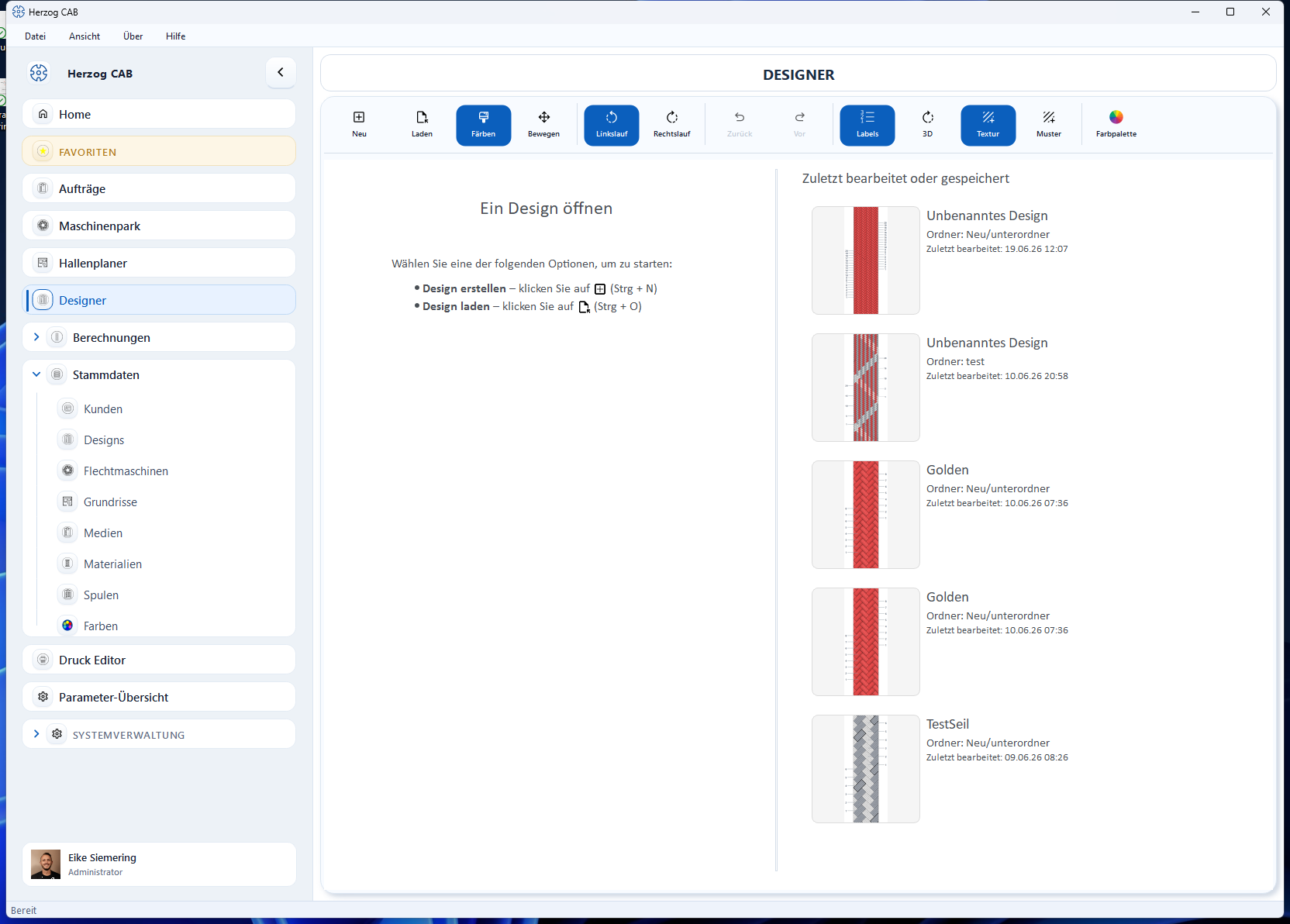
- Ein Design öffnen (links) — die beiden Wege zum Start: Design erstellen (Ctrl+N) legt ein neues, leeres Design an, Design laden (Ctrl+O) öffnet ein gespeichertes.
- Zuletzt bearbeitet oder gespeichert (rechts) — Ihre fünf zuletzt geänderten Designs, jeweils mit Vorschaubild, Namen, Ordner und dem Zeitstempel der letzten Bearbeitung bzw. Speicherung. Ein Klick öffnet das Design direkt. Passt seine Klöppelzahl nicht zu Geflechtsart und Bindung, fragt der Designer nach („…“ hat n Klöppel. Für diese Geflechtsart und Bindung sind nur m Klöppel möglich …) und bietet Mit m Klöppeln öffnen an; das gespeicherte Design ändert sich erst, wenn Sie speichern.
Solange kein Design geöffnet ist, ist die Werkzeugleiste gesperrt; nur Neu und Laden sind bedienbar.
Bearbeitungsansicht
Sobald ein Design geöffnet ist, erscheint die Bearbeitungsansicht. Sie besteht aus fünf Bereichen:
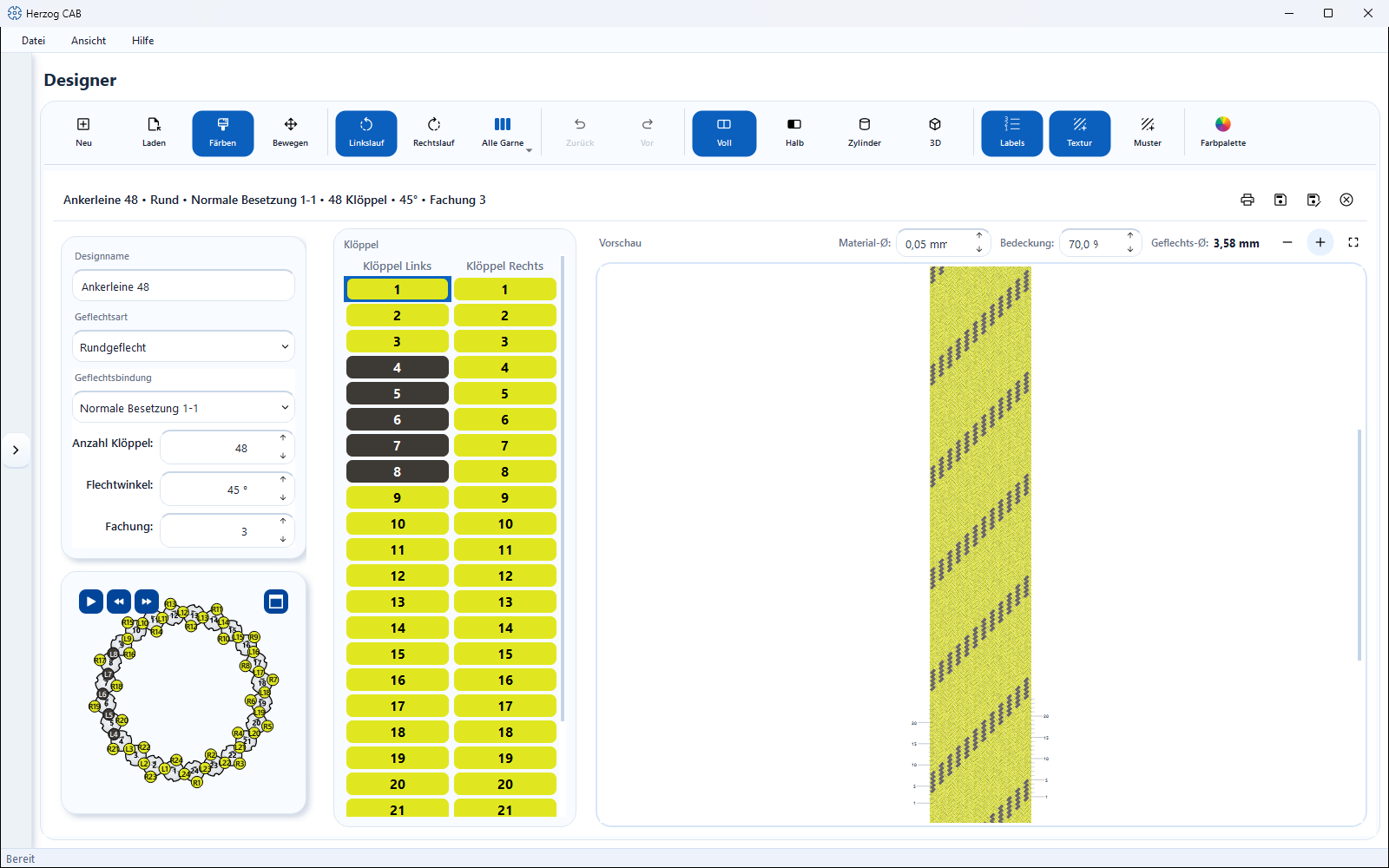
| Bereich | Inhalt |
|---|---|
| Werkzeugleiste (oben) | Modus-Umschalter, Seitenfilter, Rückgängig/Wiederherstellen, Ansichts-Schalter, Darstellung, Farbpalette und der Pinsel Drehung. |
| Dokument-Kopfzeile (je Design-Fenster) | Zusammenfassung des Designs und die Aktionen Drucken, Speichern, Speichern unter neuem Namen, Ansicht schließen. |
| Parameter-Panel (links) | Designname, Geflechtsart und Parameter mit Material-Ø, Bedeckung und Geflechts-Ø unter Fachung sowie darunter die Besetzungsübersicht. |
| Klöppeltabelle (Mitte) | Alle Klöppelpositionen mit ihrer aktuellen Farbe — hier können Sie auch direkt färben. |
| Vorschau (rechts) | Das Flechtbild, das aus der aktuellen Farbbelegung entsteht, mit eigenen Zoom-Schaltflächen; in der 3D-Ansicht das räumliche Modell. |
Bedienelemente im Detail
Werkzeugleiste
| Schaltfläche | Funktion |
|---|---|
| Neu (Ctrl+N) | Öffnet ein neues Designfenster mit den Vorgaben aus Einstellungen > Design (Standard: Rundgeflecht, 16 Klöppel, 45°, Normale Besetzung 1-1). Ist bereits ein Design geöffnet, entsteht ein zweites Fenster daneben (siehe unten). |
| Laden (Ctrl+O) | Wechselt in die Designbibliothek, wo Sie ein gespeichertes Design auswählen und öffnen. |
| Färben | Malmodus: Klicks im Flechtbild oder in der Klöppeltabelle färben Klöppel mit der aktiven Farbe ein — siehe Färben und Drehung. Ist der Pinsel Drehung gewählt, schaltet Färben zurück aufs Färben. |
| Bewegen | Verschiebemodus: mit gedrückter linker Maustaste verschieben Sie die Ansicht, ohne zu färben. |
| Linkslauf / Rechtslauf | Seitenfilter für Farbe und Drehung: legt fest, welche Laufrichtung ein Klick trifft. Nur bei Rund- und Quadratgeflecht sichtbar (zwei Läufe). |
| Alle Garne / Garn N | Garn-Wähler, nur ab Fachung 2: legt fest, welches Garn eines Klöppels ein Klick färbt — siehe Fachungsfarben. |
| Zurück (Ctrl+Z) / Vor (Ctrl+Y) | Macht den letzten Schritt (Farbe oder Drehung) rückgängig bzw. stellt ihn wieder her. |
| Voll bzw. Flechtbild / Halb / Zylinder bzw. Vierkant / 3D | Die Ansichts-Schalter: flache Abwicklung, halbe Abwicklung, drehbare Projektion und das echte 3D-Modell — welche erscheinen, hängt von der Geflechtsart ab, siehe Ansichten und 3D-Ansicht. |
| Darstellung | Öffnet das Fenster Darstellung: Fadenstruktur und Labels für die Zeichenansichten, Werkstoff, Einfache Darstellung, Form und Ausrichtung für die 3D-Ansicht. Gilt für alle Designfenster — siehe Fenster „Darstellung“. |
| Farbpalette | Öffnet die Farbpalette mit aktiver Farbe, Bibliotheksfarben und Benutzerfarben — siehe Färben und Drehung. |
| Drehung | Pinsel für die Drehung der Garne: S, Z oder gerade, auf Wunsch mit TPM. Die Schaltfläche trägt die gewählte Drehung im Namen, z. B. Drehung S 120 — siehe Drehung. |
Dokument-Kopfzeile
Jedes Design-Fenster hat eine eigene Kopfzeile:
- Zusammenfassung (links) — Designname und die wichtigsten Einstellungen in einer Zeile, z. B. Geflechtsart, Bindung, Klöppelzahl, Flechtwinkel und Fachung. Bei Quadrat- und Packungsgeflecht stehen zusätzlich die Flügelrad-Anordnung und (beim Packungsgeflecht) die Zahl der Gangbahnen dabei.
- Drucken — startet den Druck mit Vorlagenauswahl.
- Speichern / Speichern unter neuem Namen — legt das Design in der Designbibliothek ab, siehe Speichern und Drucken.
- Ansicht schließen (✕) — schließt dieses Design-Fenster. Bei ungespeicherten Änderungen fragt die App vorher nach — oder speichert automatisch, wenn das unter Einstellungen > Design so eingestellt ist.
Zwei Designs nebeneinander vergleichen
Der Designer kann zwei Design-Fenster gleichzeitig anzeigen — praktisch, um zwei Farbvarianten direkt zu vergleichen:
- Öffnen Sie das erste Design.
- Klicken Sie auf Neu — ein zweites, leeres Designfenster erscheint daneben und ist aktiv.
- Klicken Sie auf Laden und wählen Sie das zweite Design — es wird in das aktive Fenster geladen.
Das aktive Fenster erkennen Sie an der Hervorhebung; ein Klick in ein Fenster aktiviert es. Werkzeugleiste und Parameter-Panel wirken immer auf das aktive Fenster. Mehr als zwei Fenster sind bewusst nicht möglich — beim Versuch erscheint der Hinweis „Es können maximal zwei Designs gleichzeitig geöffnet sein". Schließen Sie dann zuerst eines über das ✕ in dessen Kopfzeile.
Zoomen und Verschieben
| Aktion | Bedienung |
|---|---|
| Zoomen | Mausrad über dem Flechtbild — gezoomt wird an der Mausposition. |
| Zoomen (Schaltflächen) | Hineinzoomen / Herauszoomen oben rechts an der Vorschau-Karte. |
| Ansicht einpassen | Ansicht einpassen (Vollbild-Symbol) an der Vorschau-Karte — das Flechtbild wird wieder komplett eingepasst. Bei Zylinder und Vierkant führt es auf den Startausschnitt zurück, in dem der Körper die Vorschau füllt. |
| Verschieben | Rechte Maustaste gedrückt halten und ziehen — funktioniert jederzeit, auch im Malmodus. |
| Verschieben (Modus) | Werkzeug Bewegen wählen und mit der linken Maustaste ziehen. In Zylinder und Vierkant dreht die linke Maustaste auch hier den Körper; verschieben Sie dort mit der rechten Maustaste. |
| Drehen (Zylinder, Vierkant) | Linke Maustaste gedrückt halten und waagerecht ziehen — siehe Zylinder und Vierkant drehen. |
Die Besetzungsübersicht hat eine eigene, unabhängige Zoom-und-Verschieben-Bedienung.
Geführte Tour
Für den Einstieg bietet der Designer eine eingebaute geführte Tour: Sie startet in der Startansicht, legt auf Wunsch ein neues Design an und erklärt anschließend Schritt für Schritt alle Werkzeuge und Bereiche der Bearbeitungsansicht.
Verwandte Seiten
- Ein Design von Grund auf entwerfen — der Workflow von leerem Design bis zum Druck
- Designbibliothek — gespeicherte Designs verwalten
- Farben (Stammdaten) — Farbpaletten für den Designer pflegen
- Flechtauftrag — Designs im Auftrag verwenden
- Design (Einstellungen) — Vorgaben, Ansicht, Animation, Speichern
- Designs und Designer in der Web-App