Lizenz und Cloud
Referenz — Tab „Lizenz" des Einstellungen-Dialogs: Lizenzstatus, Konto, Offline-Miete, Abmelden vom Rechner und der Cloud-Abgleich mit der Web-App.
Wofür Sie diesen Bereich nutzen
Der Tab Lizenz (Datei > Einstellungen) zeigt, woher Herzog CAB seine Lizenz bezieht, welches Konto und welcher Benutzer angemeldet sind, welche Bausteine freigeschaltet sind, wie viele Plätze belegt sind und wie lange die Miete noch gilt. Hier ziehen Sie eine Offline-Miete, verlängern die Miete von Hand, melden den Rechner vom Kundenkonto ab und schalten den automatischen Abgleich des Arbeitsverzeichnisses mit der Web-App ein.
Nur im Kontomodell
Der Tab erscheint, wenn Herzog CAB mit dem Kundenkonto arbeitet. Bei Dongle- und CmAct-Installationen fehlt er — dort verwaltet das CodeMeter Kontrollzentrum die Lizenz.
Der Bildschirm im Überblick
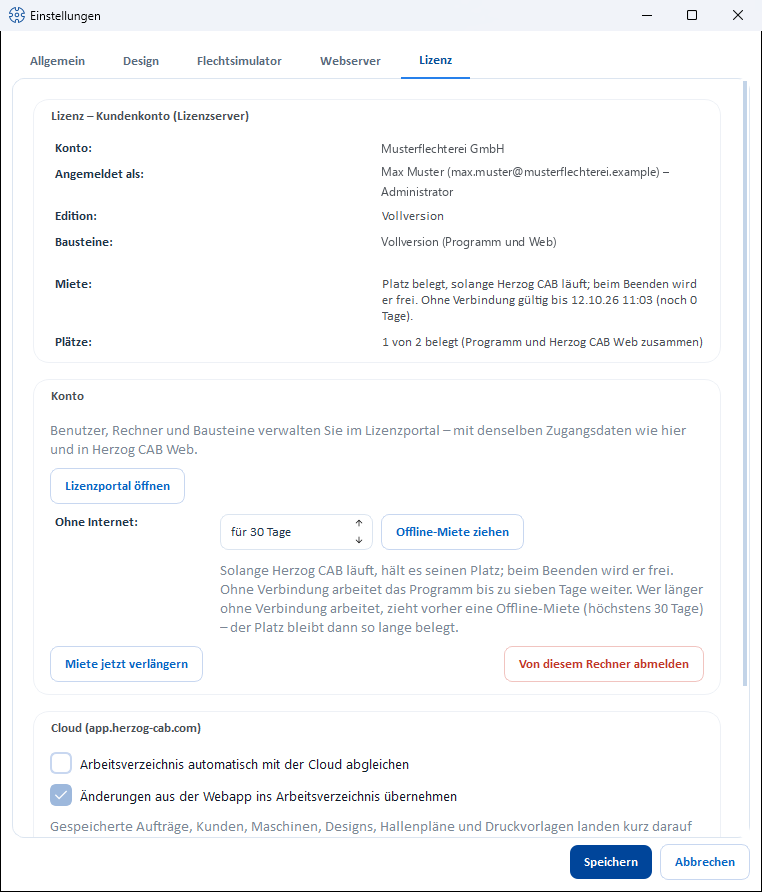
Der Tab besteht aus drei Karten: Lizenz (Status), Konto (Aktionen) und Cloud.
Bedienelemente im Detail
Karte „Lizenz – …"
Der Kartentitel nennt die Quelle der Lizenz: Kundenkonto (Lizenzserver), Dongle / CodeMeter-Container oder keine gültige Lizenz.
| Zeile | Bedeutung |
|---|---|
| Konto | Name Ihres Kundenkontos (Firma). |
| Angemeldet als | Der Benutzer, der gerade im Programm angemeldet ist, mit seiner Rolle (z. B. Administrator). |
| Edition | Was diese Installation gerade ist: Vollversion, Designer-Version oder Testversion — abgeleitet aus den Bausteinen. |
| Bausteine | Die Bausteine dieses Rechners mit lesbaren Namen, zum Beispiel Vollversion (Programm und Web). Ein Abo gilt für Programm und Web-App zusammen, als ein Kontingent; darum steht es als ein Eintrag da. |
| Miete | Normalerweise Platz belegt, solange Herzog CAB läuft; beim Beenden wird er frei. Ohne Verbindung gültig bis <Datum> (noch n Tage). Mit Offline-Miete: Offline-Miete bis <Datum> (noch n Tage); danach braucht das Programm wieder Verbindung zum Lizenzserver. Bleibt weniger als ein Tag, nennt die Klammer die angefangenen Stunden (noch n Stunden), bei der normalen Miete also meist noch 24 Stunden. Steht hier keine gültige Bestätigung, konnte die Miete zuletzt nicht verlängert werden. |
| Plätze | n von m belegt (Programm und Herzog CAB Web zusammen). So viele Plätze des Abos sind gerade belegt, im Programm und im Browser. |
| Roter Hinweis | Kein freier Platz für: <Baustein>. Bitte im Lizenzportal einen Platz freigeben oder anfragen. Darunter steht, wer gerade arbeitet. Erscheint, wenn ein Baustein des Kontos für diesen Rechner keinen Platz mehr hatte. |
Karte „Konto"
| Element | Wirkung |
|---|---|
| Lizenzportal öffnen | Öffnet license.herzog-cab.com im Browser — dort verwalten Sie Benutzer, Rechner und Bausteine mit denselben Zugangsdaten. |
| Ohne Internet: für n Tage + Offline-Miete ziehen | Holt vorab eine Miete für 1 bis 30 Tage (Standard 30). Danach läuft Herzog CAB so lange ohne Verbindung. Der Platz bleibt so lange belegt, auch wenn das Programm geschlossen ist. Die Erfolgsmeldung nennt die Zahl der Tage. Ohne Offline-Miete hält das Programm seinen Platz nur, solange es läuft, und arbeitet ohne Verbindung bis zu 24 Stunden weiter. Version 2.0.0 arbeitet ohne Verbindung bis zu sieben Tage weiter. |
| Miete jetzt verlängern | Verlängert die Miete sofort von Hand, zum Beispiel kurz bevor Sie den Rechner vom Netz nehmen. Die Miete gilt danach wieder bis zu 24 Stunden. Bleibt der Rechner länger ohne Verbindung, ziehen Sie stattdessen eine Offline-Miete. |
| Von diesem Rechner abmelden | Meldet den Rechner vom Kundenkonto ab und gibt seine Plätze frei, nach der Rückfrage Vom Kundenkonto abmelden? Beim nächsten Start ist eine neue Anmeldung nötig. Sinnvoll vor einer Neuinstallation, einem Rechnerwechsel oder um eine Offline-Miete vorzeitig zu beenden. |
Alle Plätze belegt?
Ein Platz wird frei, sobald jemand Herzog CAB beendet oder sich in der Web-App abmeldet, spätestens 15 Minuten nach der letzten Aktivität. Wer gerade arbeitet, zeigt das Lizenzportal. Ein Administrator kann dort auch einen Rechner freigeben oder unter Abo und Bestellung weitere Plätze bestellen. Die Meldungen im Einzelnen stehen unter Lizenzprobleme.
Karte „Cloud (app.herzog-cab.com)"
Der Cloud-Abgleich bringt Ihr Arbeitsverzeichnis automatisch in den Arbeitsbereich Ihres Kontos in der Web-App und holt — sofern eingeschaltet — zurück, was dort geändert wurde.
| Element | Wirkung |
|---|---|
| Arbeitsverzeichnis automatisch mit der Cloud abgleichen | Schaltet den Abgleich ein oder aus; der Schalter gilt für das aktive Profil. Aktiv beobachtet Herzog CAB das Arbeitsverzeichnis und gleicht Änderungen kurz nach dem Speichern ab; zusätzlich läuft alle 15 Minuten ein Abgleich. |
| Änderungen aus der Webapp ins Arbeitsverzeichnis übernehmen | Nur bedienbar, wenn der Abgleich an ist; voreingestellt an. Holt nach jedem Hochladen, was in der Web-App angelegt, geändert oder gelöscht wurde (siehe unten). Aus: Der Abgleich läuft nur vom Desktop in die Web-App. |
| Hinweistext | Fasst zusammen, was in welche Richtung geht. Fehlt eine Voraussetzung, steht hier der Grund (siehe unten) mit dem Link Lizenzportal öffnen. |
| In der Cloud: | Welches Arbeitsverzeichnis das Konto in der Cloud hat: Noch kein Arbeitsverzeichnis – der erste Abgleich legt es fest., Dieses Arbeitsverzeichnis („…"). oder „…" – ein anderes Arbeitsverzeichnis (Rechner …, seit …). |
| Stand | Aus., Bereit, noch nicht abgeglichen., Arbeitsverzeichnis wird gelesen …, Wird abgeglichen …, Zuletzt abgeglichen: <Zeit> (mit der Zahl der Einträge und Dateien) oder Fehler: …. |
| Jetzt abgleichen | Stößt sofort einen Abgleich an. |
| Stattdessen dieses Arbeitsverzeichnis verwenden … | Nur sichtbar, wenn das Konto schon mit einem anderen Arbeitsverzeichnis abgleicht. Bindet die Cloud nach Rückfrage auf dieses Arbeitsverzeichnis um; was das andere hochgeladen hat, bleibt in der Web-App, und das andere gleicht danach nicht mehr ab. Umbinden dürfen nur Benutzer mit dem Recht Arbeitsbereich verwalten. |
Voraussetzungen: Das Konto braucht ein Abo, das die Web-App umfasst. Das sind das Jahresabo und die Testversion. Eine Lizenz ohne Enddatum (Lebenszeit) reicht nicht. Fehlt das Abo, bleibt der Schalter grau, und der Hinweis lautet „Dafür braucht das Konto den Baustein „Herzog CAB Web" (Abo). Er lässt sich im Lizenzportal bestellen." Außerdem muss der Rechner am Kundenkonto angemeldet sein.
Was in welche Richtung geht
| Richtung | Was |
|---|---|
| Desktop → Web-App | Aufträge, Kunden, Farben, Materialien, Spulen, Trommeln, Maschinen, Designs samt Ordnern, Hallenpläne (Grundrisse und Belegungen) und Druckvorlagen, dazu die Dateien: Vorschaubilder, Medien, Maschinenbilder und -dokumente, Bilder des Hallenplaners und der Druckvorlagen. |
| Web-App → Desktop (Schalter Änderungen aus der Webapp … an) | Designs, Aufträge, Kunden, Farben, Materialien, Spulen, Maschinen und Hallenpläne; ab Version 2.1.0 auch Trommeln und Druckvorlagen. Außerdem Dateien, die in der Web-App hochgeladen wurden (Vorschauen, Bilder, Dokumente). |
Ein Abgleich läuft in dieser Reihenfolge ab:
sequenceDiagram
  participant D as Desktop-App
  participant C as Cloud
  participant W as Web-App
  Note over D: kurz nach dem Speichern,<br>sonst alle 15 Minuten
  D->>C: 1. Geänderte Einträge und Dateien hochladen
  D->>C: 2. Im Desktop Gelöschtes auch in der Cloud löschen
  W->>C: Änderungen und Löschungen in der Web-App
  C-->>D: 3. Rückkanal: Änderungen aus der Web-App übernehmen
  Note over D,C: Beide Seiten geändert: Der Desktop gewinnt,<br>weil er zuerst hochlädt
  Note over C: Überschriebenes in Versionen,<br>Gelöschtes im Papierkorb
Wer hat recht? Der Desktop.
Ein Abgleich lädt zuerst hoch und holt danach die Änderungen aus der Web-App. Haben beide Seiten denselben Eintrag geändert, gewinnt deshalb der Desktop. Löschungen wirken in beide Richtungen:
- Löschen Sie im Desktop einen Eintrag, den der Abgleich kennt (weil er ihn hochgeladen oder aus der Web-App übernommen hat), entfernt der nächste Abgleich ihn auch in der Web-App. Einträge, die nur in der Web-App existieren und nie ins Arbeitsverzeichnis kamen, bleiben unberührt.
- Löschen Sie in der Web-App einen Eintrag, löscht der Abgleich ihn auch im Arbeitsverzeichnis. Löscht man die angepasste Fassung einer Standard-Druckvorlage, gilt wieder die mitgelieferte. In der Web-App gelöschte Dateien bleiben im Arbeitsverzeichnis liegen.
Verloren geht dabei nichts: Die Web-App legt jede überschriebene Fassung unter Versionen ab, gelöschte Einträge kommen in ihren Papierkorb. Von dort holen Sie sie zurück, siehe Versionen und Papierkorb.
Ein Konto, ein Arbeitsverzeichnis
Die Web-App hat je Konto genau einen Arbeitsbereich. Der erste Abgleich bindet ihn an das Arbeitsverzeichnis, mit dem er läuft. Versucht ein anderes Arbeitsverzeichnis (z. B. ein anderes Profil) abzugleichen, meldet der Stand Dieses Konto wird schon vom Arbeitsverzeichnis „…" abgeglichen (Rechner …, seit …). Ein Konto hat genau ein Arbeitsverzeichnis in der Cloud. Mehrere Rechner, die dasselbe Arbeitsverzeichnis auf einem Netzlaufwerk nutzen, gleichen nacheinander ab.
Was nicht abgeglichen wird
Einzelne Dateien über 25 MB (z. B. große Maschinenbilder oder 3D-Modelle) werden übersprungen; der Stand nennt sie. Benutzer, Rollen und Profile gehören nicht zum Arbeitsverzeichnis — sie kommen in der Web-App aus dem Kundenkonto.
Als Alternative zum laufenden Abgleich gibt es den einmaligen ZIP-Import in der Web-App. Der Ablauf beider Wege steht unter Daten vom Desktop in die Web-App bringen.
Verwandte Seiten
- Kundenkonto und Einladung — Bausteine, Plätze, Rollen
- Anmelden und Lizenz beziehen — Rechner am Konto anmelden
- Lizenzportal — Konto verwalten
- Web-App — Herzog CAB im Browser
- Lizenzprobleme