Hallenplaner (Web-App)
Referenz — Das Modul Hallenplaner der Web-App: Grundrisse und Belegungen verwalten, der 2D-Editor und die 3D-Ansicht
Wofür Sie diesen Bereich nutzen
Der Hallenplaner bildet Ihre Produktionshalle ab: ein Grundriss (Wände, Flächen, Türen, Tore, Fenster, Treppen) und darauf beliebig viele Belegungen — Szenarien, welche Maschine wo steht. Eine Belegung kann als Ist markiert werden. Das Modell entspricht der Desktop-App (Hallenplaner); hier geht es um die Bedienung im Browser.
Übersicht der Grundrisse
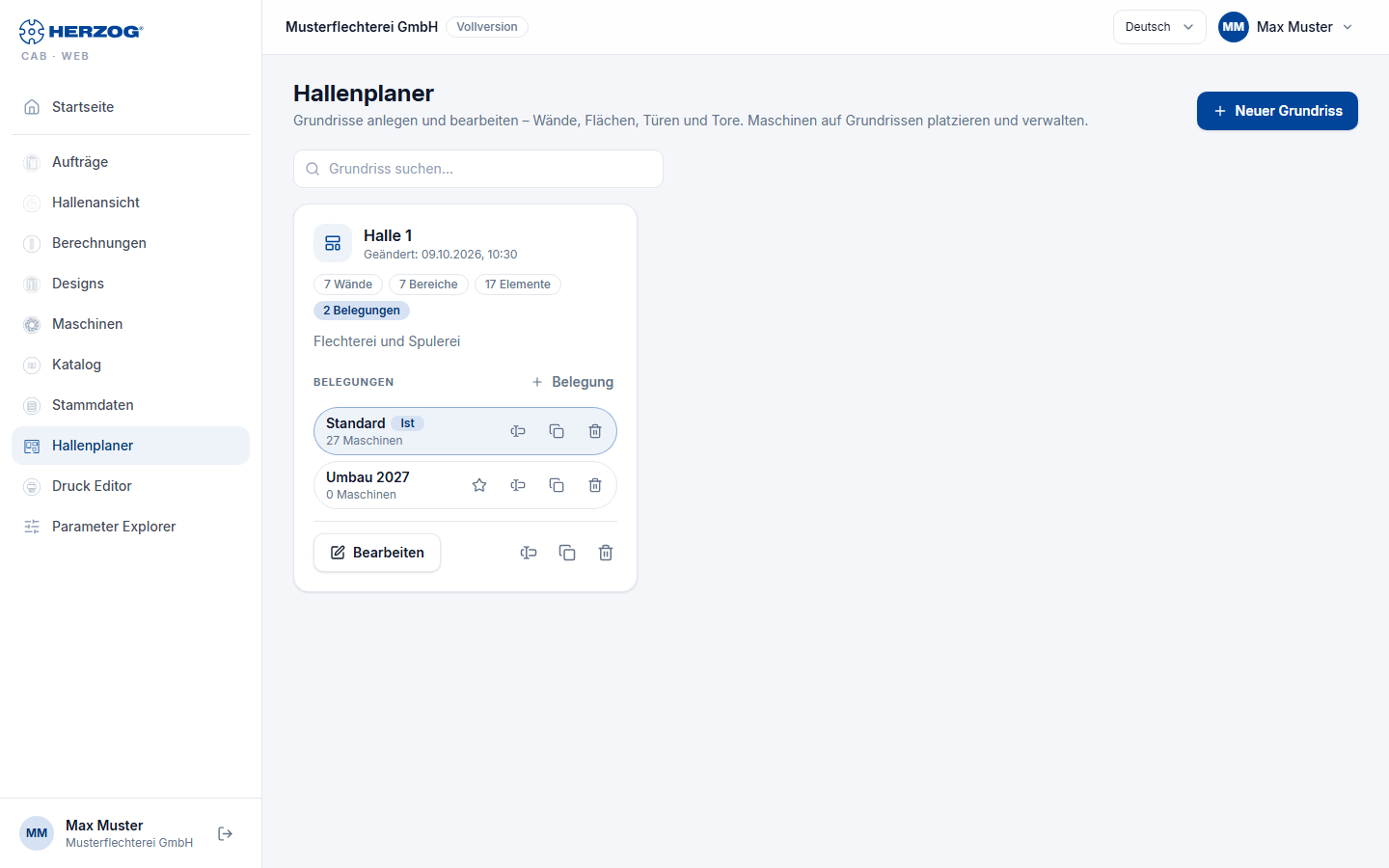
| Element | Bedeutung |
|---|---|
| Neuer Grundriss | Fragt den Namen (Halle / Bereich) ab und öffnet den Editor. |
| Grundriss suchen… | Filtert die Liste. |
| Grundriss-Karte | Name, Änderungsdatum, Zahl der Wände, Bereiche und Elemente sowie die zugehörigen Belegungen. |
| Bearbeiten | Öffnet den Grundriss im Editor (Modus Grundriss). |
| Umbenennen… / Duplizieren… / Löschen… | Löschen entfernt auch alle Belegungen des Grundrisses; die Maschinen bleiben in den Stammdaten. Grundriss und Belegungen kommen in den Papierkorb. |
| Neue Belegung / Szenario | Legt eine Belegung für den Grundriss an (Name, z. B. Variante). |
| Belegung: Bestücken | Öffnet die Belegung im Editor (Modus Belegung). |
| Belegung: Als Ist-Belegung setzen | Markiert die Belegung als aktuelle Aufstellung (Ist). |
Layouts im Altformat
Layouts aus älteren Desktop-Versionen enthalten Grundriss und Maschinen in einer Datei. Aufteilen macht daraus einen Grundriss und eine Belegung Standard — wie die Migration in der Desktop-App.
Der Editor
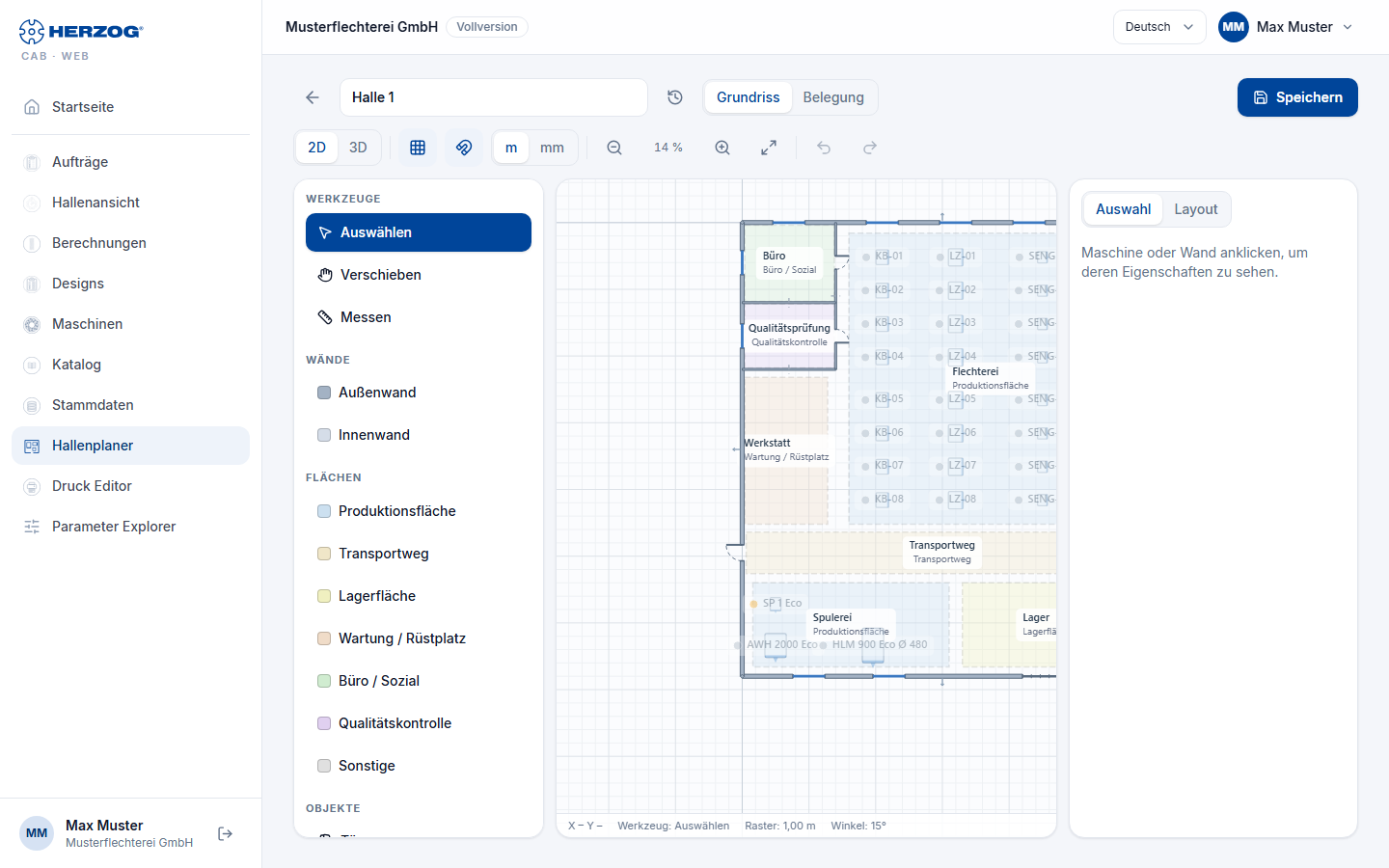
Oben die Kopfzeile mit dem Namen des Grundrisses und dem Umschalter Grundriss / Belegung, darunter die Werkzeugleiste. Links liegt im Modus Grundriss die Palette Werkzeuge (Werkzeuge, Wände, Flächen, Objekte), im Modus Belegung der Katalog Ihrer Maschinen; in der Mitte die Zeichenfläche, rechts die Reiter Auswahl (Eigenschaften des markierten Objekts) und Layout. Unten zeigt eine Statuszeile die Mausposition, das Werkzeug, das Raster und beim Messen die Länge.
Werkzeugleiste
| Element | Wirkung |
|---|---|
| Grundriss / Belegung | Modus: Grundriss bearbeiten oder Maschinen platzieren. Im Modus Belegung wählen Sie daneben die Belegung (Ist markiert). |
| 2D / 3D | Zeichenansicht oder die interaktive 3D-Ansicht (siehe unten). |
| Raster / Einrasten | Raster ein- oder ausblenden, Einrasten am Raster ein- oder ausschalten. |
| Einheit | Meter oder Millimeter. |
| Verkleinern / Zoom / Vergrößern / Einpassen | Zoom der Zeichenfläche (auch Mausrad bzw. zwei Finger). |
| Rückgängig / Wiederholen | Bearbeitungsschritte. |
| Bearbeiten | Bei Auswahl: 90° nach links/rechts drehen, Auswahl duplizieren oder löschen; bei mehreren Maschinen horizontal/vertikal gleichmäßig verteilen und aneinanderreihen. |
| Speichern | Speichert Grundriss bzw. Belegung (Aktuelles Layout speichern). |
| Versionen (Symbol in der Kopfzeile) | Frühere Fassungen des Grundrisses (Modus Grundriss) bzw. der gewählten Belegung (Modus Belegung), siehe Versionen und Papierkorb. |
Palette „Werkzeuge" (Modus Grundriss)
| Gruppe | Werkzeuge |
|---|---|
| Werkzeuge | Auswählen (Objekte auswählen, verschieben, markieren), Verschieben (Hand: Ansicht ziehen), Messen (zwei Punkte klicken — die Länge erscheint unten). |
| Wände | Außenwand und Innenwand als Klick-Kette zeichnen; Rechtsklick oder Esc beendet. |
| Flächen | Produktionsbereich, Transportweg, Lagerfläche, Wartung, Büro, Qualitätskontrolle …: Eckpunkte klicken, den ersten Punkt erneut klicken zum Schließen. |
| Objekte | Tür, Tor, Fenster auf eine Wand setzen; Treppe auf eine freie Stelle; Banner/Logo. |
| Maßstab setzen | Referenzstrecke auf dem Grundrissbild anklicken und die tatsächliche Länge in Metern eingeben. |
Palette „Katalog" (Modus Belegung)
Ihre Flechtmaschinen und Spulmaschinen aus dem Maschinenpark mit Suchfeld und Typfilter. Ziehen Sie eine Maschine in den Grundriss oder platzieren Sie sie per Doppelklick in der Bildmitte. Maschinen ohne Abmessungen sind mit Maße fehlen markiert — tragen Sie Länge und Breite auf der Maschinenseite nach.
Reiter „Auswahl"
Eigenschaften des ausgewählten Objekts (Name, Maße, Drehung, Wandart, Tür- oder Torbreite usw.). Ohne Auswahl steht hier der Hinweis Maschine oder Wand anklicken, um deren Eigenschaften zu sehen.
Reiter „Layout"
| Einstellung | Wirkung |
|---|---|
| Name, Beschreibung | des Grundrisses bzw. der Belegung. |
| Rastergröße, Einrasten, Objektfang, Winkelfang | Zeichenhilfen. |
| Hallengrundriss laden | Ein Foto oder ein Plan als Zeichenunterlage aus der Medienbibliothek oder als Datei; Transparenz, Ausrichtung (um 90° drehen) und Maßstab setzen richten das Bild aus. |
| Bild/Logo laden… | Banner oder Logo für den Plan. |
| Wand-Textur (3D) | Vorbereitet; wirkt in der Web-App noch nicht. |
3D-Ansicht
3D in der Werkzeugleiste zeigt die Halle räumlich: Wände mit Öffnungen, Türen, Tore, Fenster, Treppen, das Grundrissbild und die Maschinen als Kästen mit Frontband und Bild (bei internen Konten das 3D-Modell). Steuerung: Drehen: linke Maustaste · Verschieben: rechte Maustaste · Zoom: Rad; am Touchscreen ein Finger drehen, zwei Finger verschieben, Kneifen zoomt.
Unterschied zur Desktop-App
Kontextmenüs, Wände verbinden, die automatische Flächenerkennung und Wandtexturen der Desktop-App gibt es in der Web-App nicht.