Speicherort
Referenz — Wo Herzog CAB seine Daten speichert: zentrale Benutzerdaten (lokal oder Netzwerk) und der Arbeitsbereich des aktiven Profils.
Wofür Sie diesen Bereich nutzen
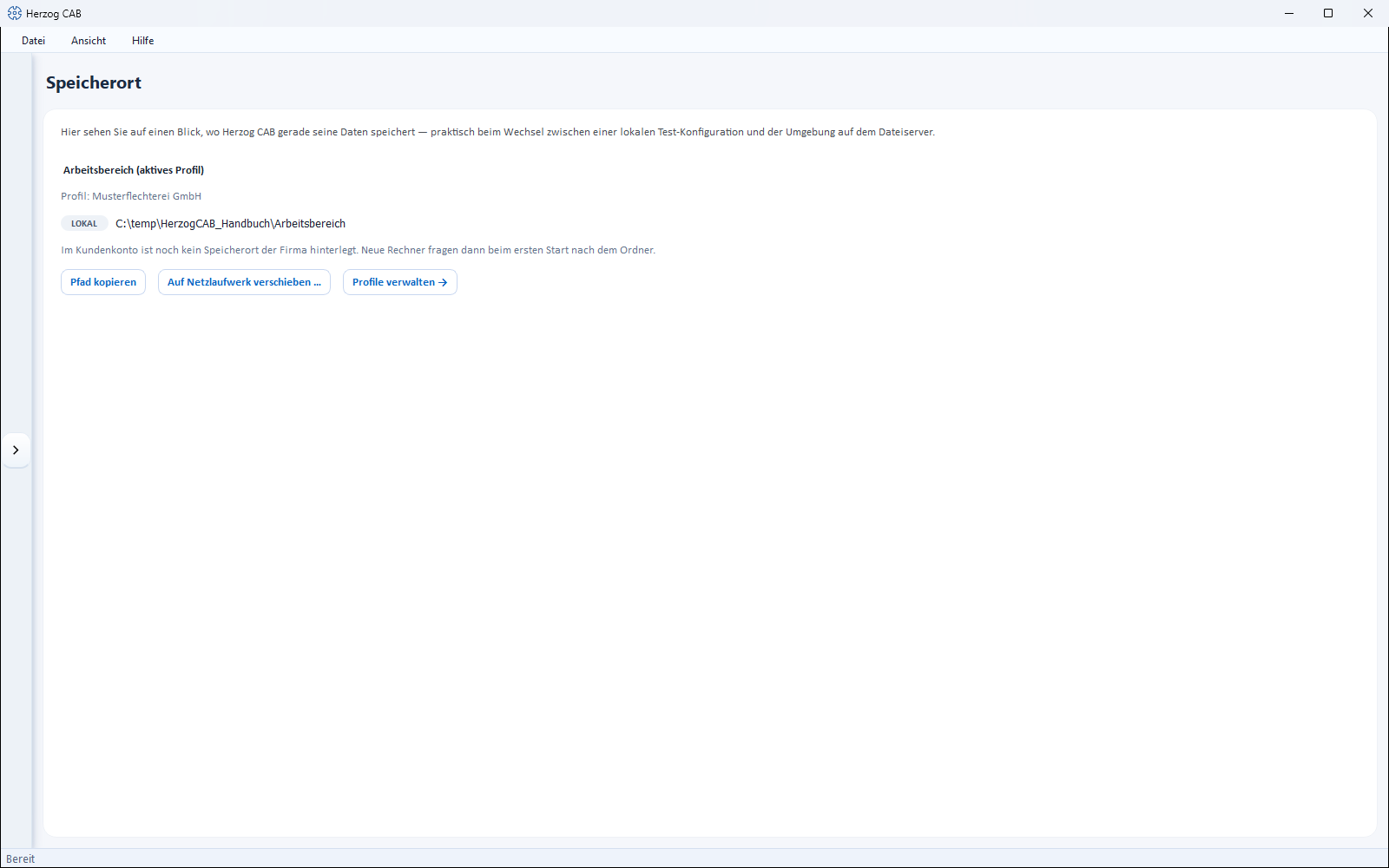
Der Bildschirm SPEICHERORT (Systemverwaltung > Speicherort) zeigt auf einen Blick, wo Herzog CAB gerade seine Daten speichert — praktisch beim Wechsel zwischen einer lokalen Test-Konfiguration und der Umgebung auf dem Dateiserver. Hier stellen Sie außerdem um, ob die zentralen Benutzerdaten lokal auf diesem Rechner oder auf einem Netzwerk-Pfad liegen, den sich mehrere Arbeitsplätze teilen.
Herzog CAB unterscheidet zwei Speicherorte:
- Zentrale Benutzerdaten — Benutzerkonten, Profile, Rollen-Zuweisungen und Profilbilder. Sie gelten rechnerweit bzw. (bei Netzwerk-Speicherort) standortweit und liegen nicht im Arbeitsbereich.
- Arbeitsbereich (Workspace) — die Fachdaten des aktiven Profils: Stammdaten, Aufträge, Designs, Druckvorlagen.
Mit Kundenkonto
Im Kontomodell kommen Benutzer und Rollen aus dem Kundenkonto. Der Block Zentrale Benutzerdaten erscheint dann nur noch, wenn auf diesem Rechner aus früheren Versionen ein Netzwerk-Pfad dafür eingestellt ist. Wichtig ist hier der Arbeitsbereich: Die Seite zeigt, ob er lokal oder auf einem Netzlaufwerk liegt, welchen Speicherort der Firma das Kundenkonto kennt, und bietet an, den Ordner auf ein Netzlaufwerk zu verschieben.
Berechtigung erforderlich
Diesen Bereich sehen nur Benutzer mit dem Recht Workspace-Einstellungen; auch das Ändern des Speicherorts erfordert dieses Recht.
Der Bildschirm im Überblick
Bedienelemente im Detail
Zentrale Benutzerdaten (Benutzer, Profile, Zuweisungen)
| Element | Beschreibung |
|---|---|
| Badge LOKAL / NETZWERK | Zeigt den aktuellen Modus: LOKAL = die Benutzerdaten liegen nur auf diesem Rechner; NETZWERK = sie liegen auf einem geteilten Netzwerk-Pfad. |
| Pfad-Anzeige | Der vollständige Ordnerpfad (mit der Maus markier- und kopierbar). |
| Pfad kopieren | Kopiert den Pfad in die Zwischenablage. |
| Ändern … | Öffnet den Dialog Daten-Speicherort einrichten (siehe unten). Nur mit dem Recht Workspace-Einstellungen nutzbar. |
Arbeitsbereich (aktives Profil)
| Element | Beschreibung |
|---|---|
| Profil: … | Name des aktuell aktiven Profils. |
| Badge LOKAL / NETZWERK | LOKAL = das Arbeitsverzeichnis liegt nur auf diesem Rechner; NETZWERK = es liegt auf einem Netzlaufwerk, das auch andere Rechner erreichen. |
| Pfad-Anzeige | Das Arbeitsverzeichnis dieses Profils (markier- und kopierbar). |
| Speicherort der Firma im Kundenkonto | Nur mit Kundenkonto: der Ordner, mit dem sich neue Rechner beim ersten Start verbinden — oder der Hinweis, dass noch keiner hinterlegt ist. |
| Pfad kopieren | Kopiert den Pfad in die Zwischenablage. |
| Auf Netzlaufwerk verschieben … | Nur bei einem lokalen Arbeitsverzeichnis. Öffnet den Dialog Auf Netzlaufwerk verschieben. Erfordert das Recht Workspace-Einstellungen. |
| Diesen Pfad im Kundenkonto hinterlegen | Nur mit Kundenkonto, wenn das Arbeitsverzeichnis auf einem Netzlaufwerk liegt und das Konto einen anderen oder keinen Speicherort kennt. Trägt diesen Ordner als Speicherort der Firma ein; ein vorhandener wird erst nach Rückfrage ersetzt. Erfordert das Recht Workspace-Einstellungen. |
| Profile verwalten → | Springt direkt in die Profilverwaltung, wo das Arbeitsverzeichnis geändert wird. |
Bestehende Installationen
Arbeitet ein Administrator schon auf einem Netzlaufwerk und kennt das Kundenkonto noch keinen Speicherort, trägt Herzog CAB den Ordner beim Start selbst ein. Sie müssen dafür nichts tun.
Auf Netzlaufwerk verschieben
Hat Ihre Firma mit einem Rechner und lokalen Daten angefangen und kommt ein zweiter Rechner dazu, müssen die Daten auf ein Netzlaufwerk. Wie Herzog CAB dort gleichzeitige Änderungen mehrerer Benutzer absichert, steht unter Mehrere Benutzer am selben Arbeitsverzeichnis. Der Dialog erledigt das Verschieben in einem Schritt:
- Herzog CAB kopiert den ganzen Ordner in den neuen Ordner.
- Es prüft die Kopie Datei für Datei.
- Erst dann arbeitet das Profil im neuen Ordner. Mit Kundenkonto wird der neue Ordner zugleich als Speicherort der Firma hinterlegt.
- Herzog CAB startet neu — ohne erneute Anmeldung.
flowchart TD
  A[Verschieben] --> K[Ganzen Ordner<br>in den neuen Ordner kopieren]
  K --> P{Kopie Datei für<br>Datei geprüft?}
  P -- nein oder abgebrochen --> X[Weiter im bisherigen Ordner]
  P -- ja --> U[Profil auf den neuen Ordner<br>umstellen, mit Kundenkonto<br>als Speicherort der Firma hinterlegen]
  U --> H[Alter Ordner bleibt als Sicherung<br>mit Hinweisdatei]
  H --> N[Herzog CAB startet neu]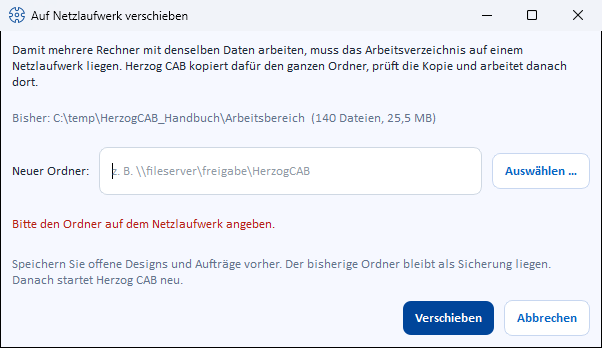
| Element | Bedeutung |
|---|---|
| Bisher | Der bisherige Ordner mit Anzahl der Dateien und Größe. |
| Neuer Ordner / Auswählen … | Der Ordner auf dem Netzlaufwerk. Ein verbundenes Laufwerk wie Z:\HerzogCAB wird in den Netzwerkpfad umgewandelt. Kennt das Kundenkonto schon einen Speicherort, ist er vorgeschlagen. |
| Verschieben | Startet nach einer Rückfrage das Kopieren. Ein Fortschrittsbalken zeigt den Stand. |
| Abbrechen | Schließt den Dialog; während des Kopierens bricht es den Vorgang ab. Herzog CAB arbeitet dann weiter im bisherigen Ordner. |
Der neue Ordner muss leer sein oder darf zumindest keine Daten von Herzog CAB enthalten — sonst lehnt der Dialog ab, damit nichts vermischt wird.
Der alte Ordner bleibt als Sicherung
Herzog CAB löscht nichts. Im bisherigen Ordner liegt danach die Datei VERSCHOBEN – HIER NICHT MEHR ARBEITEN.txt mit dem neuen Ort. Löschen Sie den alten Ordner erst, wenn alles läuft.
Vorher speichern
Speichern Sie offene Designs und Aufträge, bevor Sie verschieben.
Dialog „Daten-Speicherort einrichten"
Über Ändern … legen Sie fest, wo die zentralen Benutzerdaten liegen:
| Element | Beschreibung |
|---|---|
| Lokal — nur dieser Rechner | Benutzerdaten liegen im Standardordner auf diesem Rechner. |
| Netzwerk-Pfad — geteilt mit anderen Rechnern | Benutzerdaten liegen auf einer Freigabe, z. B. \\fileserver\share\HerzogCAB — alle Arbeitsplätze mit demselben Pfad nutzen dieselben Konten, Profile und Zuweisungen. |
| Pfad-Feld / Auswählen … | Netzwerk-Pfad eintragen oder per Ordnerauswahl wählen. |
| Verbindung testen | Prüft, ob der Pfad existiert und beschreibbar ist. Das Ergebnis meldet auch, ob dort bereits Benutzerdaten liegen (dann übernimmt dieser Rechner die vorhandenen) oder ob der Pfad leer ist. |
| Übernehmen / Abbrechen | Speichert bzw. verwirft die Auswahl. |
Beim Umstellen auf einen leeren Netzwerk-Pfad bietet Herzog CAB an, die auf diesem Rechner vorhandenen Benutzerdaten dorthin zu kopieren, damit nichts verloren geht. Nach einer Umstellung fragt Herzog CAB nach einem Neustart — erst danach greift der neue Speicherort überall.
Wo die Auswahl gespeichert wird
Die Einstellung selbst wird in einer kleinen Konfigurationsdatei lokal
auf jedem Rechner gespeichert. Auf jedem Arbeitsplatz, der die
gemeinsamen Benutzerdaten nutzen soll, stellen Sie den Netzwerk-Pfad
daher einmal ein. Ohne Umstellung liegen die zentralen Benutzerdaten im
Windows-Ordner %ProgramData%\Herzog GmbH\Herzog Cab.
Was liegt im Arbeitsbereich?
Alle Fachdaten eines Profils liegen als Dateien und Ordner direkt im Arbeitsverzeichnis:
| Inhalt | Datei / Ordner |
|---|---|
| Design-Index / Design-Ordnerliste | index.json, folders.json |
| Vorschaubilder der Designs | previews\ |
| Materialien | materials.json |
| Spulen | bobbins.json |
| Farben | colors.json |
| Kunden | customers.json |
| Aufträge (Flecht- und Spulaufträge) | orders.json |
| Eigene Maschinen | my_machines.json |
| Farbpalette des Designers | designer_palette_state.json |
| Hallenplaner: Grundrisse und Belegungen | floor_plans.json, placements.json |
| Maschinen-Dokumente | machines\ |
| Medienbibliothek | media\ |
| Druckvorlagen | Printouts\ (darin templates\ und assets\) |
| Protokoll (falls aktiviert) | logs\herzogcab.log |
Bis Version 2.1.0 zeigte der Einstellungen-Dialog dieselben Pfade zusätzlich im Tab Speicherorte; der Tab ist entfallen, die Übersicht steht nur noch hier.
Datensicherung
Für ein vollständiges Backup genügt es, das Arbeitsverzeichnis jedes Profils und den Ordner der zentralen Benutzerdaten zu sichern.
Verwandte Seiten
- Profile (Arbeitsbereiche) — Arbeitsverzeichnis festlegen und wechseln
- Dateiablage im Überblick
- Mehrere Benutzer am selben Arbeitsverzeichnis — Sperre, Versionen und Rückfragen