Flechtauftrag-Editor
Referenz — Flechtauftrag anlegen und bearbeiten: alle Tabs des Auftrags-Editors mit jedem Feld und jeder Schaltfläche.
Wofür Sie diesen Bereich nutzen
Im Flechtauftrag-Editor pflegen Sie einen kompletten Flechtauftrag: Kunde, Auftragsdaten, Flechtmaschine, Material, Spule, Produkt-Sollwerte, Produktionswerte, Aufwickler und Trommel sowie das verknüpfte Design. Viele Werte müssen Sie nicht von Hand eintragen — neben den Feldern sitzen Rechner-Symbole, die die passende Berechnung öffnen und das Ergebnis in den Auftrag zurückschreiben.
Sie erreichen den Editor auf mehreren Wegen:
- In der Auftragsübersicht über Neuer Auftrag > Neuer Flechtauftrag,
- per Öffnen oder Doppelklick auf eine Flechtauftrags-Karte,
- über die Startseite (Home): Karte Produktion oder Zuletzt geöffnet.
Der Bildschirm im Überblick
Alle Bedienelemente der Kopfzeile stehen in einer Zeile: Ganz links bringt Sie Zur Auftragsliste (mit Pfeilsymbol) zurück zur Auftragsübersicht, daneben steht der Titel. Rechts liegen Drucken (öffnet die Druckausgabe) und Auftrag speichern. Die Erklärsätze zu den einzelnen Karten erscheinen als Kurzhinweis, wenn Sie mit der Maus auf die Kartenüberschrift zeigen. Die Schaltfläche Auftrag speichern ist farblich hervorgehoben, solange ungespeicherte Änderungen vorliegen.
Der Editor ist in zehn Tabs gegliedert, die Sie in beliebiger Reihenfolge ausfüllen können:
| Tab | Inhalt |
|---|---|
| Kunde | Kunde aus den Kundenstammdaten wählen; Anzeige der Kundendaten. |
| Auftrag | Auftragsname, -nummer, Auftragslänge, Termine und Status. |
| Maschine | Flechtmaschine aus dem Maschinenpark; Geflechtsart, Bindung, Drehzahl, Maschinenbild. |
| Material | Material wählen; Dichte, Titer, Fachung. |
| Spule | Spulenformat wählen; Abmessungen und Spulvolumen. |
| Produkt | Produktbezogene Sollwerte mit eingebetteten Berechnungen. |
| Produktion | Geschwindigkeit, Laufzeit, Spulensätze und die Hochrechnung auf die Auftragslänge. |
| Aufwicklung | Aufwickler und Trommel wählen; Aufteilung der Auftragslänge auf die Trommeln mit Prüfung gegen den Aufwickler (ab Version 2.1.0). |
| Design | Verknüpftes Flechtdesign mit Vorschau und Klöppel-Tabelle. |
| Übersicht | Kompakte Zusammenfassung über alle Tabs. |
Tab „Kunde"
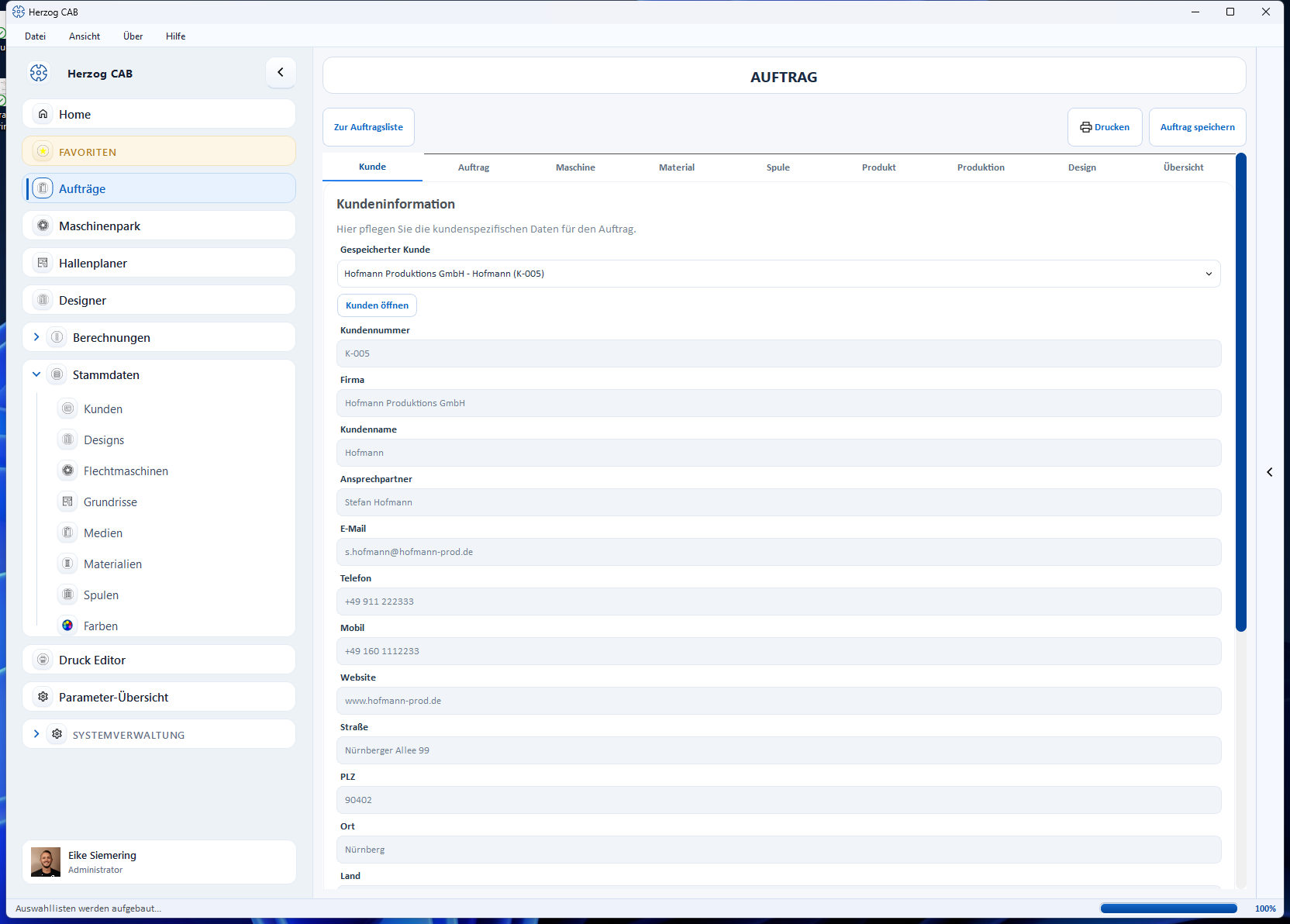
Hier ordnen Sie dem Auftrag einen Kunden zu.
Gespeicherter Kunde
Auswahlliste mit allen Kunden aus den Kundenstammdaten; der erste Eintrag ist Kein gespeicherter Kunde ausgewählt. Bei der Auswahl übernimmt der Auftrag alle Kundendaten in die Anzeigefelder darunter.
Schaltfläche „Kunden öffnen"
Öffnet die Kundenverwaltung in einem eigenen Fenster. Dort können Sie Kunden anlegen, ändern oder löschen; ein Doppelklick auf einen Kunden übernimmt ihn direkt in den Auftrag und schließt das Fenster.
Anzeigefelder
Kundennummer, Firma, Kundenname, Ansprechpartner, E-Mail, Telefon, Mobil, Website, Straße, PLZ, Ort, Land, Quelle und Notizen zeigen die Daten des gewählten Kunden. Die Felder sind gesperrt — Änderungen an den Kundendaten nehmen Sie über Kunden öffnen in der Kundenverwaltung vor.
Der Auftrag merkt sich den Kundenstand
Beim Speichern legt der Auftrag eine Kopie der Kundendaten ab. Ändern Sie den Kunden später im Kundenstamm, bleibt der im Auftrag gespeicherte Stand erhalten.
Tab „Auftrag"
| Feld | Bedeutung |
|---|---|
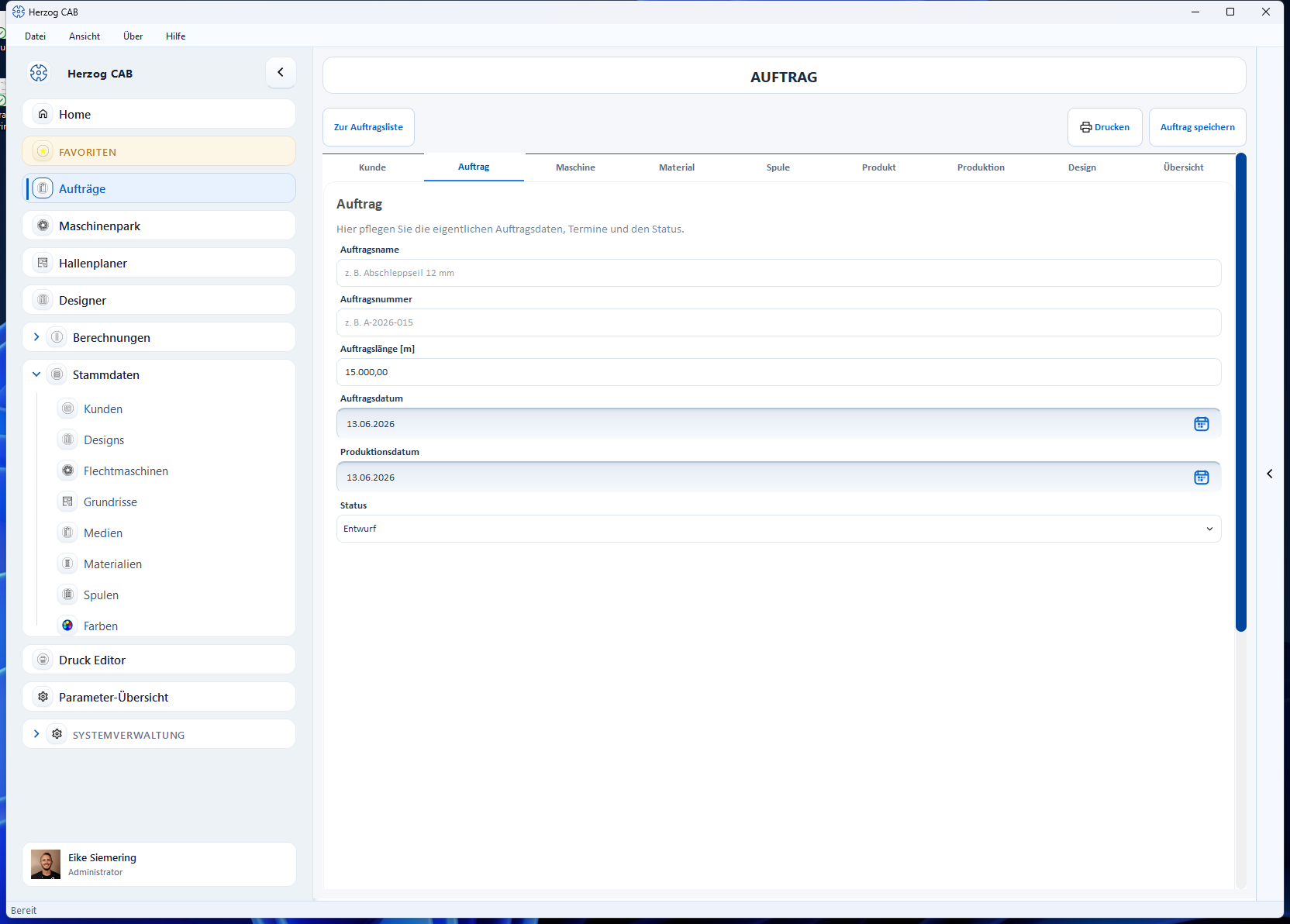
| Auftragsname | Frei wählbarer Name, z. B. Abschleppseil 12 mm. Erscheint als Titel auf der Auftragskarte. |
| Auftragsnummer | Ihre Auftrags- oder Belegnummer, z. B. A-2026-015. |
| Auftragslänge [m] | Insgesamt zu produzierende Geflechtslänge. Basis für die Hochrechnung im Tab Produktion (dort erscheint dasselbe Feld noch einmal — beide sind synchron). |
| Auftragsdatum | Datum des Auftragseingangs. Über das Kalendersymbol rechts im Feld wählen Sie das Datum aus einem Kalender. Vorbelegt mit dem aktuellen Datum. |
| Produktion von | Geplanter Produktionsbeginn, ebenfalls per Kalendersymbol wählbar. |
| Produktion bis | Geplantes Produktionsende. Entweder von Hand wählen oder mit Produktionsende aus Hochrechnung übernehmen berechnen lassen: Produktionsbeginn + Gesamtlaufzeit aus dem Tab Produktion, umgerechnet über die Produktionsstunden je Arbeitstag aus den Einstellungen (Standard 8 h); Wochenenden werden übersprungen. Liegt noch keine Laufzeit-Hochrechnung vor, weist eine Meldung darauf hin. |
| Status | Entwurf (Standard), Freigegeben, In Produktion, Abgeschlossen oder Fehler. Der Status erscheint als farbiger Chip in der Auftragsübersicht und in den Status-Kacheln auf Home. |
Status Fehler
Mit dem Status Fehler markieren Sie Aufträge, bei denen in der Produktion etwas schiefgelaufen ist. In der Auftragsübersicht finden Sie solche Aufträge über den Status-Filter Alle Status.
Spulaufträge (Vorstufe)
Unter den Auftragsdaten listet der Bereich Spulaufträge (Vorstufe) alle Spulaufträge, die mit diesem Flechtauftrag verknüpft sind — mit Name bzw. Nummer, Status und Spulenzahl. Ein Doppelklick öffnet den Spulauftrag. Solange keiner verknüpft ist, steht hier Noch kein Spulauftrag verknüpft. Neue Spulaufträge legen Sie nach dem Speichern über Spulauftrag erstellen in der Auftragsübersicht an; beim Erzeugen aus dem Flechtauftrag terminiert Herzog CAB rückwärts — das Spul-Ende liegt am Flechtbeginn.
Tab „Maschine"
Hier wählen Sie die Flechtmaschine und prüfen ihre Grundkonfiguration. Die meisten Felder sind Anzeigefelder — sie kommen aus den Flechtmaschinen-Stammdaten.
Maschine
Auswahlliste Ihrer gespeicherten Flechtmaschinen (erster Eintrag: Keine Maschine ausgewählt). Gehört die Maschine zu einer Gruppe, steht die Gruppe in Klammern hinter dem Namen. Die Schaltfläche mit dem Öffnen-Symbol daneben (Flechtmaschinen öffnen) zeigt den Maschinenpark in einem eigenen Fenster; ein Doppelklick auf eine Maschine übernimmt sie in den Auftrag.
Geflechtsart
Auswahl zwischen Rundgeflecht und Litzengeflecht. Die Geflechtsart beeinflusst, wie sich die aktiven Klöppel aus der Bindung ergeben, und welche Designs im Tab Design angeboten werden.
Anzeigefelder aus den Maschinendaten
| Feld | Bedeutung |
|---|---|
| Seriennummer | Seriennummer der gewählten Maschine. |
| Gruppe | Maschinengruppe (falls in den Stammdaten gepflegt). |
| Köpfe | Anzahl der Flechtköpfe der Maschine. |
| Maximale Klöppel pro Kopf | Klöppelplätze je Kopf. |
| Klöppel gesamt | Klöppelplätze über alle Köpfe. |
| Aktive Klöppel (pro Kopf) | Wird automatisch aus Geflechtsart und gewählter Bindung berechnet. |
| Stichgröße | Stichgröße der Maschine. |
| Maximale Drehzahl [rpm] | Höchstdrehzahl laut Stammdaten. |
Alle diese Felder tragen den Platzhaltertext kommt aus der Maschine bzw. ergibt sich aus Bindung und sind nicht direkt editierbar.
Eingestellte Drehzahl [rpm]
Zahlenfeld für die tatsächlich an der Maschine eingestellte Drehzahl; der Wert 0 wird als Nicht gesetzt angezeigt. Diese Drehzahl fließt in die Produktionsberechnungen ein.
Geflechtsbindung
Drei sich gegenseitig ausschließende Optionen: Normale Besetzung, Tandem Besetzung, Halbe Besetzung. Es sind nur die Besetzungen wählbar, die die gewählte Maschine laut Stammdaten unterstützt. Die Auswahl verändert das Feld Aktive Klöppel (pro Kopf) und die Design-Auswahl.
Maschinenbild
Rechts neben den Feldern zeigt eine Karte das Bild der gewählten Maschine mit einer Kurzinfo. Ohne Maschinenauswahl erscheint ein Platzhalter mit dem Hinweis Keine Maschine ausgewählt.
Tab „Material"
Hier legen Sie das Material des Auftrags fest. Die Materialdaten selbst pflegen Sie in den Material-Stammdaten.
Material
Auswahlliste aller Materialien (erster Eintrag: Kein Material ausgewählt). Zur besseren Unterscheidung zeigt jeder Eintrag zusätzlich Dichte und Feinheit. Material öffnen daneben startet die Materialverwaltung in einem eigenen Fenster.
Felder
| Feld | Bedeutung |
|---|---|
| Name | Name des gewählten Materials (Anzeigefeld). |
| Dichte [kg/m³] | Materialdichte aus den Stammdaten (Anzeigefeld, Platzhalter kommt aus dem Material). |
| Titer | Feinheit des Materials mit Einheiten-Auswahl tex, dtex, den, Nr. metrisch, Nr. englisch. Wert und Einheit kommen aus den Stammdaten und sind im Auftrag gesperrt. Im Feld sitzt zusätzlich ein Rechner-Symbol (Titer berechnen). |
| Marke | Hersteller/Marke aus den Stammdaten (Anzeigefeld). |
| Notiz | Notiz aus den Stammdaten (Anzeigefeld). |
| Fachung | Anzahl der Fäden, die je Klöppel parallel verarbeitet werden (1–100, Standard 1). |
Tab „Spule"
Hier wählen Sie die zum Material gehörige Spule (das Spulenformat). Die Spulenformate pflegen Sie in den Spulen-Stammdaten.
Spule
Auswahlliste der Spulenformate (erster Eintrag: Keine Spule ausgewählt). Ist im Tab Maschine eine Maschine gewählt, zeigt die Liste nur die zu dieser Maschine passenden Spulen (Zuordnung aus den Maschinen-Stammdaten); die Standardspule der Maschine ist vorgewählt. Spule öffnen daneben startet die Spulenverwaltung in einem eigenen Fenster.
Felder
| Feld | Bedeutung |
|---|---|
| Name | Name des gewählten Spulenformats (Anzeigefeld). |
| Außendurchmesser [mm] | Außendurchmesser der Spule. |
| Kerndurchmesser [mm] | Kerndurchmesser der Spule. |
| Wickellänge [mm] | Nutzbare Wickellänge der Spule. |
| Spule-Volumen [ccm] | Wickelvolumen — wird automatisch aus den drei Abmessungen berechnet. |
Ist eine Spule aus den Stammdaten gewählt, sind die Abmessungen gesperrt (Platzhalter kommt aus der Spule). Trägt der Auftrag Spulenmaße ohne Stammdaten-Spule (z. B. aus einem älteren Auftrag übernommen), lassen sich die Abmessungen direkt bearbeiten; das Volumen rechnet dabei live mit.
Tab „Produkt"
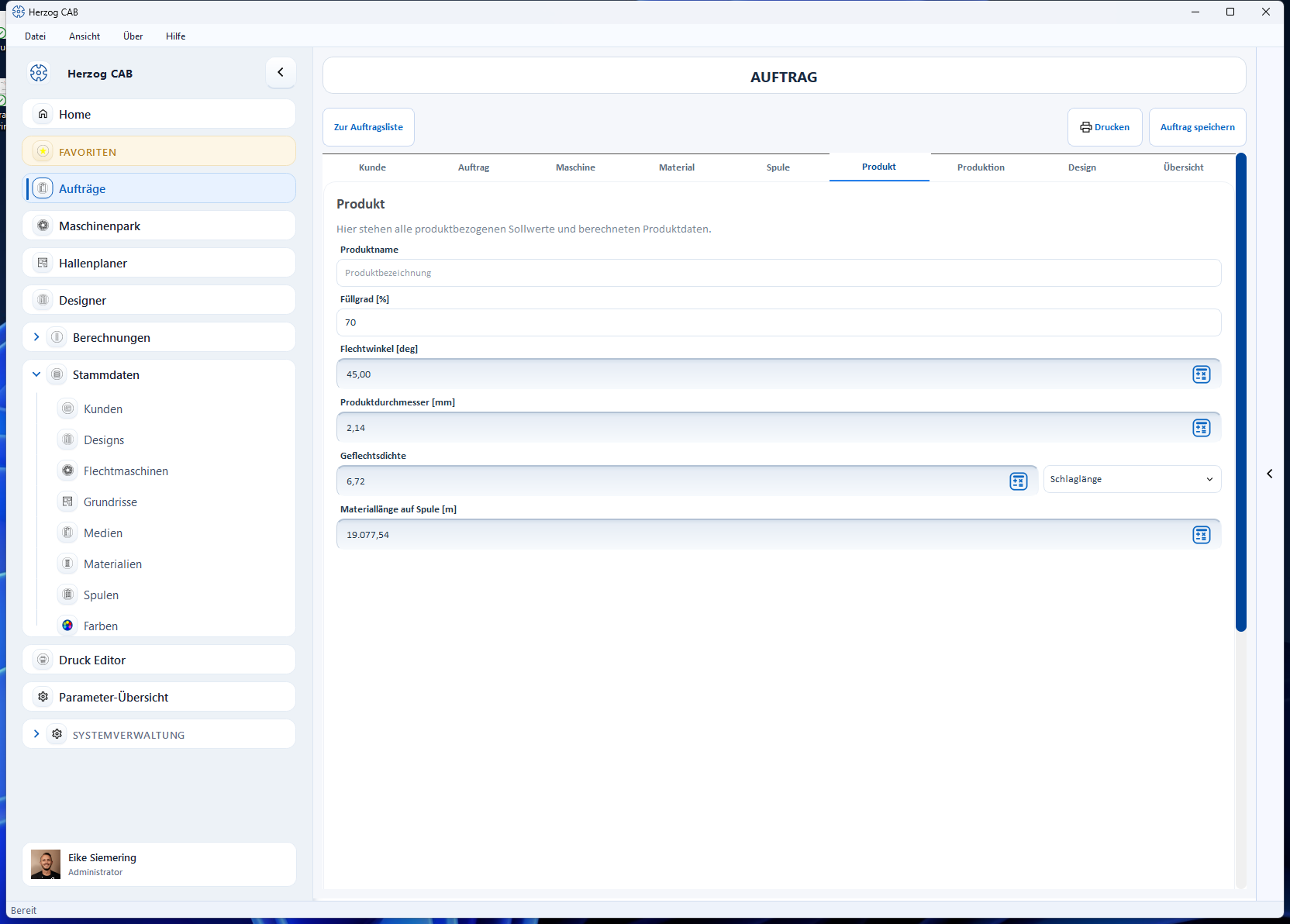
Hier stehen die produktbezogenen Sollwerte. Vier Felder besitzen ein eingebettetes Rechner-Symbol — siehe Berechnungen direkt im Auftrag.
| Feld | Bedeutung |
|---|---|
| Produktname | Bezeichnung des zu fertigenden Produkts. |
| Füllgrad [%] | Füllgrad des Geflechts; bei neuen Aufträgen mit 70 vorbelegt. |
| Flechtwinkel [deg] | Flechtwinkel — manuell eintragen oder per Rechner-Symbol berechnen. Anzeige und Eingabe im eingestellten Bezug des Flechtwinkels. |
| Produktdurchmesser [mm] | Durchmesser des fertigen Produkts — manuell oder aus der Berechnung. |
| Geflechtsdichte | Geflechtsdichte mit Einheiten-Auswahl Schlaglänge, Flechten pro 10 Millimeter, Flechten pro Zoll, Flechten pro französisch Zoll — manuell oder aus der Berechnung. |
| Materiallänge auf Spule [m] | Wie viel Material auf eine Spule passt — manuell oder aus der Berechnung. Basis für die Spulensatz-Rechnung im Tab Produktion. |
Tab „Produktion"
Der Tab ist in zwei Abschnitte gegliedert (bei schmalem Fenster untereinander).
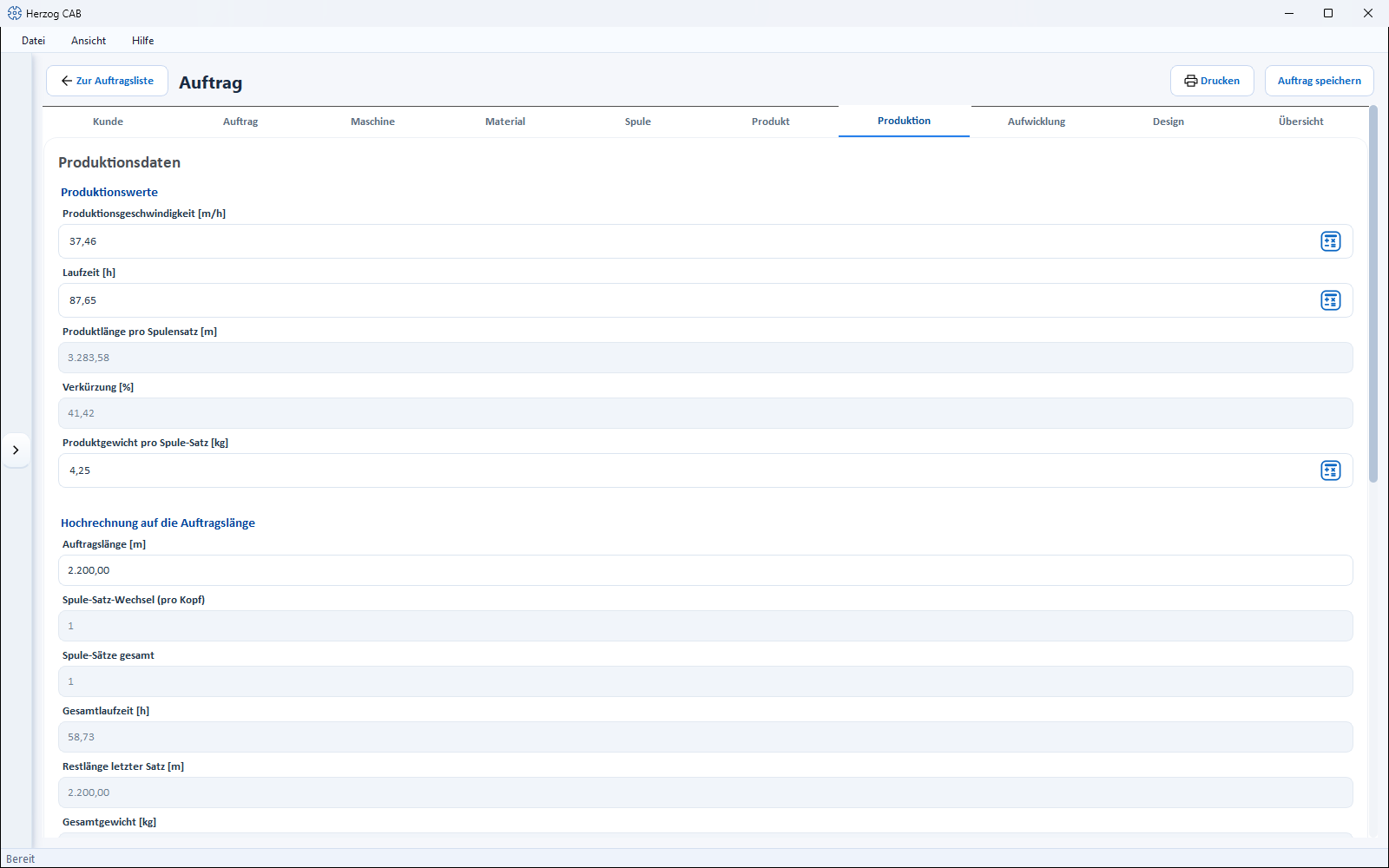
Abschnitt „Produktionswerte"
| Feld | Bedeutung |
|---|---|
| Produktionsgeschwindigkeit [m/h] | Fertigungsgeschwindigkeit — mit Rechner-Symbol. |
| Laufzeit [h] | Laufzeit je Spulensatz — mit Rechner-Symbol (die Berechnung liefert auch die drei folgenden Werte). |
| Produktlänge pro Spule-Satz [m] | Produzierbare Länge mit einem Spulensatz (Anzeigefeld, kommt aus der Laufzeit-Berechnung). |
| Verkürzung [%] | Materialverkürzung durch das Verflechten (Anzeigefeld, kommt aus der Laufzeit-Berechnung). |
| Produktgewicht [kg] | Gewicht des Produkts — mit Rechner-Symbol. |
Abschnitt „Hochrechnung auf die Auftragslänge"
| Feld | Bedeutung |
|---|---|
| Auftragslänge [m] | Dasselbe Feld wie im Tab Auftrag — beide Eingaben sind synchron. |
| Genutzte Köpfe | Nur bei Maschinen mit mehr als einem Kopf sichtbar: Wie viele Köpfe dasselbe Produkt für diesen Auftrag fertigen. Fährt ein Kopf ein anderes Produkt, gehört das in einen eigenen Auftrag. |
| Spule-Satz-Wechsel (pro Kopf) | Wie oft je Kopf ein neuer Spulensatz aufgelegt werden muss (Anzeigefeld). |
| Spule-Sätze gesamt | Benötigte Spulensätze über alle genutzten Köpfe (Anzeigefeld). Dieser Wert speist die Zielspulenzahl eines verknüpften Spulauftrags. |
| Gesamtlaufzeit [h] | Laufzeit für die komplette Auftragslänge (Anzeigefeld). |
| Restlänge letzter Satz [m] | Produktlänge, die mit dem letzten Spulensatz noch zu fertigen ist (Anzeigefeld, pro Kopf). |
| Gesamtgewicht [kg] | Produktgewicht, auf die Auftragslänge hochgerechnet (Anzeigefeld). Bei Kern-Mantel-Seilen zählt die Seele aus dem Tab Aufwicklung mit. |
Die Anzeigefelder ergeben sich aus Auftragslänge, Geschwindigkeit und Spulensatz-Länge; sie füllen sich, sobald die zugrunde liegenden Werte vorhanden sind.
Tab „Aufwicklung"
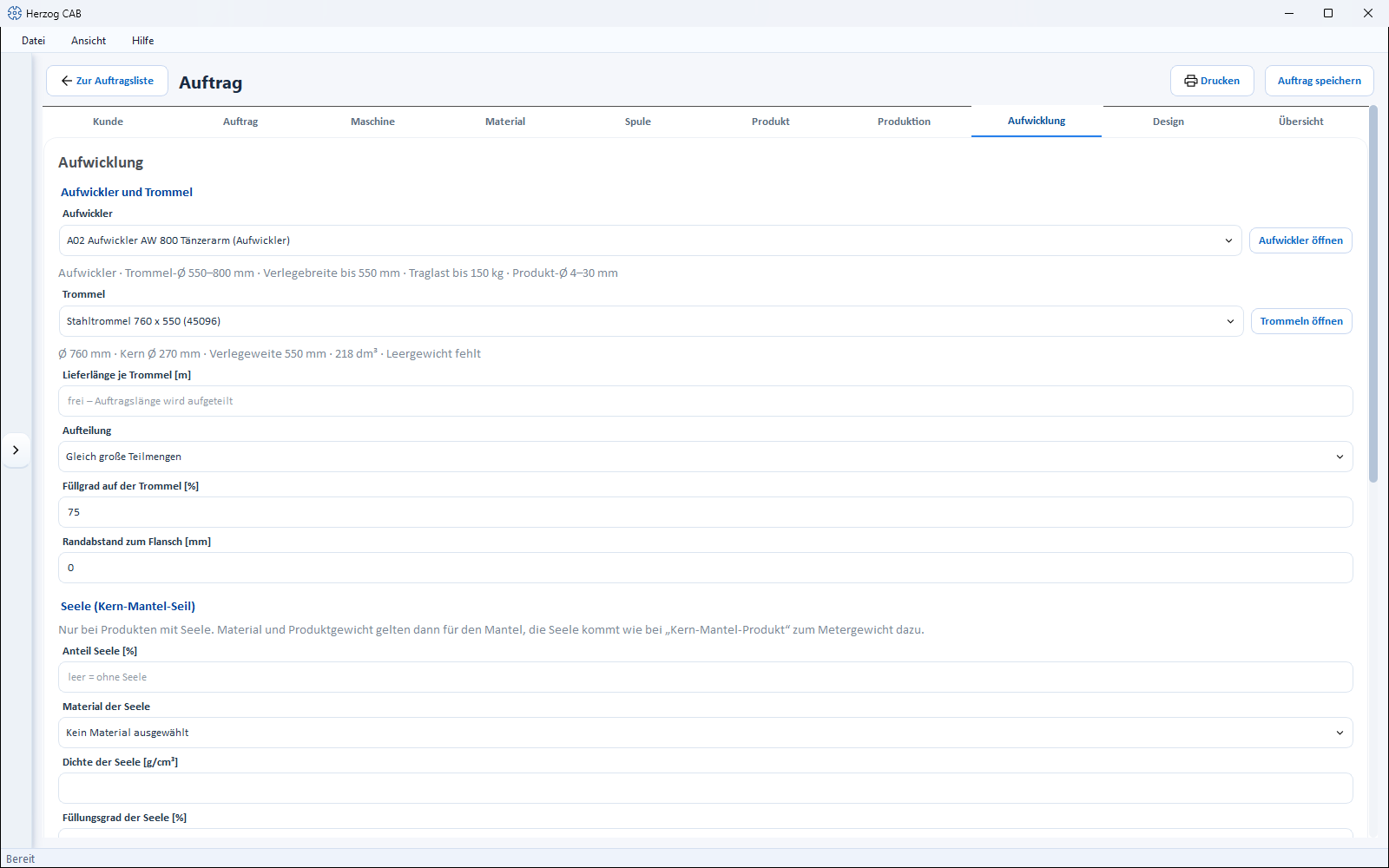
Hier wählen Sie Aufwickler und Trommel für den Auftrag. Die Auftragslänge wird auf die Trommeln aufgeteilt und gegen den Aufwickler geprüft. Die Angaben werden mit dem Auftrag gespeichert und erscheinen im Tab Übersicht, in der Webansicht und als Platzhalter in den Druckvorlagen.
Neu ab Version 2.1.0
Aufwickler kommen aus den Stammdaten Aufwickler, Trommeln aus den Trommeln. Die Rechnung dahinter ist dieselbe wie in der Berechnung Trommel- und Aufwicklerwahl.
Abschnitt „Aufwickler und Trommel"
| Feld | Bedeutung |
|---|---|
| Aufwickler | Aufwickler aus dem Maschinenpark (Vorgabe: Kein Aufwickler ausgewählt). Darunter stehen seine Grenzen, z. B. Trommel-Ø, Verlegebreite, Traglast und Produkt-Ø, bei einem Haspelaufwickler das Haspelvolumen. Die Schaltfläche Aufwickler öffnen zeigt die Aufwickler in einem eigenen Fenster; dort lassen sie sich anlegen und ändern, ein Doppelklick übernimmt einen in den Auftrag. |
| Trommel | Trommel aus den Trommel-Stammdaten (Vorgabe: Keine Trommel ausgewählt). Darunter stehen Außen- und Kerndurchmesser, Verlegeweite, Volumen und Leergewicht (oder Leergewicht fehlt). Trommeln öffnen zeigt die Trommeln in einem eigenen Fenster; ein Doppelklick übernimmt eine Trommel. Wickelt der Aufwickler auf seine Haspel, entfällt die Trommel. |
| Lieferlänge je Trommel [m] | Länge je Trommel, wenn der Kunde sie vorgibt. Leer lassen, dann wird die Auftragslänge nach der gewählten Aufteilung verteilt. |
| Aufteilung | Gleich große Teilmengen, Volle Trommeln + Rest oder Rest auf kleinerer Trommel — wie in der Trommel- und Aufwicklerwahl. Mit Lieferlänge gilt die Aufteilung nur für den Rest. |
| Füllgrad auf der Trommel [%] | Anteil des Wickelraums, der mit Produkt gefüllt wird; die Hohlräume des runden Geflechts stecken darin. Leer gilt 75 %. |
| Randabstand zum Flansch [mm] | Abstand der obersten Lage zur Flanschkante. 0 = Spulvolumen aus der Trommel-Datenbank. |
Abschnitt „Seele (Kern-Mantel-Seil)"
Nur bei Produkten mit Seele. Material und Produktgewicht gelten dann für den Mantel; die Seele kommt wie bei Kern-Mantel-Produkt zum Metergewicht dazu — und damit zur Traglast und zum Gesamtgewicht im Tab Produktion.
| Feld | Bedeutung |
|---|---|
| Anteil Seele [%] | Anteil der Seele am Querschnitt des Produkts. Leer = ohne Seele. Der Seelendurchmesser folgt aus dem Produktdurchmesser. |
| Material der Seele | Übernimmt die Dichte des Materials. |
| Dichte der Seele [g/cm³] | Dichte der Seele. |
| Füllungsgrad der Seele [%] | Füllungsgrad wie bei Kern-Mantel-Produkt. |
Schaltfläche „Vorschlag berechnen"
Sucht einen Aufwickler aus dem Maschinenpark und eine Trommel aus der Datenbank, die zu Produkt und Länge passen, und trägt beide ein. Mit Lieferlänge sucht sie die kleinste Trommel für genau diese Länge, sonst für die Auftragslänge je Kopf. Eine Meldung nennt das Ergebnis (Vorschlag übernommen: … mit ….) oder den Grund, warum es keinen gibt, etwa Für den Vorschlag fehlt der Produktdurchmesser (Reiter Produkt). Ist im Maschinenpark kein Aufwickler angelegt, schlägt sie nur die Trommel vor.
Abschnitt „Aufteilung der Auftragslänge"
Oben steht die Grundlage der Rechnung: Produkt-Ø, Metergewicht (mit Anteil der Seele) und Auftragslänge (bei mehreren Köpfen auch je Kopf). Fehlt etwas, steht dort, wo es einzutragen ist, z. B. Metergewicht fehlt (Produktgewicht und Spule-Satz im Reiter Produktion).
| Feld | Bedeutung |
|---|---|
| Kapazität je Trommel [m] | Produktlänge, die auf die gewählte Trommel passt. |
| Trommeln gesamt | Anzahl der Trommeln; bei mehreren Köpfen z. B. „6 (3 je Kopf)". Die Auftragslänge wird je Kopf aufgeteilt. |
| Länge je Trommel | Die Aufteilung, z. B. „2 × 500 m + 1 × 180 m"; liegt der Rest auf einer anderen Trommel, steht sie in Klammern dahinter. |
| Schwerste Trommel | Gewicht der schwersten bestückten Trommel; ohne Leergewicht „… kg + Leergewicht". |
| Prüfung | Farbige Zeilen: grün Aufwickler und Trommel passen., rot z. B. Passt nicht: … oder Das Produkt passt nicht in den Wickelraum der Trommel., gelb Nicht prüfbar: …, grau Hinweise wie Ohne Aufwickler ist nur die Kapazität der Trommel geprüft. oder Jeder Kopf braucht einen eigenen Aufwickler. |
Was im Einzelnen geprüft wird, steht unter Aufwickler — Welche Angaben geprüft werden.
Tab „Design"
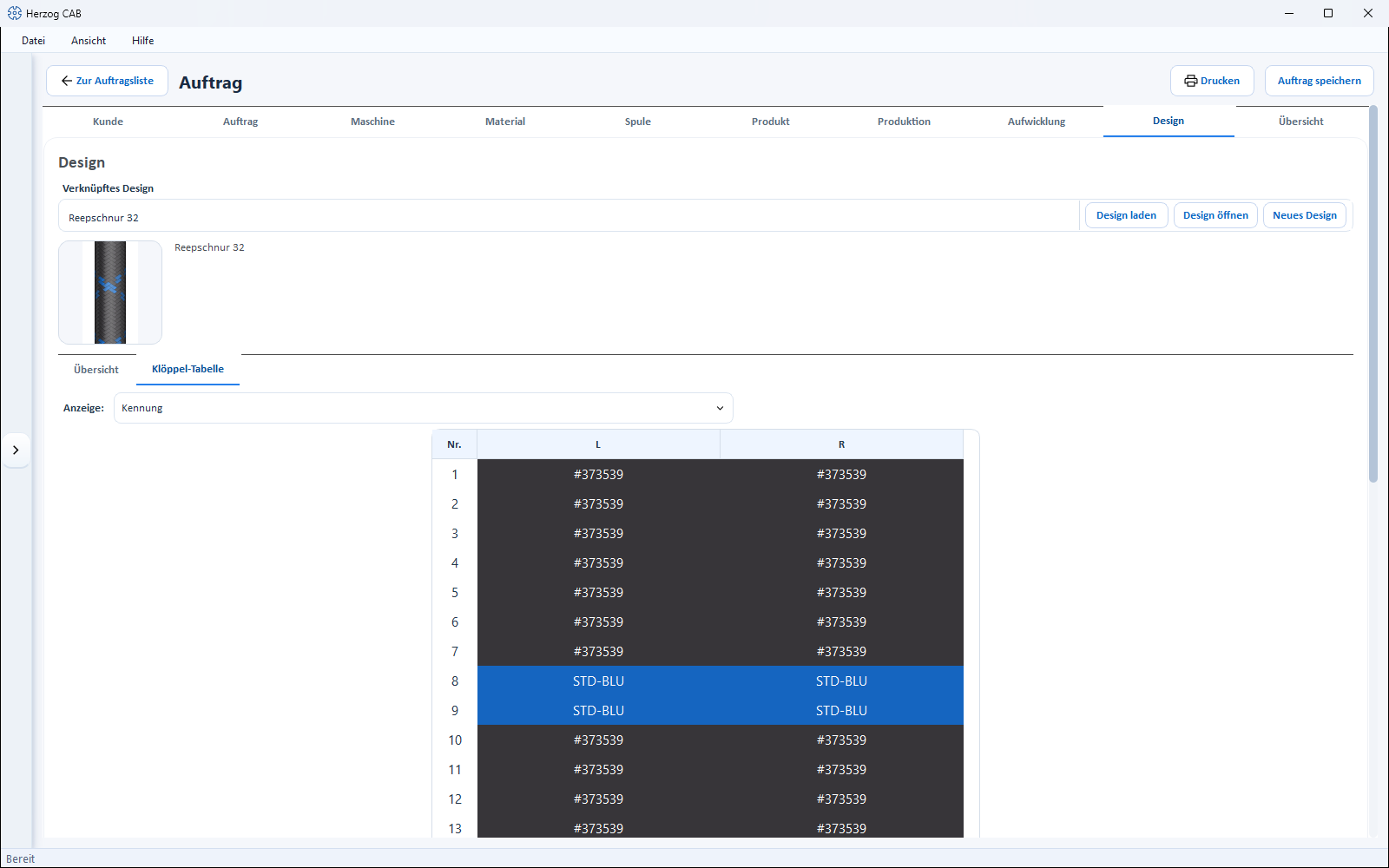
Hier verknüpfen Sie ein Flechtdesign aus dem Designer mit dem Auftrag und sehen dessen Vorschau samt Klöppel-Tabelle.
Verknüpftes Design
Anzeigefeld mit dem Namen des verknüpften Designs (Platzhalter: Noch kein Design verknüpft). Die interne Design-ID steht nicht mehr im Feld, sondern im Kurzhinweis (Design-ID: …), wenn Sie mit der Maus darauf zeigen. Im Feld liegen drei Schaltflächen:
| Schaltfläche | Wirkung |
|---|---|
| Design laden | Speichert den Auftrag und öffnet die Design-Auswahl. Angeboten werden nur Designs, die zur Maschine passen (gleiche Geflechtsart, Bindung und Klöppelzahl). Mit Übernehmen verknüpfen Sie das markierte Design, mit Schließen bleibt alles unverändert. |
| Design öffnen | Öffnet das verknüpfte Design im Designer-Fenster. Speichern & Übernehmen sichert Änderungen, aktualisiert die Verknüpfung und schließt das Fenster; Schließen beendet das Fenster ohne weiteres Speichern. |
| Neues Design | Öffnet einen leeren Designer, vorbelegt mit den Maschinendaten des Auftrags. Speichern & Übernehmen legt das Design an und verknüpft es mit dem Auftrag. |
Jedes Speichern verknüpft (ab Version 2.1.0)
Speichern Sie im Fenster Neues Design oder Design öffnen über die Werkzeugleiste des Designers und schließen es danach mit Schließen, ist das Design trotzdem mit dem Auftrag verknüpft. Ohne Speichern bleibt der Auftrag unverändert. Bricht der Speichervorgang bei Speichern & Übernehmen ab (z. B. in der Ordnerauswahl), bleibt das Fenster offen.
Vorschau
Unter dem Feld zeigt eine Miniatur das Design mit Eckdaten (Name, Geflechtsart, Klöppel). Ein Klick auf Miniatur oder Text öffnet das verknüpfte Design. Hat das Design Fachungsfarben, zeigen Klöppel-Tabelle und Ausdruck je Garn einen Farbstreifen und die Farbangaben je Garn durch „ / “ getrennt.
Unter-Tabs „Übersicht" und „Klöppel-Tabelle"
- Übersicht — große Design-Vorschau; Klick öffnet das Design.
- Klöppel-Tabelle — die Besetzungstabelle des Designs: Spalte Nr. plus eine Farbspalte je Gangbahn (bei Rundgeflechten mit zwei Gangbahnen zwei Farbspalten). Der Zellhintergrund entspricht der Klöppelfarbe, die Schrift wechselt automatisch für guten Kontrast. Ein Doppelklick auf die Tabelle öffnet das Design.
Über die Auswahl Anzeige legen Sie fest, welche Farbbezeichnung in den Zellen steht: Farbname, Kennung, Hex-Wert oder Pantone (Werte aus den Farb-Stammdaten). Die Einstellung gilt auch für die Farbaufschlüsselung im Spulauftrag und für den Ausdruck.
Wann der Design-Tab gesperrt ist
Übersteigt die Klöppelzahl der gewählten Maschine den im Designer darstellbaren Umfang, wird der Tab Design deaktiviert und eine bestehende Verknüpfung entfernt. Wählen Sie eine passende Maschine oder Bindung, um den Tab wieder freizuschalten.
Tab „Übersicht"
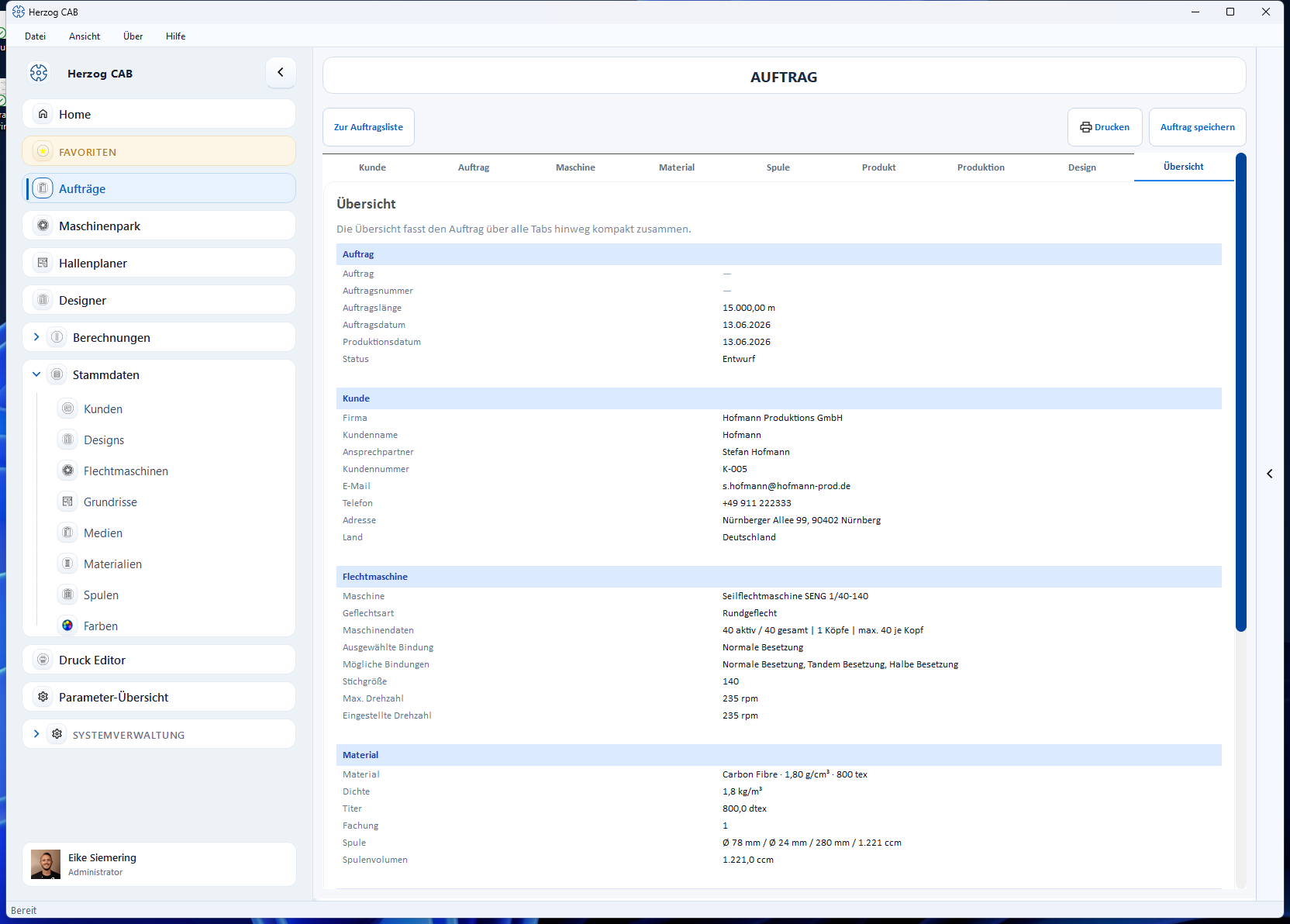
Die Übersicht fasst den Auftrag über alle Tabs hinweg zusammen — gegliedert in die Abschnitte Auftrag, Kunde, Flechtmaschine, Material, Produkt, Produktion, Aufwicklung und Design. Leere Felder erscheinen als Strich, sodass Lücken sofort auffallen.
Endkontrolle vor dem Druck
Prüfen Sie den Auftrag im Tab Übersicht, bevor Sie ihn drucken oder freigeben.
Berechnungen direkt im Auftrag
Felder mit einem Rechner-Symbol öffnen die passende Berechnungsseite als Fenster — vorbefüllt mit den Werten des Auftrags. Nach dem ersten Berechnen wird Übernehmen aktiv: Ein Klick schreibt das Ergebnis in das Auftragsfeld zurück und schließt das Fenster. Schließen verwirft das Ergebnis. Der gemeinsame Aufbau der Berechnungsseiten ist unter So sind Berechnungsseiten aufgebaut beschrieben.
| Feld im Auftrag | Berechnung |
|---|---|
| Flechtwinkel [deg] (Tab Produkt) | Flechtwinkel |
| Produktdurchmesser [mm] (Tab Produkt) | Produktdurchmesser |
| Geflechtsdichte (Tab Produkt) | Geflechtsdichte |
| Materiallänge auf Spule [m] (Tab Produkt) | Materiallänge auf Spule |
| Produktionsgeschwindigkeit [m/h] (Tab Produktion) | Produktionsgeschwindigkeit |
| Laufzeit [h] (Tab Produktion) | Laufzeit und Spulensatz |
| Produktgewicht [kg] (Tab Produktion) | Produktgewicht |
| Titer (Tab Material) | Feinheit |
Speichern und ungespeicherte Änderungen
- Auftrag speichern (oben rechts) sichert den Auftrag; eine kurze Erfolgsmeldung bestätigt das Speichern. Erst dann ist ein neuer Auftrag dauerhaft in der Übersicht vorhanden.
- Verlassen Sie den Editor mit ungespeicherten Änderungen (z. B. über Zur Auftragsliste oder die Navigation), fragt Herzog CAB nach: Speichern, Nicht speichern oder Abbrechen.
- Das Speichern setzt das Recht voraus, Aufträge zu bearbeiten — siehe Rollen und Rechte.
- Bearbeitet ein Kollege den Auftrag gerade, sehen Sie ihn nur zum Lesen (Band In Bearbeitung – nur lesen, Schloss in der Auftragsliste). Hat er ihn inzwischen gespeichert, fragt Herzog CAB nach (Überschreiben, Als Kopie speichern, Neu laden) — siehe Mehrere Benutzer am selben Arbeitsverzeichnis.
Verwandte Seiten
- Auftragsübersicht — Aufträge suchen, duplizieren, löschen
- Spulauftrag-Editor — die Spulen-Vorstufe zum Flechtauftrag
- Drucken — Vorlagenwahl, Druckvorschau, QR-Code
- Vom Auftrag zum Maschinenschein — der Ablauf als Anleitung
- Designer — Flechtdesigns entwerfen und bearbeiten
- Kunden · Flechtmaschinen · Materialien · Spulen · Aufwickler · Trommeln · Designs — die zugehörigen Stammdaten
- Trommel- und Aufwicklerwahl — dieselbe Rechnung als eigene Berechnung