Flechtmaschinen
Referenz — Flechtmaschinen des Werks anlegen und pflegen: technische Daten, Bild, zulässige Spulen und Dokumente. Die Daten werden in Maschinenpark, Hallenplaner, Aufträgen und Berechnungen herangezogen.
Wofür Sie diesen Bereich nutzen
Unter Stammdaten > Flechtmaschinen legen Sie die Flechtmaschinen Ihres Werks an und verwalten sie. Pro Maschine speichert Herzog CAB technische Daten, optional ein Bild, Ansichts-Bilder für die Halle sowie Dokumente wie Abzugstabellen oder Betriebsanleitungen. Diese Stammdaten werden im Maschinenpark, im Hallenplaner, in Aufträgen und in den Berechnungen verwendet.
Stammdaten hier – Betriebsstatus im Maschinenpark
Auf dieser Seite pflegen Sie die Stammdaten der Maschine (was sie kann). Den aktuellen Betriebsstatus (welche Aufträge laufen, Ampel) sehen Sie im Maschinenpark; auf einem Hallen-Grundriss ordnen Sie die Maschinen im Hallenplaner an.
Der Bildschirm im Überblick
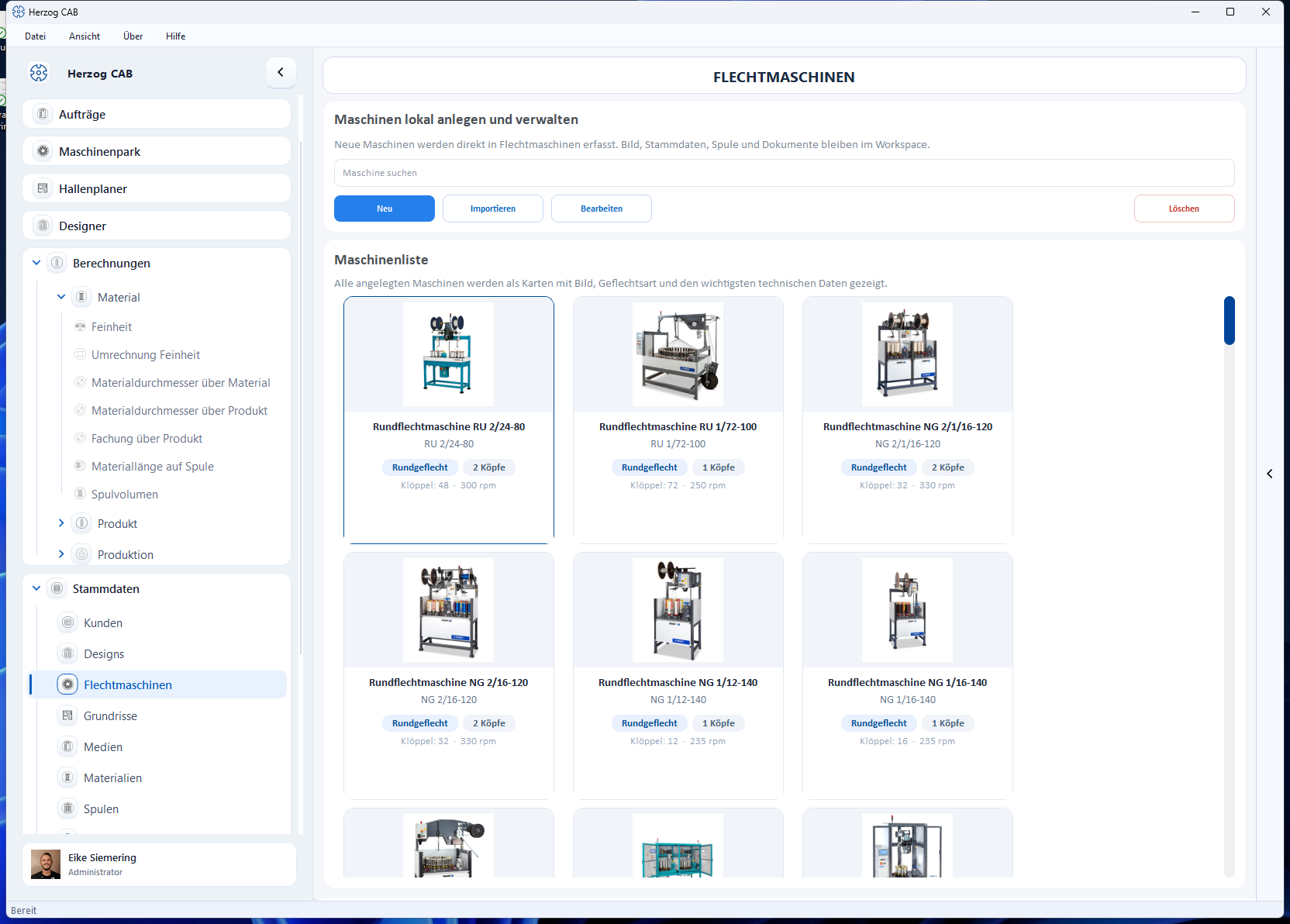
Oben steht eine Werkzeugleiste, darunter die Maschinenliste als Karten. Jede Karte zeigt Bild, Kategorie, Geflechtsart, Köpfe und die wichtigsten technischen Daten (Klöppelzahl, Drehzahl).
Werkzeugleiste
| Schaltfläche | Wirkung |
|---|---|
| Suche | Filtert die Liste nach Name, Typ, Kategorie oder Standort. |
| Neu | Öffnet den Dialog Neue Maschine erstellen (siehe unten). |
| Importieren | Übernimmt Maschinen aus einer CSV-Datei (Bilder im selben Ordner wie die CSV). |
| Vergleichen | Stellt mindestens zwei gewählte Maschinen in einer Tabelle gegenüber, siehe Maschinen vergleichen. |
| Bearbeiten | Öffnet die gewählte Maschine zum Ändern. |
| Löschen | Entfernt die gewählte(n) Maschine(n) mit Sicherheitsabfrage. |
Ein Rechtsklick auf eine Karte öffnet ein Kontextmenü mit Öffnen, Bearbeiten, Duplizieren und Löschen. Öffnen zeigt die Maschinendetails (Metadaten und technische Angaben, dazu Abzug und Zubehör) in einer Leseansicht.
Der Dialog „Neue Maschine erstellen"
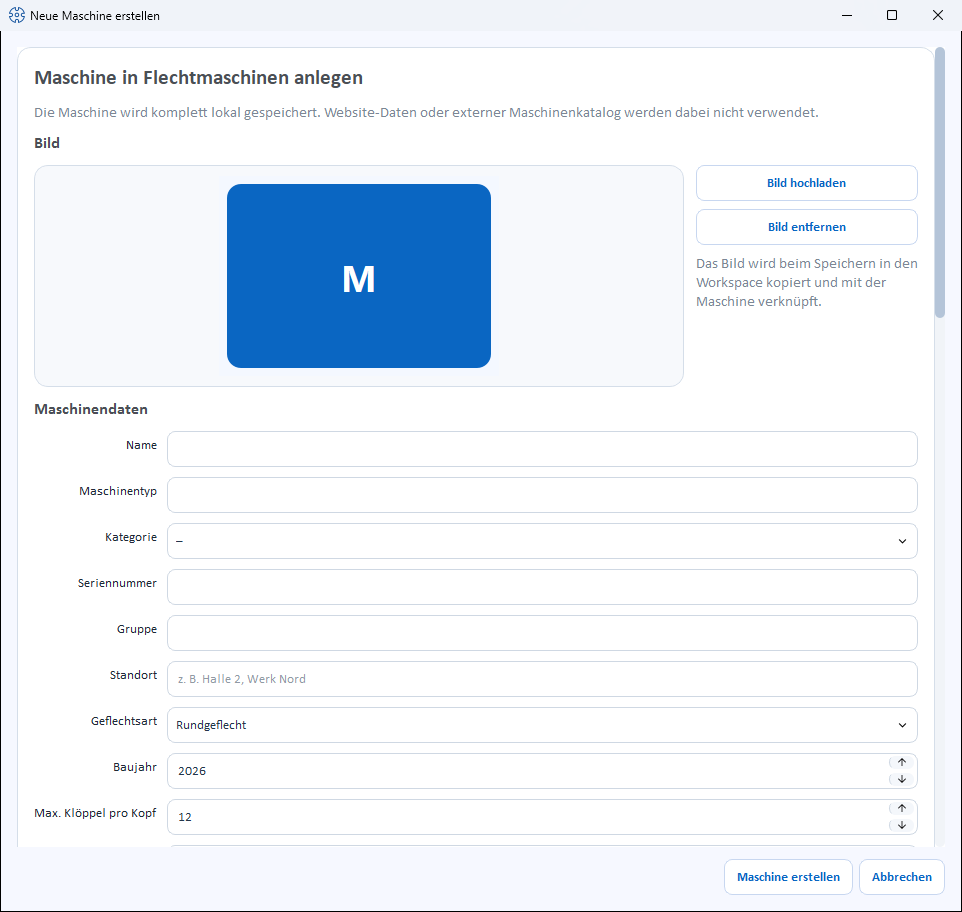
Der Dialog ist in mehrere Abschnitte gegliedert (von oben nach unten).
Bild
- Bild hochladen – wählt ein Maschinenbild aus der Medienbibliothek.
- Bild aus Katalog übernehmen – erscheint nur, solange die Maschine kein Bild hat und ihr Maschinentyp einem Modell aus dem Herzog-Katalog entspricht. Lädt das Katalogbild aus dem Internet (ab Version 2.1.0, nicht in Herzog CAB Designer).
- Bild entfernen – nimmt das Bild wieder weg.
Das Bild wird beim Speichern in den Arbeitsbereich kopiert und mit der Maschine verknüpft.
Flechtmaschine aus dem Herzog-Katalog
Herzog-Flechtmaschinen legen Sie am schnellsten über den Herzog-Katalog an: Technik, Stich und Bild kommen von dort, Abzug, Besetzung und Zubehör wählen Sie per Klick.
Maschinendaten
Die Felder werden kategorieabhängig angeboten – je nach gewählter Kategorie ändern sich die Auswahllisten für Köpfe, Einschnitte und Klöppel (siehe Kategorieabhängige Felder).
| Feld | Bedeutung |
|---|---|
| Name | Anzeigename der Maschine. Pflichtfeld. |
| Maschinentyp | Typbezeichnung (z. B. „SENG 1/40-140"). Pflichtfeld. Aus dem Typ leitet das Programm bei Bedarf die Kategorie ab. |
| Kategorie | Maschinenkategorie aus der Auswahlliste (z. B. Rundflechtmaschine, Seilflechtmaschine, Soutacheflechtmaschine, Quadratflechtmaschine, Packungsflechtmaschine …) oder Nicht gesetzt. |
| Seriennummer | Seriennummer der Maschine. |
| Gruppe | Frei vergebbare Gruppierung (z. B. Maschinengruppe). |
| Standort | Halle/Werk/Abteilung (z. B. „Halle 2, Werk Nord"). Auch für den Hallenplaner. |
| Geflechtsart | Rundgeflecht oder Litzengeflecht. |
| Einschnitte Endflügelrad | Nur bei Litzengeflecht sichtbar; Auswahl der Einschnittzahl (Standard 5 oder 6). |
| Baujahr | Baujahr der Maschine (oder Nicht gesetzt). |
| Max. Klöppel pro Kopf | Höchstzahl der Klöppel je Flechtkopf. |
| Köpfe | Anzahl der Flechtköpfe. |
| Stich | Stich (Teilung) der Maschine. |
| Klöppelart | Bezeichnung der verwendeten Klöppelart (frei). |
| Aufwicklung | Ja oder Nein – ob die Maschine eine Aufwicklung hat. |
| Abzug | Der Abzug der Maschine, z. B. Abzugsscheibe Ø 313 x 76 mm. Frei beschreibbar; entspricht der Maschinentyp einem Modell aus dem Herzog-Katalog, bietet die Liste dessen Abzüge zur Auswahl an. Leer lassen, wenn nichts festgelegt ist. |
| Ölmenge | Ölmenge (oder Nicht gesetzt). |
| Spulen | Mehrfachauswahl der zulässigen Spulentypen aus den Spulen-Stammdaten. Mindestens eine Spule ist erforderlich. |
| Drehzahl | Höchstdrehzahl in rpm (oder Nicht gesetzt). |
| Meterzähler | Ja oder Nein. |
| Länge / Breite / Höhe | Maschinenmaße in cm (u. a. für die Grundfläche im Hallenplaner). |
Maße überschlägig berechnen
Neben den Maßfeldern liegt die Schaltfläche Maße berechnen. Sie schätzt Länge und Breite überschlägig aus Köpfen, Klöppeln und Stich – dieselbe Logik wie die Berechnung Maschinendimensionierung. Dafür sind mindestens 3 Klöppel pro Kopf nötig.
Zubehör
Das Zubehör der Maschine zum Ankreuzen, zweispaltig:
- Vorschläge aus dem Herzog-Katalog – entspricht der Maschinentyp einem Katalogmodell, stehen dessen Zubehörteile gruppiert zur Auswahl (z. B. Überwachung und Steuerung, Schutz und Kabine). Ändern Sie den Maschinentyp, wechseln die Vorschläge mit; bereits Angekreuztes bleibt angekreuzt.
- Eigenes Zubehör – was nicht im Katalog steht. Tragen Sie es in das Feld unter der Liste ein und klicken Sie auf Hinzufügen (oder drücken Sie Enter); es erscheint angekreuzt in der Liste, neben Katalogvorschlägen unter der Überschrift Eigenes Zubehör.
Gespeichert wird, was angekreuzt ist. Ohne Katalogmodell steht dort Noch kein Zubehör hinterlegt., bis Sie eigenes Zubehör eintragen.
Box-Ansichten (Bilder)
Für die Darstellung im 3D-Hallenplaner können Sie der Maschine eine Ersatz-Box mit Ansichts-Bildern geben. Über Box-Ansichten bearbeiten… öffnet sich ein Editor mit Live-Vorschau, in dem Sie bis zu fünf Bilder zuweisen:
- Vorderseite
- Rückansicht
- Linke Seite
- Rechte Seite
- Draufsicht (oben)
Ein Statustext zeigt, wie viele der fünf Bilder hinterlegt sind. Die Bilder werden im 3D-Hallenplaner auf die Maschinenbox gelegt.
Dokumente
Zu jeder Maschine können Sie Unterlagen ablegen. Die Liste zeigt je Dokument Kategorie, Datei und Beschreibung. Beim Hinzufügen wählen Sie eine der folgenden Kategorien:
- Abzugstabelle
- Fadenspannfedertabelle
- Übersichtszeichnung
- Bedienungsanleitung
- Wartungsblatt
- Schaltplan
- Prüfprotokoll
- Sonstiges
Über die Schaltflächen darunter verwalten Sie die Liste:
- Dokument hinzufügen – Datei wählen, Kategorie und optionale Beschreibung vergeben.
- Öffnen – das gewählte Dokument im zugehörigen Programm öffnen.
- Dokument entfernen – das gewählte Dokument aus der Liste nehmen.
Die Dokumente werden beim Speichern in den Arbeitsbereich kopiert (siehe Speicherorte).
Speichern
Unten schließen Sie den Dialog mit Maschine erstellen ab oder verwerfen ihn mit Abbrechen. Beim Bearbeiten heißt die Schaltfläche Speichern.
Kategorieabhängige Felder
Die meisten Maschinen folgen der Rund-/Litzenlogik. Vier Kategorien bringen eigene Wertelisten für Köpfe, Einschnitte und max. Klöppel pro Kopf mit – die Auswahllisten passen sich automatisch an, sobald Sie die Kategorie wählen:
| Kategorie | Köpfe | Einschnitte | Klöppel pro Kopf |
|---|---|---|---|
| Standard (Rund-/Litzenflechter) | 1, 2 | 5, 6 (nur bei Litzengeflecht) | Standardlogik |
| Soutache (ST) | 1, 2, 3, 4, 6, 8 | 3, 5, 7, 9, 11 | 3, 5, 7, 9, 11 |
| Quadrat (QU, QSE) | 1, 2 | 4, 6 | 4, 6, 8, 10, 12, 14, 16 |
| Packung (PA) | 1 | 4, 9 | 8, 12, 36 |
Hinweis zur Darstellung im Designer
Im Dialog erscheint bei bestimmten Kombinationen ein Hinweis, ob sich die Maschine im Designer darstellen lässt – z. B. beim Quadratflechter das 8er-Quadratgeflecht, beim Packungsflechter das 3×3 (12 Klöppel) und 4×4 (36 Klöppel) als Packungsgeflecht.
Maschinendaten und Auftrag passen zusammen
Abgleich beim Auftrag
Die Maschinendaten (Klöppelzahl, Besetzung, Geflechtsart) bestimmen, welche Designs und Produkte gefertigt werden können. Herzog CAB gleicht diese Werte beim Anlegen eines Auftrags ab.
Maschinen vergleichen
Markieren Sie in der Liste mindestens zwei Maschinen und klicken Sie auf Vergleichen; die Schaltfläche zeigt die Zahl der gewählten Maschinen, zum Beispiel Vergleichen (3). Das Fenster Maschinenvergleich stellt die Maschinen in Spalten nebeneinander, je Merkmal eine Zeile. Leere Angaben bleiben leer.
Verglichen wird innerhalb der jeweiligen Liste: Flechtmaschinen, Spulmaschinen, Aufwickler, Abwickler und Gatter haben jeweils ihre eigenen Zeilen, dazu bei allen Typ, Kategorie, Baujahr, Seriennummer, Gruppe, Standort und die Maße.
Bei Flechtmaschinen nennt der Vergleich unter anderem Klöppel je Kopf, Stich, Drehzahl und Abzug. Tragen Sie oben eine Schlaglänge für die Produktion ein, erscheinen Produktion je Kopf und Produktion gesamt bei maximaler Drehzahl, wie bei der Berechnung Kern-Mantel-Produkt. Das gilt für Rundgeflecht; Litzenmaschinen bekommen keinen Wert. Ist an der Maschine keine Drehzahl eingetragen, nimmt der Vergleich die des Herzog-Katalogmodells; der Tooltip an der Zelle sagt das.
Verwandte Seiten
- Maschinenpark – Flotten- und Betriebsübersicht
- Hallenplaner – Maschinen auf dem Grundriss anordnen
- Spulen – zulässige Spulentypen der Maschine
- Spulmaschinen – Stammdaten der Spulmaschinen
- Aufwickler · Abwickler · Gatter – die übrigen Maschinenarten
- Herzog-Katalog – Flechtmaschinen von Herzog übernehmen
- Auftrag auf den Maschinenschein – Ablauf vom Auftrag zur Maschine