Speichern und Drucken
Referenz — Designs in der Design-Bibliothek speichern (mit Zielordner-Auswahl) und mit Druckvorlage und Vorschau drucken.
Wofür Sie diesen Bereich nutzen
Über die Dokument-Kopfzeile jedes Design-Fensters legen Sie das Design in der Design-Bibliothek ab — beim ersten Speichern wählen Sie dabei Namen und Zielordner. Drucken erzeugt aus dem Design ein Belegblatt für die Maschine: mit Druckvorlage, Vorschau und allen aktuellen Design-, Farb- und Klöppeldaten.
Speichern
Speichern
Schaltfläche Speichern in der Dokument-Kopfzeile oder Ctrl+S:
- Bestehendes Design — wird direkt aktualisiert. Eine kurze Erfolgsmeldung bestätigt das Speichern mit Name, Klöppelzahl, Flechtwinkel und Fachung.
- Neues Design — vor dem ersten Speichern öffnet sich der Dialog Design speichern (siehe unten), in dem Sie Namen und Zielordner festlegen. Brechen Sie den Dialog ab, wird das Design nicht gespeichert (Meldung „Nicht gespeichert (abgebrochen)").
Beim Speichern erzeugt die App automatisch ein Vorschaubild — es erscheint in der Design-Bibliothek und in der Liste Zuletzt bearbeitet oder gespeichert auf der Designer-Startansicht.
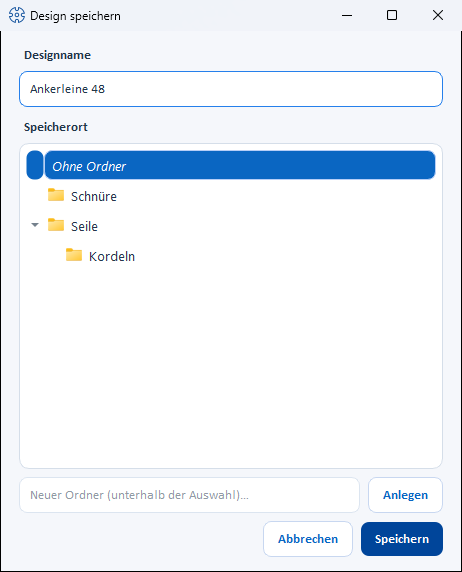
Dialog „Design speichern" (Zielordner-Auswahl)
| Element | Funktion |
|---|---|
| Designname | Editierbares Namensfeld, vorbelegt mit dem Namen aus dem Parameter-Panel. Änderungen hier werden ins Design übernommen. |
| Speicherort (Ordnerbaum) | Die Ordnerstruktur der Design-Bibliothek, inklusive aller Unterordner. Der Eintrag Ohne Ordner legt das Design auf der obersten Ebene ab. Ein Doppelklick auf einen Ordner übernimmt ihn direkt und schließt den Dialog. |
| Neuer Ordner (unterhalb der Auswahl)… + Anlegen | Legt einen neuen Unterordner direkt unter dem aktuell markierten Ordner an (auch mit Enter im Eingabefeld). Der neue Ordner wird sofort vorausgewählt. |
| Abbrechen | Schließt den Dialog, ohne zu speichern. |
| Speichern | Speichert das Design mit dem eingegebenen Namen im markierten Ordner. |
Speichern unter neuem Namen
Schaltfläche Speichern unter neuem Namen in der Dokument-Kopfzeile: erzeugt eine Kopie des aktuellen Designs als neuen Eintrag in der Design-Bibliothek. Es öffnet sich derselbe Dialog Design speichern — dort vergeben Sie den neuen Namen und wählen den Zielordner. Das Original bleibt unverändert; Sie arbeiten anschließend an der Kopie weiter.
Ungespeicherte Änderungen
Verlassen Sie ein Design mit ungespeicherten Änderungen — durch Ansicht schließen (✕), das Laden eines anderen Designs oder das Beenden der App — fragt die App mit Änderungen speichern? nach:
- Ja — speichert wie oben beschrieben (bei neuen Designs mit Zielordner-Dialog).
- Nein — verwirft die Änderungen.
Speichern erfordert Bearbeitungsrechte
Zum Speichern brauchen Sie die Designer-Bearbeitungsberechtigung (siehe Rollen und Rechte). Ohne dieses Recht sind die Speichern-Schaltflächen deaktiviert; Änderungen an geöffneten Designs werden beim Verlassen mit einem Hinweis verworfen.
Drucken
Druck starten und Vorlage wählen
Schaltfläche Drucken in der Dokument-Kopfzeile oder Ctrl+P. Gedruckt wird über Druckvorlagen; der Ablauf hängt davon ab, welche Design-Vorlagen vorhanden sind:
- Genau eine Vorlage — die Druckvorschau öffnet sich direkt.
- Mehrere Vorlagen — der Dialog Druckvorlage wählen listet die Vorlagennamen; die passende Standardvorlage ist vorausgewählt.
- Keine Vorlage — die App bietet an, stattdessen den einfachen Standarddruck zu verwenden.
Für Designs bringt Herzog CAB zwei Standardvorlagen mit, die automatisch passend zur Klöppelzahl angeboten werden:
| Standardvorlage | Für Designs mit … | Aufbau |
|---|---|---|
| Standard Design | bis 48 Klöppeln | Eine Seite: oben Designdaten und Besetzungsübersicht, darunter die Besetzung mit Farblegende sowie Flechtbild und 3D-Ansicht nebeneinander. |
| Standard Design (hohe Klöppelzahl) | ab 49 Klöppeln | Zwei Seiten: Seite 1 mit Designdaten, Besetzung mit Farblegende sowie Flechtbild und 3D-Ansicht nebeneinander, Seite 2 mit einer großen Besetzungsübersicht. |
Es wird immer nur die zur aktuellen Klöppelzahl passende Standardvorlage angezeigt; Ihre selbst angelegten Vorlagen erscheinen unabhängig von der Klöppelzahl immer in der Auswahl. Wie Herzog CAB die Standardvorlagen bei einem Update erneuert, steht unter Vorlagen verwalten.
Druckvorschau
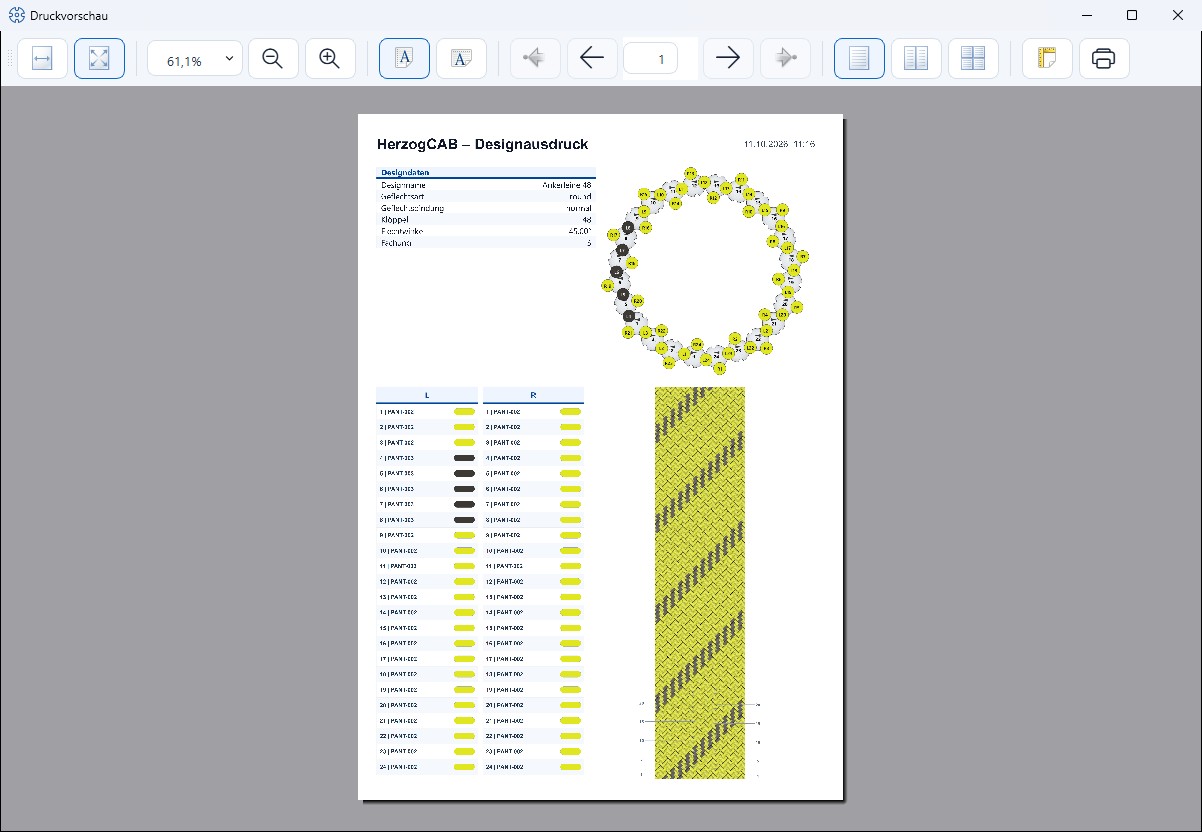
Die Druckvorschau zeigt alle Seiten der gewählten Vorlage, bereits befüllt mit den aktuellen Design-, Farb- und Klöppeldaten:
- Designdaten — im Klartext, z. B. Rundgeflecht und Normale Besetzung 1-1. Dazu kommen bei Rund- und Litzengeflecht Material-Ø, Bedeckung bzw. Füllung und Geflechts-Ø bzw. Produktbreite sowie mit 3D-Bild der 3D-Werkstoff. Leere Angaben fallen weg; Spiral-, Packungs- und Soutachegeflecht haben keine Zeile Geflechtsbindung.
- Besetzung — je Klöppel die Nummer, die Drehung und die Farbe. Bei Fachungsfarben zeigt das Farbfeld je Garn einen Streifen; die Farbangaben stehen je nach Zellendarstellung einmal in der Farblegende oder je Garn durch „ / “ getrennt in der Zelle (fehlende Angaben als „–“).
- Flechtbild — ohne Klöppel-Labels.
- 3D-Ansicht — die Seitenansicht des Geflechts in der Form, die Sie im Fenster Darstellung gewählt haben.
Im Vorschau-Fenster stehen Zoom-Funktionen und die Drucken-Schaltfläche bereit, über die Sie den Ausdruck an den Drucker senden.
Verwandte Seiten
- Design-Bibliothek — gespeicherte Designs verwalten, umbenennen, verschieben
- Druckvorlagen — eigene Design-Vorlagen gestalten
- Vorschau und Druck — Druckvorschau im Detail
- Ein Design von Grund auf entwerfen