Elemente und Platzhalter
Referenz — Alle Bausteine der Element-Palette und wie Sie sie mit Programmwerten füllen
Wofür Sie diesen Bereich nutzen
Eine Druckvorlage setzt sich aus Elementen zusammen, die Sie aus der Element-Palette (links im Druck-Editor) auf die Seite ziehen. Die Palette ist in sechs Gruppen gegliedert. Diese Seite erklärt jedes Element, zeigt, für welche Vorlagen-Verwendung (Berechnung / Design / Auftrag) es jeweils zur Verfügung steht, und wie Sie festlegen, welcher Programmwert tatsächlich gedruckt wird.
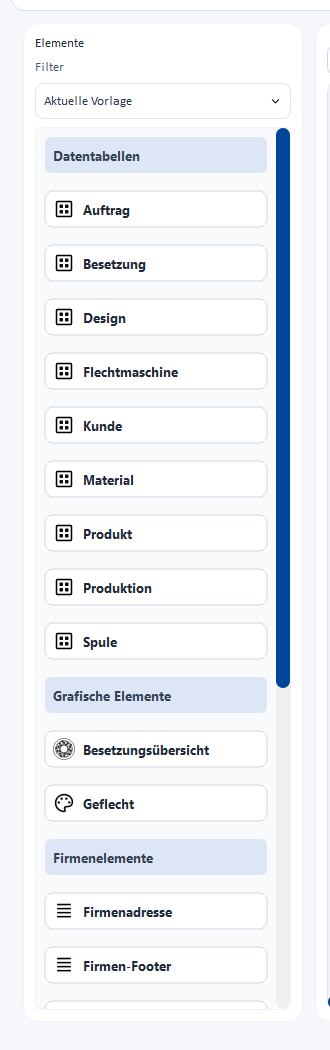
Nur ein Ausschnitt
Der Screenshot zeigt den Grundaufbau der Palette. Seit Version 1.4.5 kommen zwei weitere Datentabellen-Gruppen für die Flechterei und die Spulerei hinzu (siehe unten); auch das Element 3D-Ansicht fehlt auf dem Bild — ein aktueller Screenshot mit allen sechs Gruppen fehlt noch.
Die sechs Element-Gruppen
Datentabellen
Auftragsart-neutrale Tabellen sowie die Tabellen für Berechnungs-Vorlagen.
| Element | Zeigt | Verwendung |
|---|---|---|
| Auftrag | Auftragsnummer, -name, Termine, Status | Auftrag |
| Kunde | Adress- und Kontaktdaten des Kunden | Auftrag |
| Material | Daten der im Auftrag verwendeten Materialien | Auftrag |
| Spule | Daten der verwendeten Spulen | Auftrag |
| Eingabetabelle | Eingabewerte der aktiven Berechnung | Berechnung |
| Ergebnistabelle | Ergebniswerte der aktiven Berechnung | Berechnung |
Datentabellen Flechterei
| Element | Zeigt | Verwendung |
|---|---|---|
| Flechtmaschine | Maschinenname, -typ, Geflechtsart, Kopfanzahl, aktive Klöppel | Auftrag |
| Produkt | Produktdaten (z. B. Durchmesser, Geflechtsdichte) | Auftrag |
| Produktion | Produktionswerte (z. B. genutzte Köpfe) | Auftrag |
| Design | Angaben zum verknüpften Design im Klartext (siehe Design) | Design, Auftrag |
| Besetzung | Klöppelbesetzung als Tabelle mit Farbe und Drehung je Klöppel (siehe Besetzung) | Design, Auftrag |
Datentabellen Spulerei
Neu seit Version 1.4.5, für Vorlagen zum Spulauftrag.
| Element | Zeigt | Verwendung |
|---|---|---|
| Spulerei | Spulwerte des Spulauftrags — u. a. Zielspulenzahl, Länge je Spule, Gesamtlänge, Fadengeschwindigkeit, Spindeldrehzahl, Changierhub, Fadenspannung | Auftrag |
| Farbaufschlüsselung | Die Farbpositionen des Spulauftrags: Farbmuster, Name/Code/Pantone, Klöppelanzahl und Spulenanzahl je Farbe | Auftrag |
Grafische Elemente
| Element | Zeigt | Verwendung |
|---|---|---|
| Geflecht | Vorschaubild des Flechtmusters, ohne Klöppel-Labels | Design, Auftrag |
| 3D-Ansicht | Seitenansicht des Geflechts aus der 3D-Ansicht des aktiven Design-Fensters, auf weißem Grund ohne Bodengitter und in derselben Form wie im Designer. Im Druck-Editor steht dafür ein Würfel-Symbol; das Bild entsteht beim Drucken. Bei Mischdesigns oder ohne OpenGL-fähige Grafik steht statt des Bildes der Hinweis 3D-Ansicht hier nicht verfügbar. | Design |
| Besetzungsübersicht | Grafische Übersicht der Klöppelbesetzung | Design, Auftrag |
Firmenelemente
Werden aus den Firmendaten befüllt und stehen in jeder Vorlage zur Verfügung, unabhängig von der Verwendung.
| Element | Zeigt |
|---|---|
| Firmenlogo | Ihr Firmenlogo als Bild |
| Firmenadresse | Anschrift und Kontaktdaten der Firma |
| Firmen-Footer | Kompakte Fußzeile mit Firmenangaben |
Freie Elemente
Ebenfalls in jeder Vorlage verfügbar.
| Element | Zeigt |
|---|---|
| Datum/Zeit | Aktuelles Datum bzw. Uhrzeit zum Druckzeitpunkt |
| Tabelle | Frei definierbare Tabelle mit beliebig vielen Zeilen und Spalten |
| Textfeld | Frei platzierbarer Text, auch mit eingebetteten Platzhaltern |
| Bild | Ein beliebiges Bild, wahlweise aus der Medienbibliothek oder von der Festplatte |
Nicht jedes Element ist überall verfügbar
Welche Elemente in der Palette erscheinen, hängt von der Verwendung der aktuell geöffneten Vorlage ab — eine Berechnungs-Vorlage zeigt z. B. keine Flechtmaschinen-Tabelle. Wie Sie die Anzeige über den Filter Aktuelle Vorlage steuern, steht unter Element-Palette.
Inhalte festlegen: Doppelklick öffnet den Bearbeitungsdialog
Ein bereits platziertes Element bearbeiten Sie per Doppelklick auf der Seiten-Canvas. Je nach Elementtyp öffnet sich ein anderer Dialog:
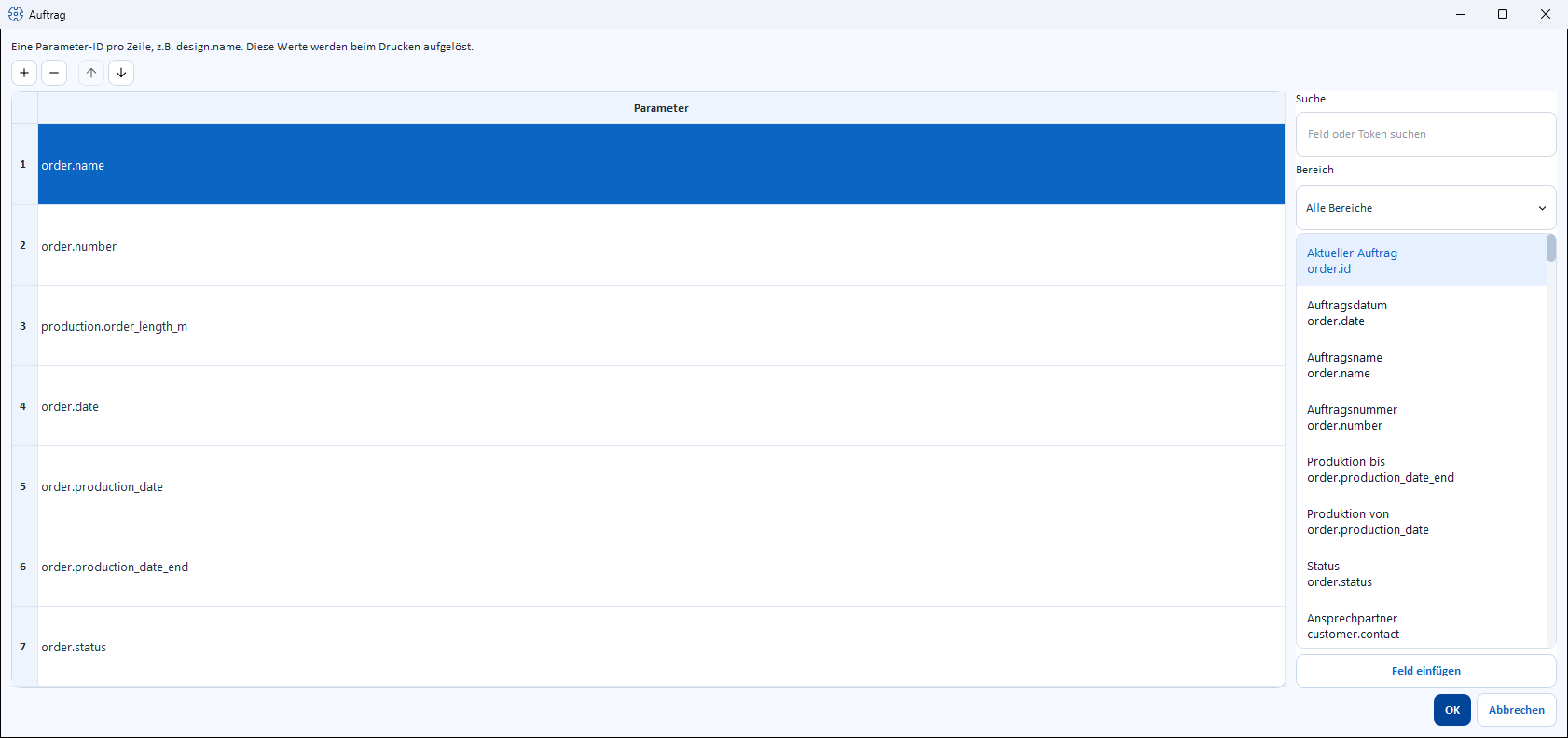
Datentabellen mit wählbaren Zeilen
Bei Auftrag, Kunde, Flechtmaschine, Material, Spule, Produkt, Produktion, Design und Spulerei bestimmen Sie selbst, welcher Programmwert in welcher Zeile erscheint:
- Über die Zeilen-Werkzeugleiste fügen Sie Zeilen hinzu oder entfernen sie und ändern die Reihenfolge (Pfeile hoch/runter).
- Für die markierte Zeile wählen Sie rechts im Feldvorlagen-Picker den gewünschten Programmwert (siehe unten) und übernehmen ihn mit Feld einfügen.
Jede dieser Tabellen startet mit einer sinnvollen Vorbelegung, die Sie bei Bedarf anpassen oder ergänzen.
Beim Druck richtet sich die Breite der Spalte mit den Bezeichnungen nach der längsten Bezeichnung. Ist ein Wert zu lang für seine Spalte, wird er bis auf 75 % verkleinert und dann hinten gekürzt („…“).
Design
Die Tabelle Design druckt Geflechtsart und Geflechtsbindung im Klartext, z. B. Rundgeflecht und Normale Besetzung 1-1. Die Vorbelegung umfasst Designname, Geflechtsart, Geflechtsbindung, Klöppel, Flechtwinkel, Fachung, Material-Ø, Bedeckung bzw. Füllung, Geflechts-Ø bzw. Produktbreite und 3D-Werkstoff. Angaben, die für das Design nicht gelten, fallen weg statt leer zu stehen:
- Material-Ø, Bedeckung, Füllung, Geflechts-Ø und Produktbreite gibt es nur bei Rund- und Litzengeflecht, wie im Designer.
- Den 3D-Werkstoff (Garn, Draht oder Seil) druckt Herzog CAB nur, wenn auch ein Bild der 3D-Ansicht entsteht.
- Spiral-, Packungs- und Soutachegeflecht haben keine Zeile Geflechtsbindung.
Freie Tabelle
Die Tabelle aus den Freien Elementen bearbeiten Sie zellenweise: Zeilen- und Spaltenzahl legen Sie in der Werkzeugleiste über den Feldern Zeilen und Spalten fest, Ausrichtung und Textfarbe über die Symbole daneben. Jede Zelle kann freien Text und/oder Platzhalter enthalten — auch hier steht Ihnen rechts der Feldvorlagen-Picker zur Seite.
Textfeld
Öffnet einen Text-Editor mit Ausrichtung und Textfarbe sowie demselben Feldvorlagen-Picker. Sie tippen Text und Platzhalter gemischt ein, z. B. „Auftrag {order.number}“.
Bild
Öffnet die Auswahl für Bilddateien — wahlweise aus der zentralen Medienbibliothek oder von der Festplatte.
Besetzung
Statt einzelner Zeilen legen Sie hier fest, wie die Klöppelbesetzung dargestellt wird:
| Feld | Auswahl |
|---|---|
| Geflechtsart | Automatisch, Rund, Litze, Pro Bahn (mehrspaltig). Automatisch wählt für Rundgeflecht die zwei Spalten Linkslauf/Rechtslauf, für Litze eine durchlaufende Spalte und für Packungs- und Spiralflechter eine Spalte je Gangbahn (Kopf Bahn 1, Bahn 2, …; Zeilennummer je Bahn ab 1). Litze erzwingt stattdessen eine einzelne Spalte. |
| Angezeigte Läufe | Beide Spalten, Nur linker Lauf, Nur rechter Lauf (nur bei Rundgeflecht wählbar) |
| Angezeigter Wert | Farb-ID, Farbname, Hex-Wert, Pantone |
| Zellendarstellung | Farbfläche: Zelle vollflächig in der Klöppelfarbe (klassisch). Farbfeld + Nummer: weiße Zelle mit Nummer und Wert links und einem kleinen, abgerundeten Farbfeld rechts — kompakte Zeilen, Zebra-Streifen, helles Gitter und der Kopf im Herzog-Blau, wie die übrigen Datentabellen. Farbfeld mit Farblegende: Nummer, ein Farbfeld mit einem Streifen je Garn und rechts die Drehung; Farbnamen und der angezeigte Wert stehen einmal in der Legende Farben unter der Tabelle (siehe unten). |
Jede Zellendarstellung zeigt die Drehung eines Klöppels, auch im Auftragsdruck: bei Farbfläche und Farbfeld + Nummer hinter der Nummer, z. B. „3 S 120“, bei Farbfeld mit Farblegende rechts in der Zelle. Gerade Klöppel zeigen nur die Nummer.
Farblegende. Bei Farbfeld mit Farblegende listet die Legende jede Farbe einmal, in der Reihenfolge ihres ersten Auftretens, mit Farbfeld, Farbnamen und dem unter Angezeigter Wert gewählten Wert. Bei Fachungsfarben erscheint jede Garnfarbe einzeln. Die Legende nimmt höchstens etwa 40 % der Elementfläche ein; passen nicht alle Farben hinein, nennt der letzte Eintrag die Zahl der übrigen.
Direktdruck ohne Vorlage
Drucken Sie ein Design direkt aus dem Designer ohne Vorlage, nutzt Herzog CAB immer die Farbfläche und wählt die Spalten automatisch. Die Umschalter gibt es nur am Vorlagen-Element.
Automatisch befüllte Elemente ohne eigenen Dialog
Farbaufschlüsselung, Eingabetabelle und Ergebnistabelle zeigen beim Druck immer den vollständigen, aktuellen Datensatz (alle Farbpositionen des Spulauftrags bzw. alle Eingabe-/Ergebniswerte der Berechnung). Sie platzieren und skalieren diese Elemente nur — eine Zeilenauswahl gibt es hier nicht.
Platzhalter setzen: der Feldvorlagen-Picker
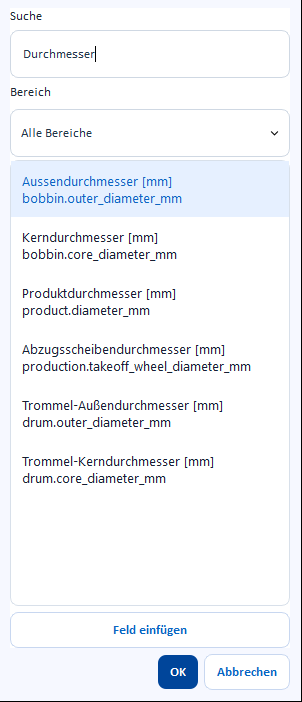
Rechts im Bearbeitungsdialog (siehe oben) grenzen Sie die verfügbaren Programmwerte ein und übernehmen sie:
| Feld | Bedeutung |
|---|---|
| Suche | Freitextsuche über Bezeichnung, technischen Namen und Beschreibung. |
| Bereich | Schränkt die Liste auf einen Bereich ein: Alle Bereiche, Auftrag, Kunde, Maschine, Material, Spule, Produkt, Produktion, Design, Berechnungen oder Firma. |
| Liste | Die zum Suchbegriff/Bereich passenden Programmwerte mit Bezeichnung und – sofern vorhanden – Einheit. Ein Klick zeigt darunter den aktuellen Wert und eine kurze Beschreibung. |
| Feld einfügen | Übernimmt den markierten Programmwert in die aktuell gewählte Zeile bzw. Textstelle. Ein Doppelklick auf einen Listeneintrag tut dasselbe. |
Zwei Arten von Platzhaltern
- Bei Datentabellen mit wählbaren Zeilen übernimmt „Feld einfügen“ den
reinen Programmwert direkt in die Zeile (z. B.
design.name) — ohne Klammern, da die Zeile ohnehin genau einen Wert zeigt. - Bei der freien Tabelle und im Textfeld wird derselbe Wert in
geschweiften Klammern eingefügt, z. B.
{order.number}. So lassen sich Platzhalter mit freiem Text mischen, etwa „Auftrag Nr. {order.number} vom {order.date}“.
Platzhalter auch direkt eintippen
In Textfeld und freier Tabelle erscheint bereits beim Eintippen einer
öffnenden geschweiften Klammer { eine Vorschlagsliste passender
Platzhalter — Sie müssen den Feldvorlagen-Picker also nicht zwingend
öffnen.
Verwandte Seiten
- Editor-Aufbau – Element-Palette, Filter, Seiteneinstellungen
- Vorlagen verwalten – Vorlagen anlegen, wählen, löschen
- Vorschau und Druck – Seitenformat, Vorschau, Ausgabe
- Eine Druckvorlage erstellen – Schritt-für-Schritt-Anleitung
- Aufträge → Drucken – wo Auftrags-Vorlagen zum Einsatz kommen
- Designer → Speichern und Drucken – wo Design-Vorlagen zum Einsatz kommen
- Medien – zentrale Bildablage für das Element „Bild“